


如何使用简鹿文件批量重命名工具批量根据文件名新建文件夹?



在文件管理工作中,常常会遇到需要根据大量文件名来批量创建对应文件夹的情况。手动逐个创建不仅耗时费力,还容易出错。简鹿文件批量重命名工具提供了便捷的解决方案,以下是详细教程。
简鹿文件批量重命名工具支持 Windows 和 Mac 系统,其功能丰富多样,不仅可用于文件重命名,在批量生成文件夹方面也表现出色。
准备文件名数据
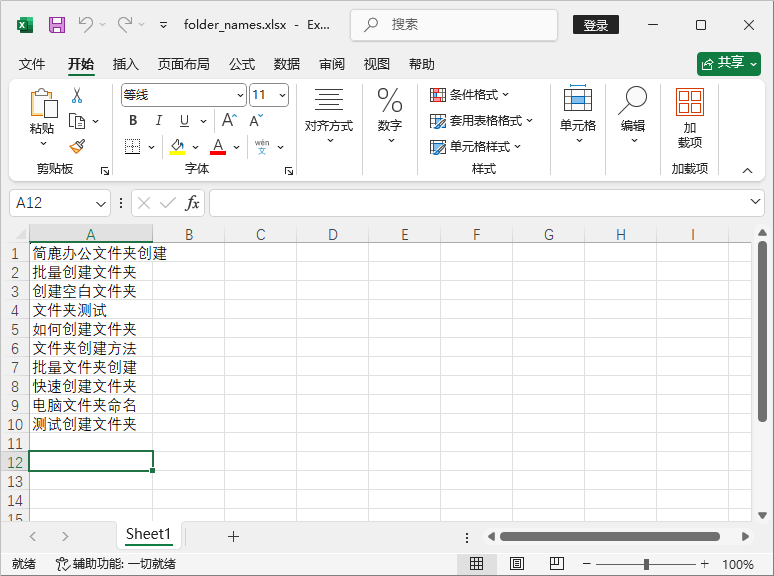
首先,新建一个 Excel 文本文件。在 Excel 表格中,将需要创建文件夹的名字自上而下依次输入,确保每个名字独占一行。输入完成后,保存该 Excel 文件,记住保存的路径,以便后续操作使用。
打开简鹿文件批量重命名工具
1、选择批量生成文件夹功能
在软件界面中,找到并选择 “批量生成文件夹” 选项。在批量生成文件夹的相关设置中,首先在 “文件夹类型” 选项里选择 “文件夹”,明确我们此次操作是创建文件夹而非其他类型的文件。
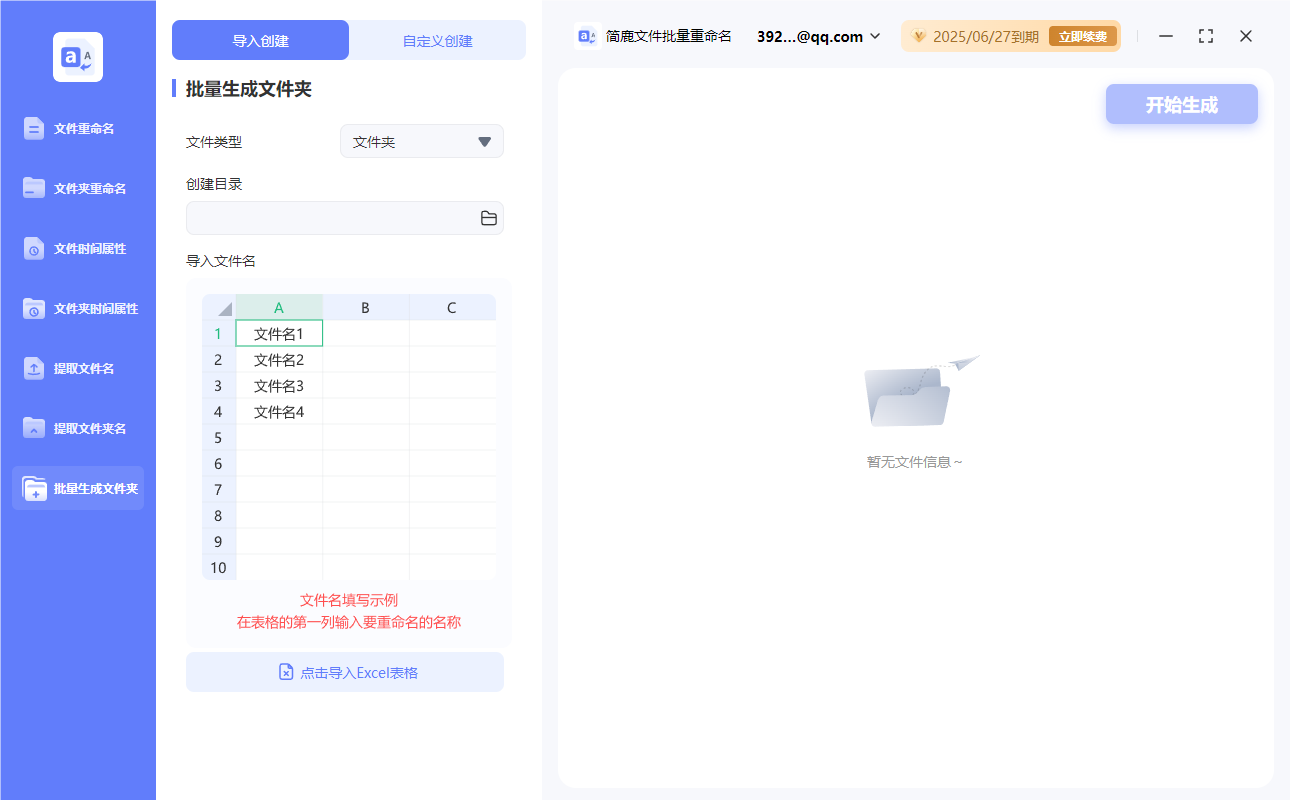
然后,设置创建文件夹的保存目录。点击 “保存目录” 后的浏览按钮,在弹出的文件夹选择窗口中,选定一个合适的存储位置,用于存放即将创建的文件夹。这个位置可以是电脑的本地磁盘中的某个文件夹,也可以是外部存储设备中的特定目录,根据实际需求确定即可。
2、导入 Excel 表格数据
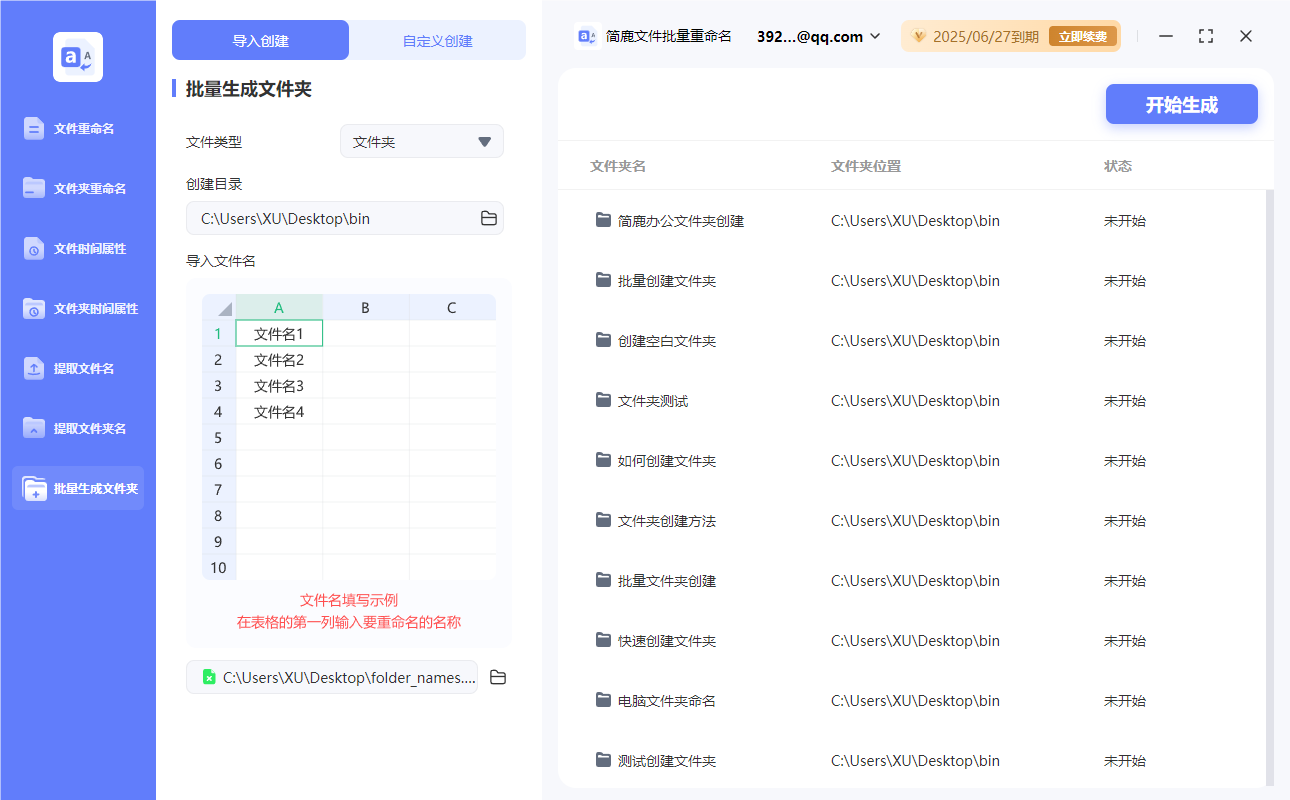
完成上述设置后,点击 “导入 Excel 表格” 按钮。此时会弹出文件选择对话框,在对话框中找到之前创建并保存好的 Excel 表格文件,选中它并点击 “确定”。
3、执行创建操作
点击 “确定” 后,简鹿文件批量重命名工具会自动读取 Excel 表格中的文件名数据,并根据这些数据在设定的保存目录下批量创建对应的文件夹。在创建过程中,可以通过软件界面的提示信息了解创建的进度和状态。
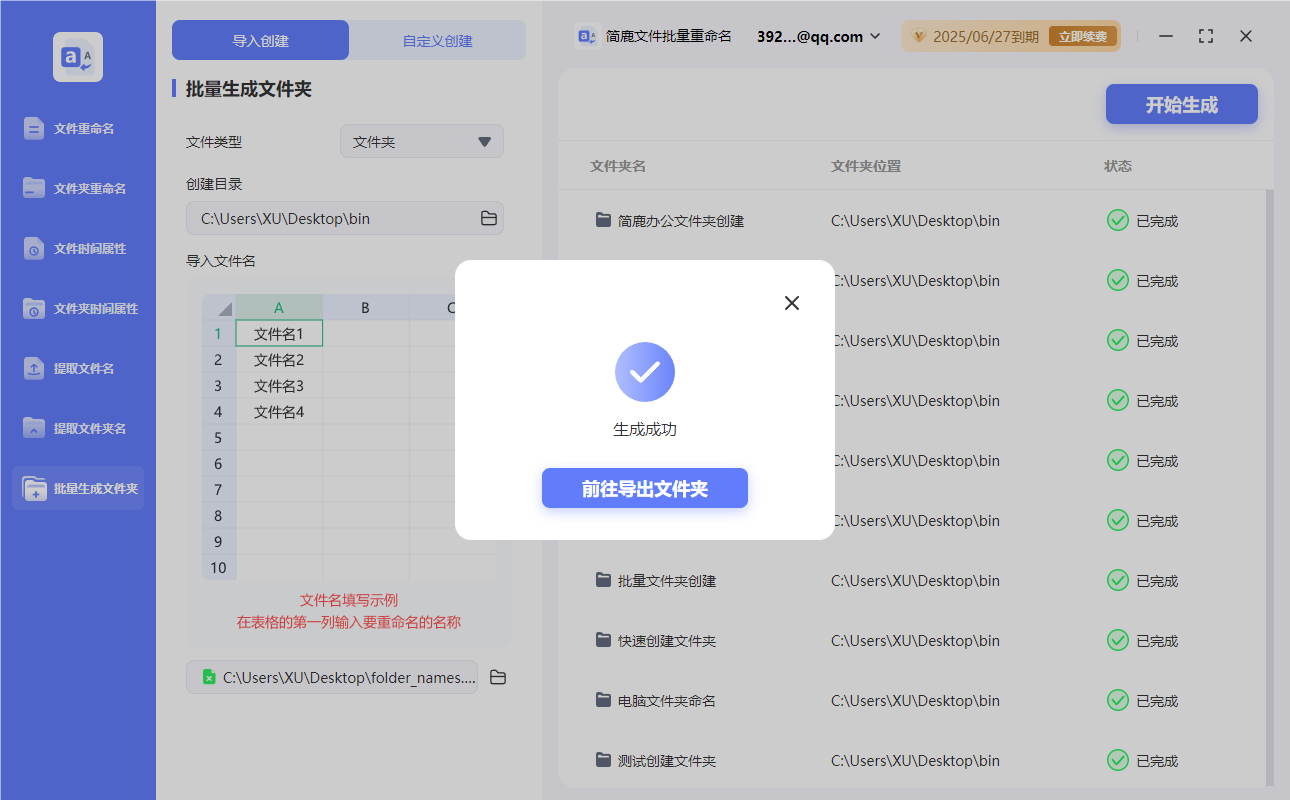
综上所述,利用简鹿文件批量重命名工具按照上述步骤操作,即可轻松实现批量根据文件名新建文件夹的任务,大大提高文件管理的效率和准确性,让文件整理工作变得更加高效有序。












