


简鹿办公推荐几款常用的MKV格式转换工具



MKV(Matroska Multimedia Container)作为一种开源容器格式,因其能够包含多种不同类型编码的视频、音频及字幕流而备受欢迎。然而,由于部分播放器或编辑软件对 MKV 格式的支持有限,经常需要将 MKV 视频转换为其他更通用的格式,如 MP4。
本文将详细介绍 MKV 格式转换工具,并重点介绍简鹿格式工厂这一优秀的多媒体处理软件。
MKV 格式转换的重要性
MKV 格式虽然功能强大,但并非所有设备和软件都能直接支持。例如,Adobe Premiere Pro(简称PR)等专业视频编辑软件就不支持直接导入MKV文件。此外,部分移动设备或旧版播放器也可能无法播放MKV视频。因此,将 MKV 转换为更通用的格式,如 MP4,变得尤为重要。
MKV 格式转换工具概览
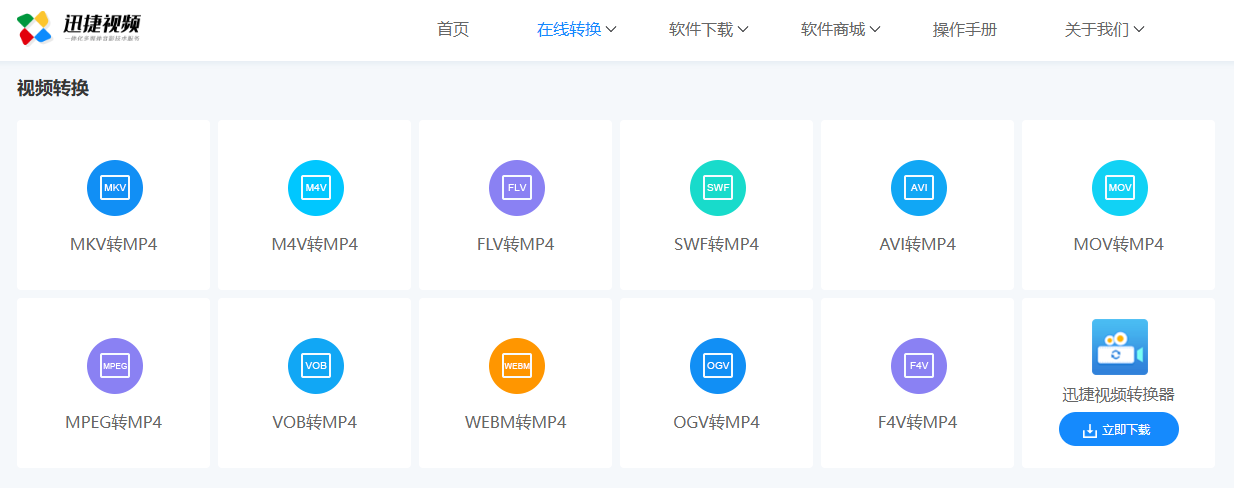
1. 迅捷视频转换器
迅捷视频转换器是一款在线视频转换工具,其 MKV 转 MP4 功能操作简单快捷。用户只需在网站上传 MKV 文件,选择输出格式为 MP4,即可开始转换。该工具无需下载任何程序,依托浏览器工作,支持多种设备和操作系统,如 Android、iPhone、Windows 或 Mac。
2. Convertio
Convertio 是另一款在线视频转换工具,提供超过 88 种视频输出格式,包括 MKV 到 MP4 的转换。该工具同样无需下载,支持通过任何设备访问,并能在服务器上执行所有操作,不会影响用户设备的速度。
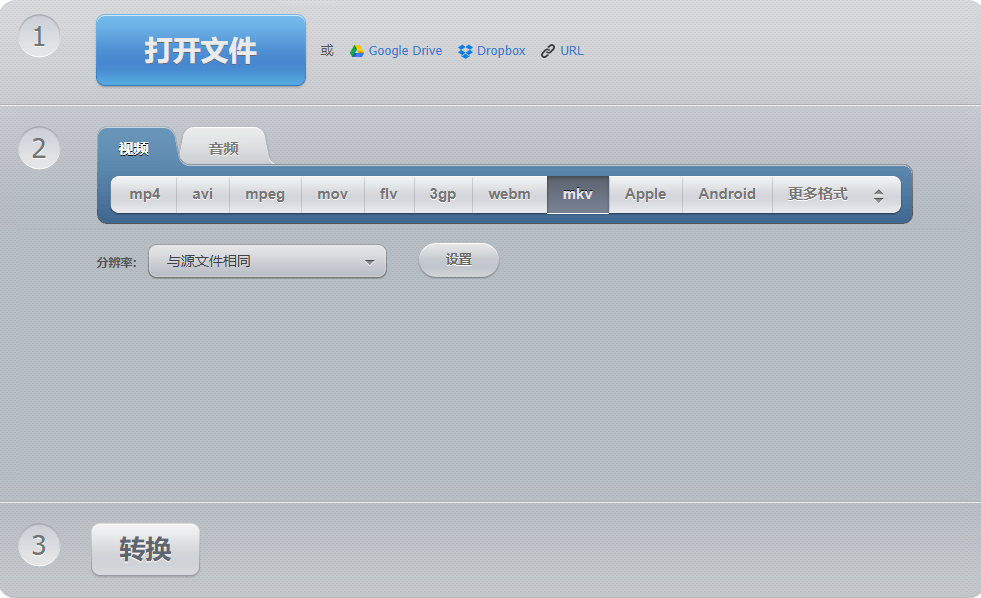
Convertio 还允许用户根据需要对视频进行镜像、调整尺寸、旋转等编辑操作。
3. 简鹿格式工厂
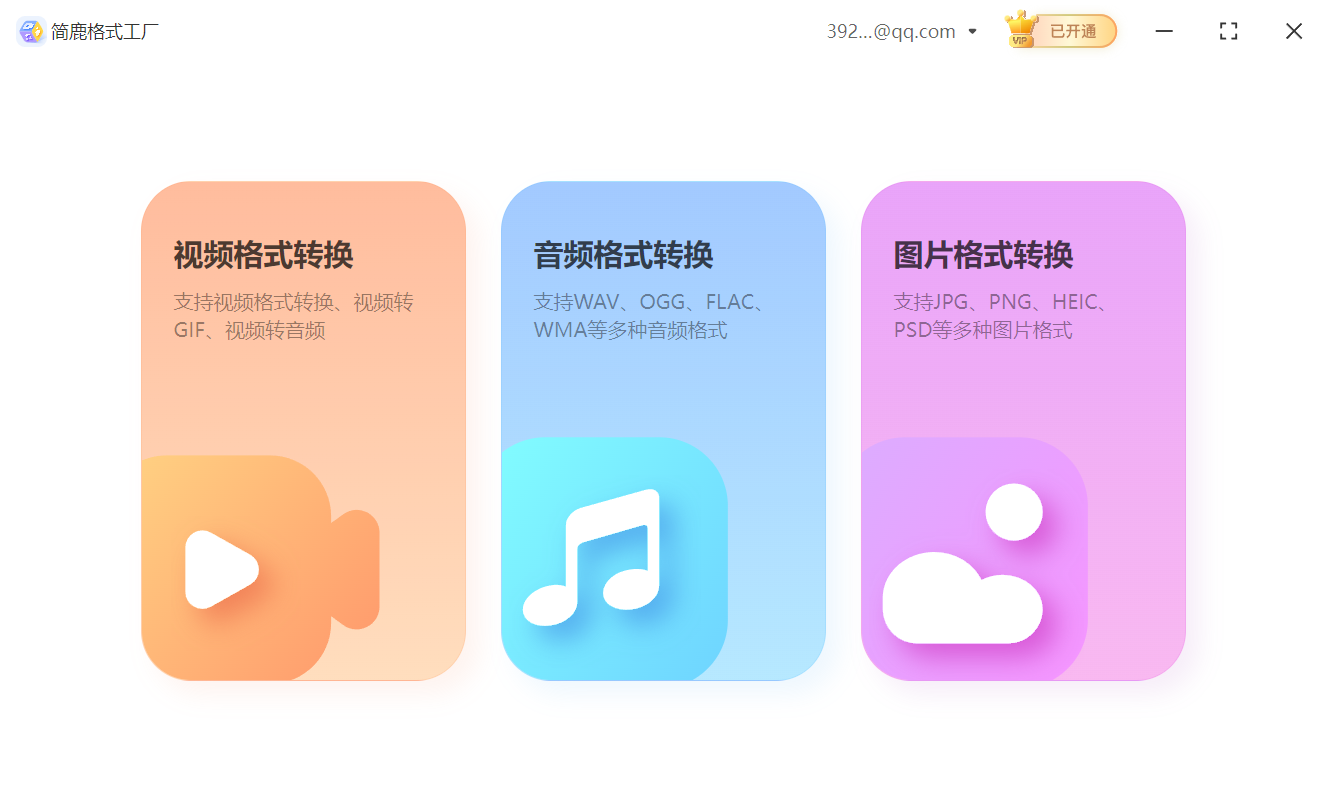
全能型多媒体处理软件,简鹿格式工厂是一款基于 Electron 框架开发的全能型多媒体处理软件,支持视频、音频、图片等多种格式的转换。无论是 Windows 还是 macOS,用户都能享受到一致的操作体验。
支持包括 MKV、MP4、AVI、FLV、WMV 等在内的多种视频格式转换,同时还支持高保真音频格式(如 WAV、OGG、FLAC)和多种图片格式(如JPG、PNG、PSD)的转换。
除了格式转换外,简鹿格式工厂还具备视频编辑功能,如视频裁剪、合并、添加水印等,为用户提供更全面的视频处理解决方案。
使用步骤:
访问简鹿格式工厂的官方网站或其他可信的下载源,下载并安装软件。
在主界面中,找到“视频格式转换”选项并点击进入。
点击“添加文件”,从电脑中选择想要转换的MKV视频文件。支持批量添加,以便同时转换多个文件。
在转换列表上方,找到“输出格式”选项,选择“MP4”作为输出格式。
调整设置(可选):根据需要调整视频的分辨率、画质、长宽比等设置。
开始转换:指定转换后的文件保存位置,点击“全部转换”按钮开始转换过程。
查看结果:转换完成后,前往指定的输出路径查看和使用转换后的MP4视频文件。
总结
MKV 格式转换工具在多媒体处理中扮演着重要角色,能够帮助用户解决因格式不兼容而导致的播放或编辑问题。在众多转换工具中,简鹿格式工厂凭借其全能型、跨平台、广泛格式支持以及便捷的编辑功能脱颖而出,成为众多用户的首选。无论是日常的视频格式转换还是专业的多媒体处理需求,简鹿格式工厂都能提供满意的解决方案。













