


怎么提取视频中的音频并转换为MP3?详细教程来了!



我们常常会遇到这样的需求:从视频中提取出音频,并将其转换为常见的MP3格式。比如你想把一段抖音视频的背景音乐提取出来,或者将教学视频里的讲解声音保存下来。
本文将为你详细介绍一种简单高效的方法 - 使用简鹿视频格式转换器来实现视频中音频的提取与格式转换,操作界面清晰、支持Windows和Mac系统,适合所有用户快速上手。
一、为什么需要提取视频中的音频?
获取视频中的背景音乐或配音
用于剪辑、混音、配音等后期制作
节省存储空间,音频文件比视频小很多
便于分享和播放
二、推荐工具:简鹿视频格式转换器
简鹿视频格式转换器是一款功能强大、操作简单的多媒体处理软件,支持多种视频和音频格式之间的转换。它不仅支持视频转音频,还提供以下实用功能:
音频合并
音频压缩
批量转换
多种格式输出(如 MP3、WAV、AAC、FLAC 等)
三、具体操作步骤(视频转MP3)
步骤1:下载并安装简鹿视频格式转换器
前往官网下载对应系统的版本(Windows 或 Mac),按照提示完成安装。
步骤2:打开软件,选择“视频转音频”功能
启动软件后,在主界面找到并点击 【视频转音频】 功能模块。
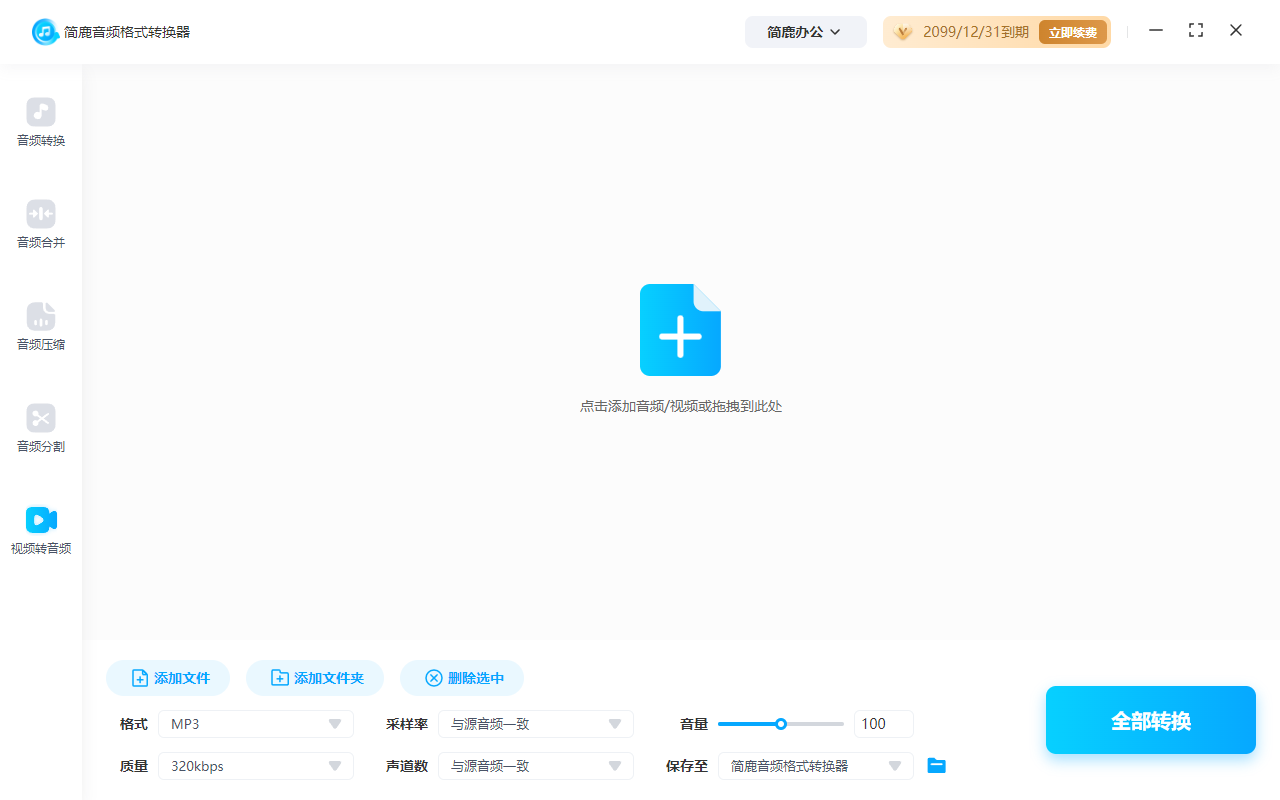
步骤3:添加视频文件
点击 【添加文件】 按钮,选择你想要提取音频的视频文件(支持多种格式,如MP4、AVI、MKV、MOV等)。
你可以一次添加多个视频文件进行批量处理。
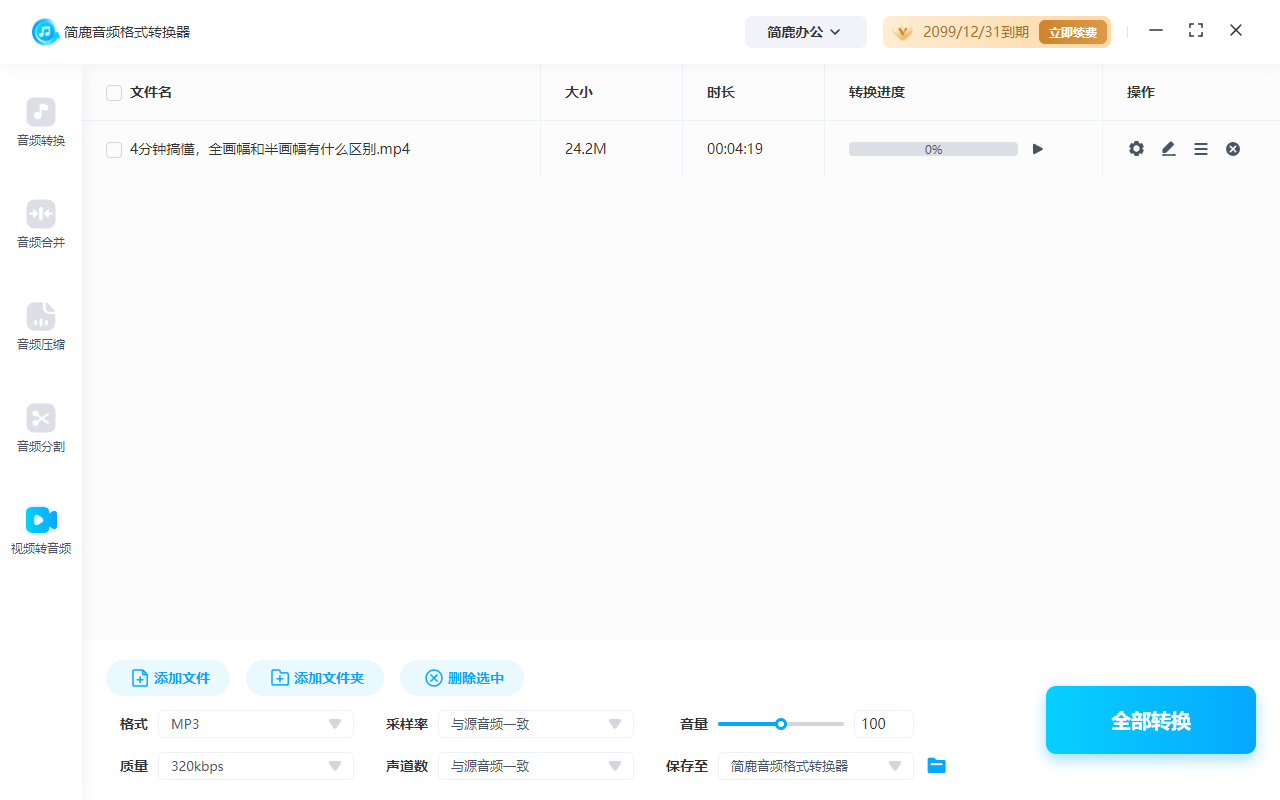
步骤4:设置输出格式为MP3
在输出格式选项中,选择 MP3 格式作为目标音频格式。如有需要,还可以调整音频参数,如比特率、采样率等,以满足不同用途的需求(如高保真音频、低流量音频等)。
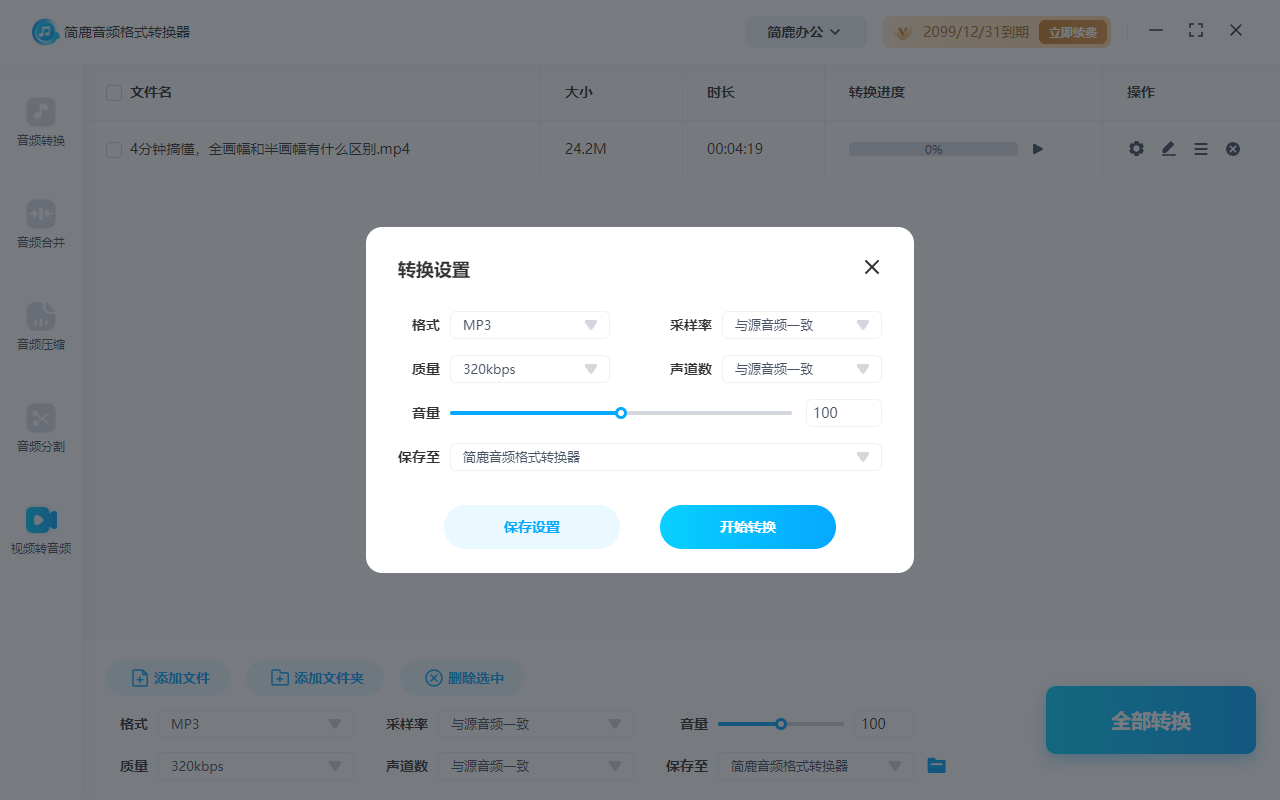
步骤5:设置输出目录
点击 【保存至】,选择一个你方便查找的文件夹作为音频保存的位置。
步骤6:开始转换
确认无误后,点击 【全部转换】 按钮,软件将自动开始从视频中提取音频并转换为MP3格式。转换过程中你可以看到进度条实时显示处理状态。
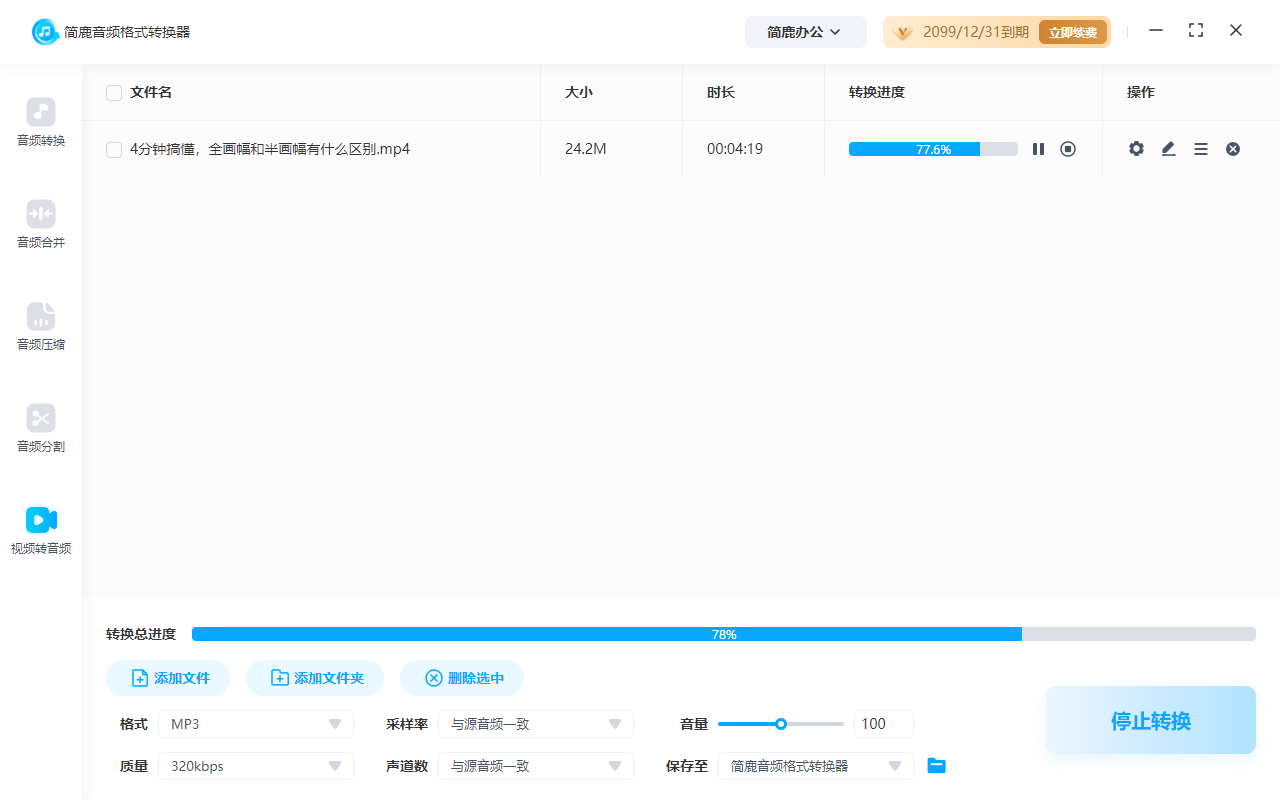
转换完成后,点击 【打开目录】 或前往你之前设置的输出路径,即可找到生成的MP3文件。双击即可用音乐播放器打开收听,也可以导入到其他编辑软件中使用。
四、常见问题解答
Q1:提取出来的音频质量怎么样?
只要原始视频音频清晰,使用默认设置提取出来的MP3音质是完全能满足日常使用的。如需更高品质,可手动调高比特率。
Q2:是否支持批量处理?
是的,简鹿支持同时添加多个视频文件,一次性完成多段视频的音频提取,非常适合处理大量内容。
Q3:除了MP3,还能转成什么格式?
软件支持转换为多种音频格式,包括但不限于:
WAV(无损音频)
AAC(常用于苹果设备)
FLAC(无损压缩音频)
M4A、WMA、OGG 等
五、总结
提取视频中的音频并转换为MP3其实非常简单,只需要一款合适的工具和几步操作即可完成。简鹿视频格式转换器凭借其强大的功能、简洁的界面和良好的兼容性,成为众多用户的首选工具。













