


用 FFmpeg 轻松搞定 WMA 转 MP3 格式,免费且不花一分钱



FFmpeg 虽然以命令行的高冷形象示人,但却是音频处理领域当之无愧的瑞士军刀。今天,简鹿办公就来揭开它的神秘面纱,看看如何用它轻松完成 WMA 到 MP3 的转换。
很多人误以为格式转换只是简单地修改文件后缀名,比如把 .wma 改成 .mp3。这其实是一个巨大的误区。真正的转换,是一次完整的“解码-再编码”过程,相当于让音频文件经历一次重生。
从一行代码开始
FFmpeg 的强大在于它的灵活性。对于最基础的转换需求,你只需要一行简单的命令。
假设你有一个名为 music.wma 的文件,想把它转换成 MP3,只需在命令行(终端)中输入:
ffmpeg -i music.wma music.mp3
就是这么简单!FFmpeg 会自动识别输入文件的格式,并使用默认的 MP3 编码器生成输出文件。不过,为了获得更好的效果,我们通常会加入更多的参数。
在转换过程中,最核心的考量就是音质与文件体积的平衡。这主要通过控制比特率来实现。比特率越高,音质越好,但文件也越大。FFmpeg 提供了多种模式来精确控制这一过程。
常用音频转换场景实战
追求最佳音质(推荐)
如果你希望转换后的 MP3 音质尽可能接近原始文件,同时又能有效控制体积,VBR 模式是最佳选择。使用 LAME 编码器的 VBR 质量等级(0-9,0为最高质量)可以实现这一点。
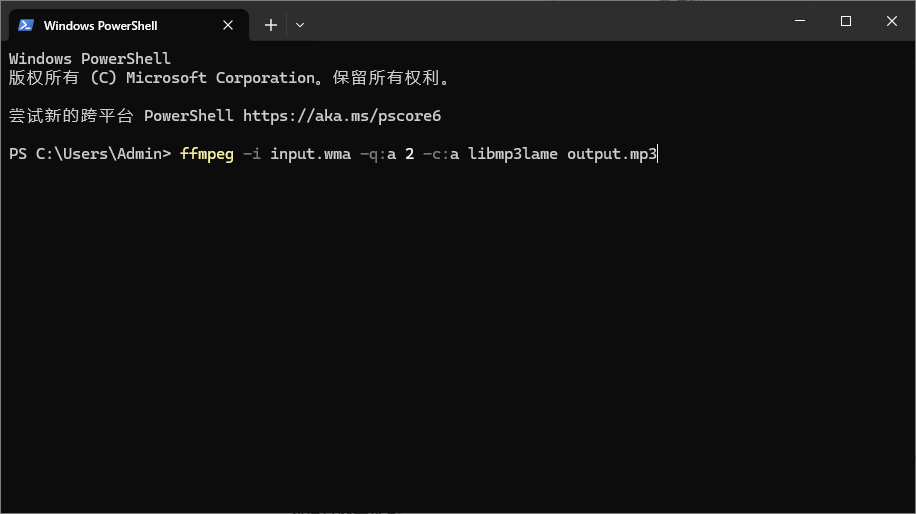
ffmpeg -i input.wma -q:a 2 -c:a libmp3lame output.mp3
这里的-q:a 2是一个“甜点”参数,它能产生约 170kbps 的透明音质,对于绝大多数听众来说,已经很难与原始音源区分开来,在音质和体积之间取得了极佳的平衡。
指定固定比特率
如果你有明确的比特率要求,比如为了兼容某些设备,可以使用 CBR 模式。
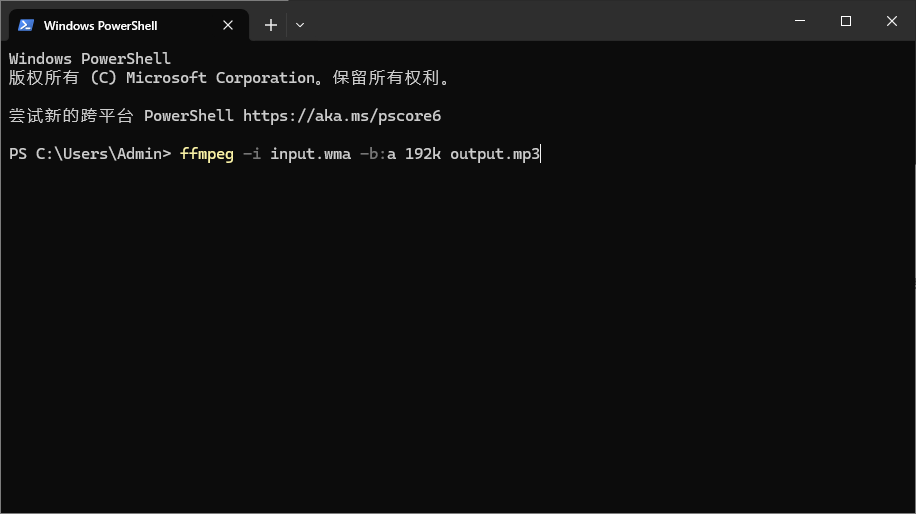
ffmpeg -i input.wma -b:a 192k output.mp3
这条命令会将输出文件的音频比特率固定为 192kbps,这是一个在音质和体积上都比较均衡的常用值。
为语音内容优化
如果是转换有声书或播客等人声内容,单声道就足够了,这可以进一步减小文件体积。
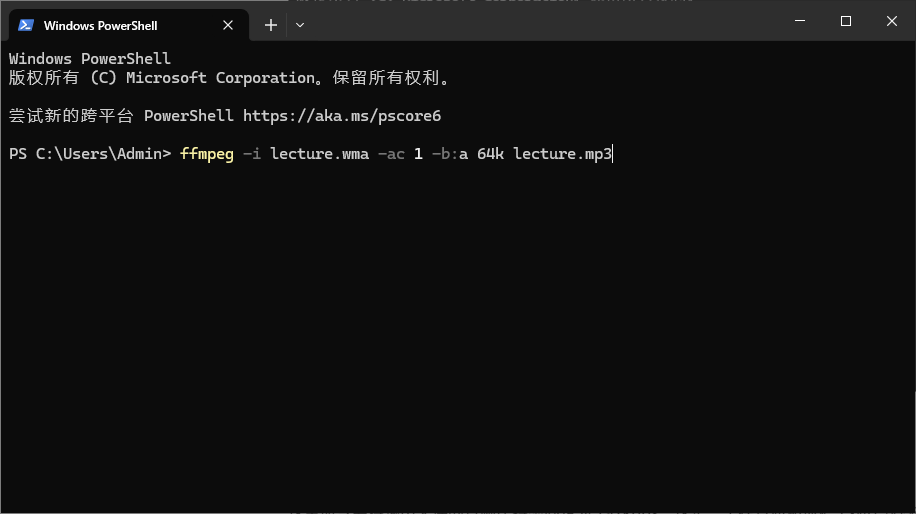
ffmpeg -i lecture.wma -ac 1 -b:a 64k lecture.mp3
-ac 1参数将声道数设置为 1(单声道),配合 64kbps 的比特率,足以保证清晰的人声,同时文件会非常小巧。
FFmpeg 虽然上手有一定门槛,但它提供的控制精度是图形界面软件无法比拟的。从理解转换的底层原理,到掌握-q:a、-b:a等核心参数,你不仅能解决 WMA 转 MP3 的问题,更能解锁音频处理的无限可能。它就像一位忠诚而强大的工匠,只要你给出清晰的指令,它就能为你打造出最符合需求的音频作品。













