


如何使用 FreeCommander XE 批量重命名文件详细教程



在日常工作中,批量重命名文件是一项非常实用的功能,尤其是在处理大量文件时。手动逐一修改文件名不仅耗时,还容易出错。而 FreeCommander XE 提供了强大的批量重命名功能,可以轻松完成这一任务。接下来,简鹿办公将一步步教你如何使用 FreeCommander XE 对文件进行批量重命名。
步骤 1:打开目标文件目录
启动 FreeCommander XE 软件。在左侧或右侧的文件浏览窗口中,导航到包含需要重命名文件的目标目录。确保你已经选中了需要批量重命名的文件。如果需要对整个目录中的文件进行操作,可以选择全部文件(快捷键 Ctrl+A)。
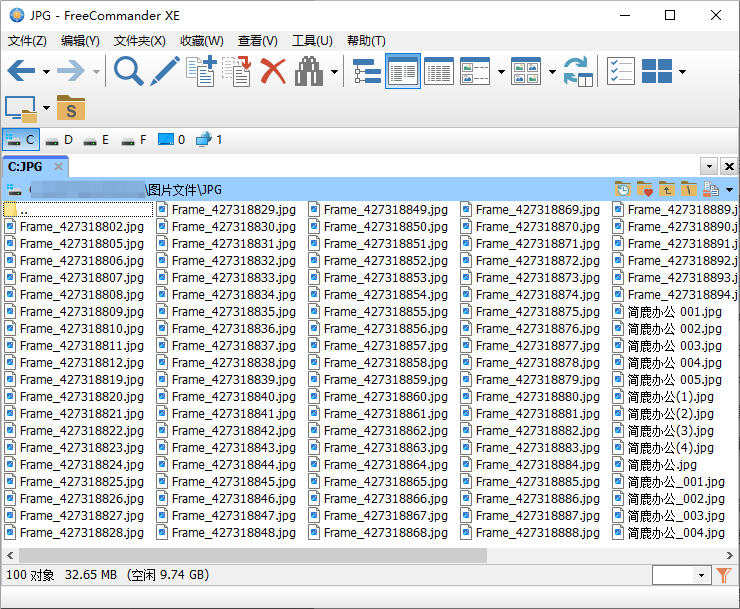
步骤 2:打开批量重命名功能
在顶部菜单栏中,点击 “文件” 菜单。在下拉菜单中找到并选择 “批量重命名” 功能。这将打开一个名为 “批量重命名” 的新窗口。
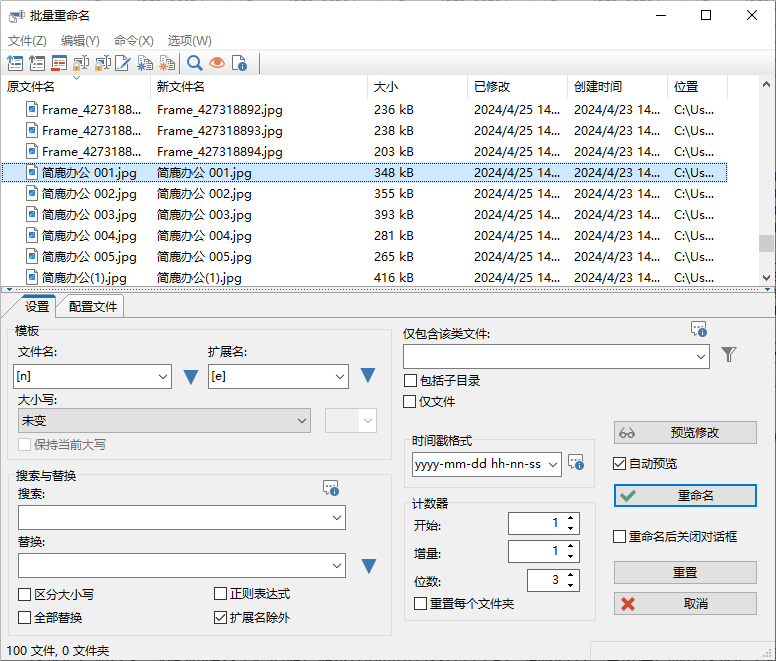
步骤 3:设置重命名规则
在批量重命名窗口中,切换到 “设置”选项卡。找到 “模板”选项,这里允许你定义文件名的格式。你可以根据需要调整文件名的前缀、后缀或编号规则。
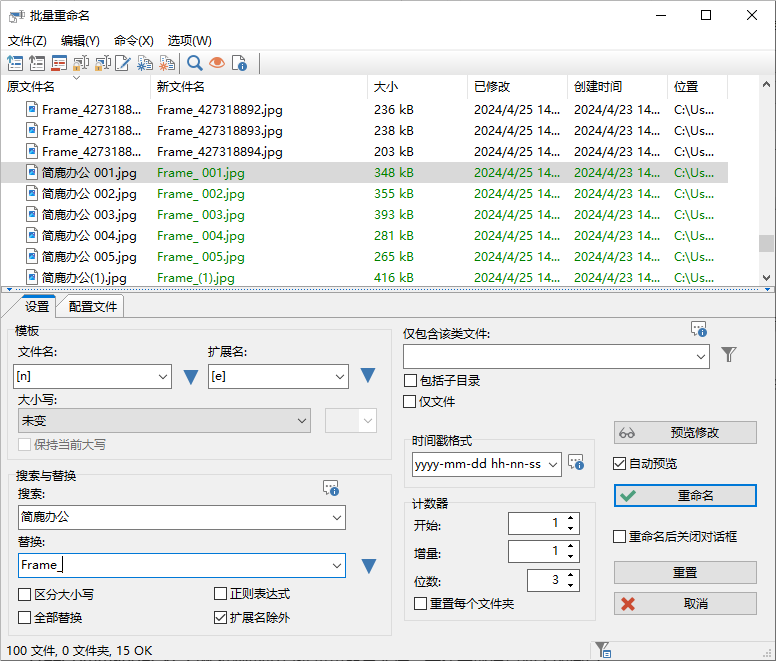
在 “搜索与替换” 部分,输入你想要替换的内容:
搜索框:输入要查找的原始文本。例如,如果你想将所有文件名中的“简鹿办公”替换掉,就在搜索框中输入“简鹿办公”。
替换框:输入新的文本内容。例如,在替换框中输入“Frame_”,这样所有包含“简鹿办公”的文件名都会被替换为“Frame_”。
步骤 4:预览重命名效果
勾选窗口右侧的 “自动预览” 选项,这样你可以在右侧的列表中实时查看文件重命名后的效果。如果未启用自动预览,也可以手动点击 “预览修改” 按钮来查看结果。确认预览的文件名是否符合预期。如果有问题,可以返回调整模板或搜索替换规则。
步骤 5:执行批量重命名
当确认预览结果无误后,点击窗口右下角的 “重命名” 按钮。FreeCommander XE 将根据你的设置批量重命名文件,并在完成后自动关闭窗口。
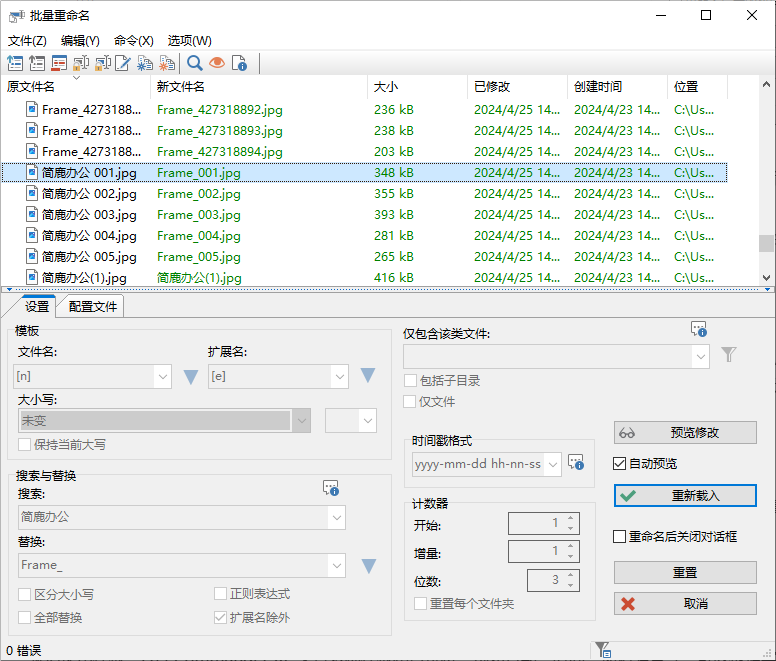
其它文件重命名
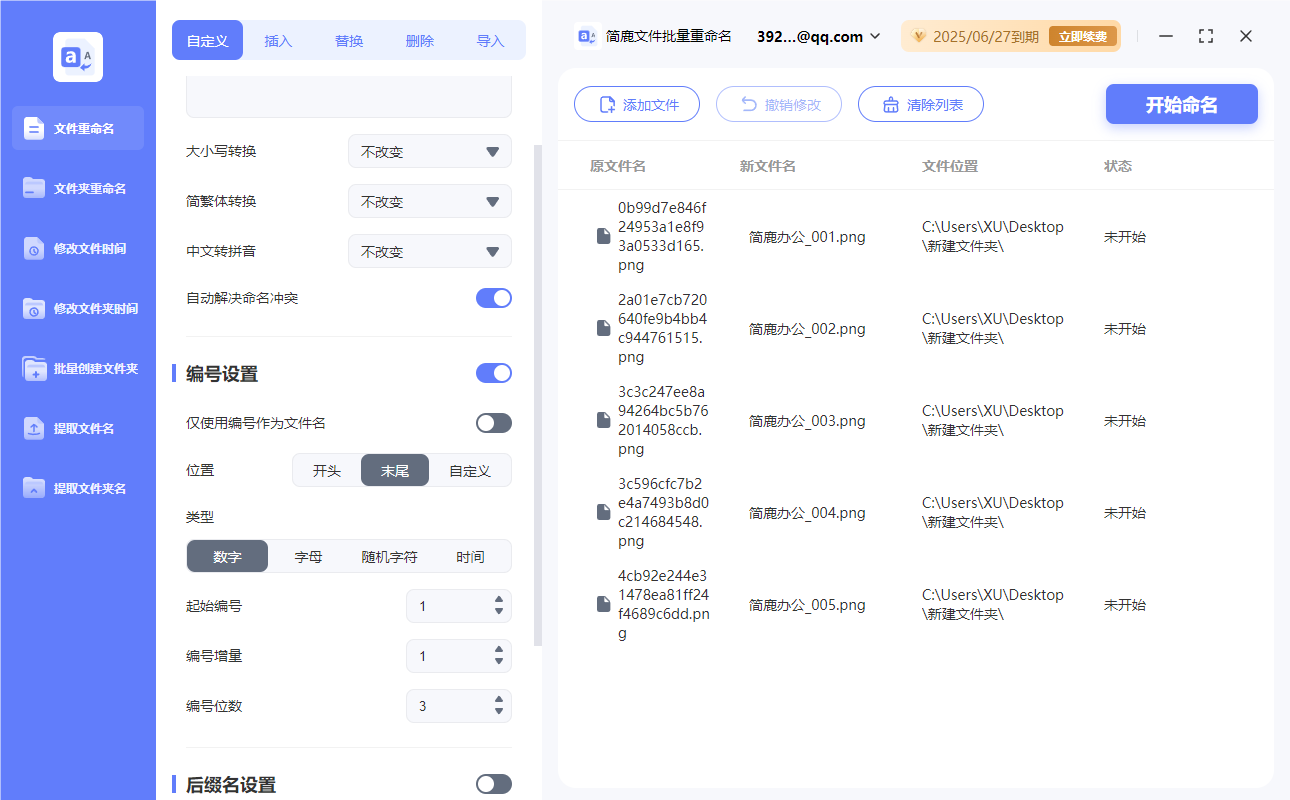
如果你感觉使用上面的重命名工具不方便,那么也可以使用类似简鹿文件批量重命名、ReNamer、高级文件重命名等常见的批量重命名工具进行文件重命名。
通过以上步骤,你可以轻松地使用 FreeCommander XE 完成文件的批量重命名操作。无论是整理照片、文档还是其他类型的文件,这项功能都能显著提高工作效率,让你的文件管理更加井井有条!












