


如何压缩视频到100mb以内?压缩视频时你需要注意的事项



在日常生活中,无论是为了上传到社交媒体、通过电子邮件分享还是节省存储空间,我们都可能需要将视频文件压缩到较小的尺寸。特别是当你希望将视频压缩到100MB以内时,这不仅考验了软件的功能,也对用户提出了选择合适压缩方式的要求。本文将详细介绍如何利用 VideoProc Converter AI 实现这一目标,并解释为何并非所有视频都能被压缩到如此小的大小。
视频压缩的基础知识
首先,我们需要理解影响视频文件大小的主要因素包括:视频分辨率(如1080p、720p)、帧率(fps)、编码格式(如H.264、HEVC)、以及视频长度。一般来说,分辨率越高、帧率越快、视频越长,则文件越大。因此,当尝试将视频压缩至特定大小(例如100MB)时,必须考虑这些因素。
并非所有视频都能压缩到100MB的原因
原始视频的质量与长度:如果原始视频质量非常高且时间较长,那么即使经过最大程度的压缩,也可能无法达到100MB的目标。这是因为高质量意味着更多的数据量,而长时间则意味着更多的帧数。
视频内容的复杂度:复杂的场景(比如快速变化的画面或丰富的细节)比简单的场景更难以高效压缩,因为它们包含更多信息。
目标格式和编解码器的选择:不同的编解码器有不同的压缩效率。例如,HEVC (H.265) 比 H.264 提供更好的压缩率,但并非所有设备都支持它。
使用 VideoProc Converter AI 压缩视频
接下来,我们将介绍如何使用 VideoProc Converter AI 来尝试将视频压缩至100MB以内。
步骤一:添加视频文件
打开 VideoProc Converter AI 软件,点击“视频”选项卡,然后选择“添加文件”,从您的计算机中选取想要压缩的视频文件并将其添加到软件的工作列表中。
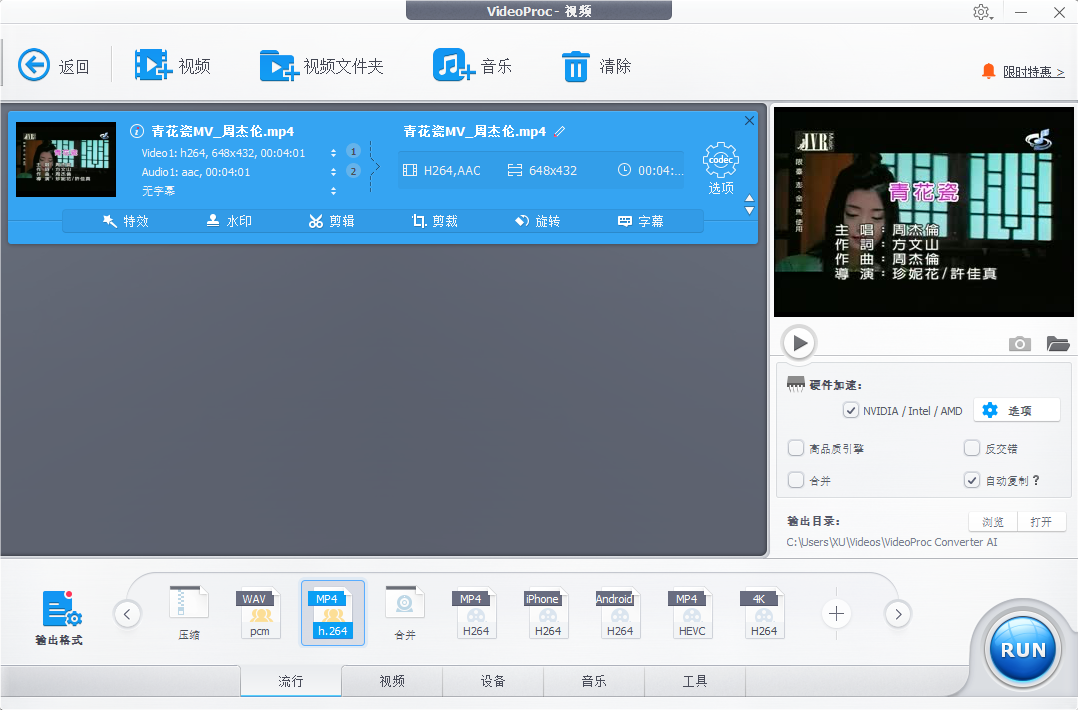
步骤二:进入压缩设置
在输出格式区域底部找到并选择“工具”选项,在弹出的工具菜单中选择“压缩”。接着,点击视频列表中的齿轮图标以进入压缩设置界面。
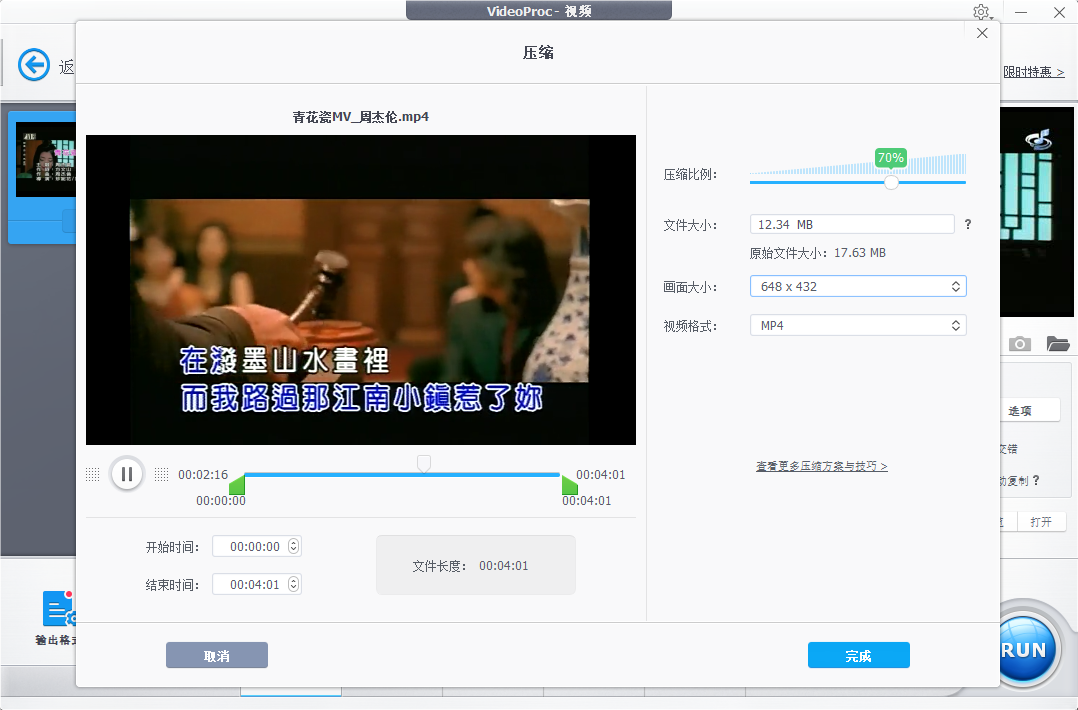
调整压缩比例:默认情况下,软件设置了70%的压缩率。您可以根据需要降低这个百分比来进一步减小文件大小。但是请注意,过度压缩会导致画质显著下降。
修改画面大小:降低视频分辨率可以大大减少文件大小。例如,从1080p降到720p甚至更低,都是有效的方法。
选择合适的视频格式:选择像 HEVC 这样具有更好压缩效率的格式,可以帮助您达到目标而不牺牲太多质量。
步骤三:预估文件大小并优化
在实际压缩之前,最好先进行一次测试运行,看看压缩后的文件大小是否接近100MB。如果不满意结果,可以通过微调上述参数(如进一步降低分辨率或增加压缩比率)来继续优化。
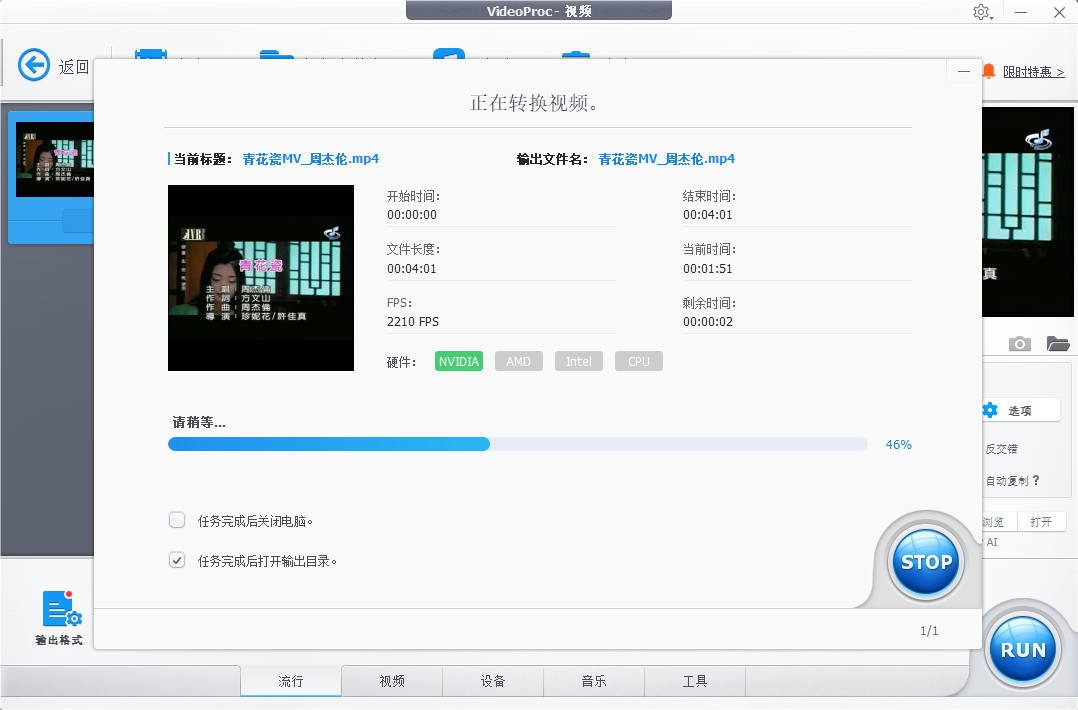
一旦确定了最佳设置,点击“完成”按钮返回主界面,然后点击“RUN”按钮开始压缩过程。
虽然 VideoProc Converter AI 提供了强大的功能帮助我们压缩视频,但并不是所有的视频都能够轻松地压缩到100MB以下。成功的关键在于了解视频的基本属性,并据此做出明智的选择。对于特别长或者质量极高的视频,有时可能需要接受一定的画质损失才能实现目标大小。此外,合理选择编解码器也是提高压缩效果的重要手段之一。希望这篇指南能帮助您更好地掌握视频压缩技巧,满足各种应用场景的需求。













