


如何在 PowerShell 命令窗口中批量给文件名添加相同后缀?



在日常使用电脑的过程中,有时我们需要为一批文件统一添加相同的后缀名,比如:
给所有图片加上 _已完成
给文档统一添加 _备份
虽然可以一个一个手动修改,但效率低、容易出错。其实,我们可以利用 Windows 系统自带的 CMD(命令提示符) 来实现快速批量重命名,无需安装任何第三方软件。
下面简鹿办公就来手把手教你如何使用 CMD 批量给文件名添加相同后缀。
一、准备工作
1. 准备好需要重命名的文件
将你要重命名的文件放在同一个文件夹中,方便操作。
例如:
D:\测试文件夹\
文件1.txt
文件2.txt
文件3.txt
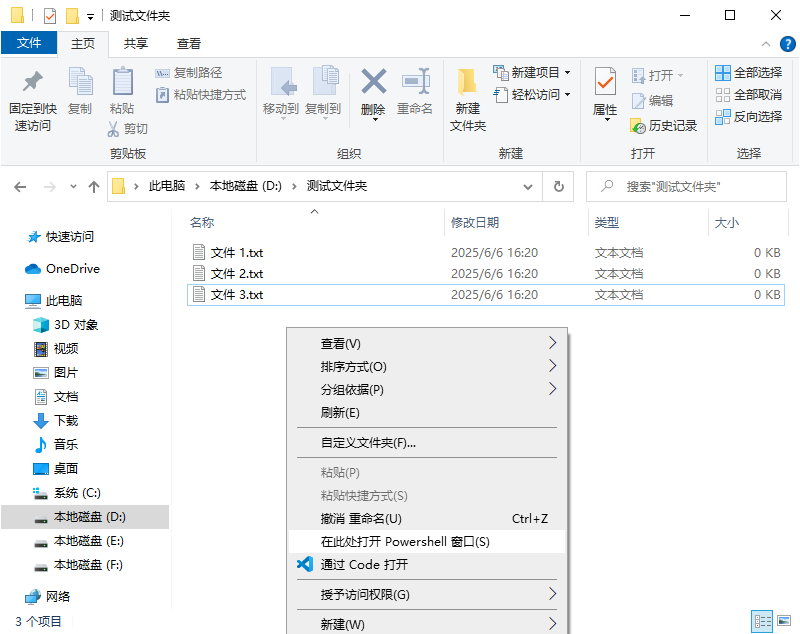
2. 打开该文件夹的 PowerShell 窗口
进入这个文件夹后,按住 Shift 键,同时鼠标右键点击空白处,在弹出菜单中选择 “在此处打开 PowerShell 窗口” 或 “打开命令窗口”(不同系统版本显示略有不同)。
二、查看当前文件列表(可选)
输入以下命令,可以先查看一下当前文件夹中的文件名:dir
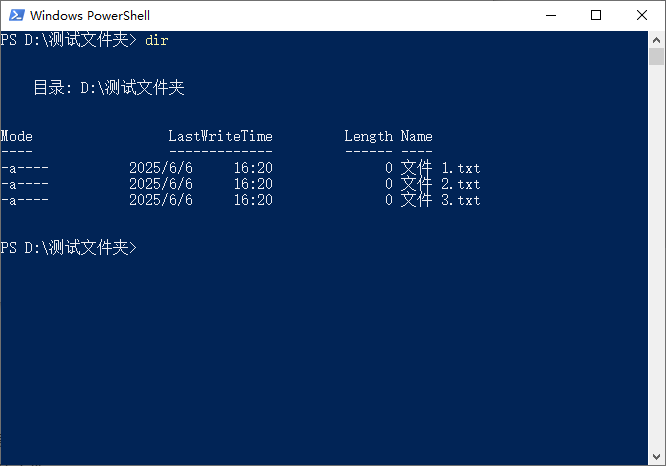
确认你要处理的是哪些文件。
三、使用 PowerShell 命令批量添加后缀
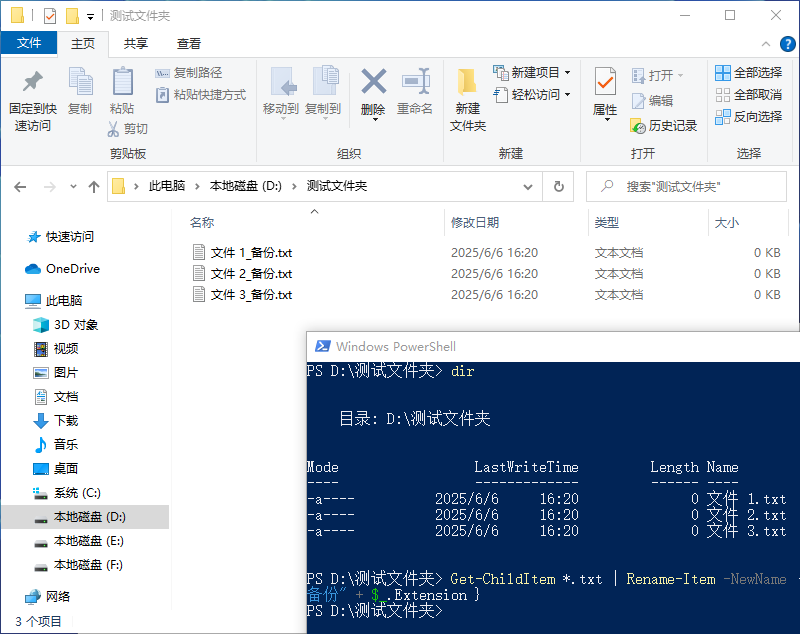
假设你想为这些 .txt 文件统一添加 _备份 后缀,变成:
文件1_备份.txt
文件2_备份.txt
文件3_备份.txt
你可以使用如下命令:Get-ChildItem *.txt | Rename-Item -NewName { $_.BaseName + "_备份" + $_.Extension }
四、注意事项
⚠️ 1. 不要随意更改文件扩展名
确保你在添加后缀时,不要改动文件的真实扩展名(如 .txt、.jpg、.docx),否则可能导致文件无法正常打开。
⚠️ 2. 先做测试,避免误操作
建议你先在一个测试文件夹里尝试命令,确保效果符合预期后再对正式文件进行操作。
五、CMD 命令实用示例
示例1:给所有 JPG 图片加 _压缩版 后缀:ren *.jpg *_压缩版.jpg
示例2:给所有 Excel 文件加 _已审核 后缀:ren *.xlsx *_已审核.xlsx
六、总结
而使用 CMD 批量给文件名添加相同后缀非常简单,只需要一个 ren 命令就能搞定。
不仅速度快,而且无需安装任何软件,非常适合办公、学习或整理资料时使用。希望这篇通俗易懂的教程对你有所帮助!如果你还想了解更多关于 CMD 的实用技巧,也欢迎继续关注哦~












