


如何使用简鹿文件批量重命名工具批量命名文件夹内的文件



在日常的工作和学习中,我们经常需要对大量的文件进行管理和整理,特别是当涉及到文件名的统一和规范时,手动一个个地去改名字显然是不现实的。这时,一款好的文件批量重命名工具就能派上大用场。本文将以“简鹿文件批量重命名工具”为例,教大家如何轻松地批量命名文件夹中的文件。
第一步:下载与安装
首先,您需要访问简鹿官方网站或其他可信渠道下载“简鹿文件批量重命名工具”的安装包,并按照提示完成安装过程。安装完毕后,双击桌面上的程序图标启动软件。
第二步:选择功能模块
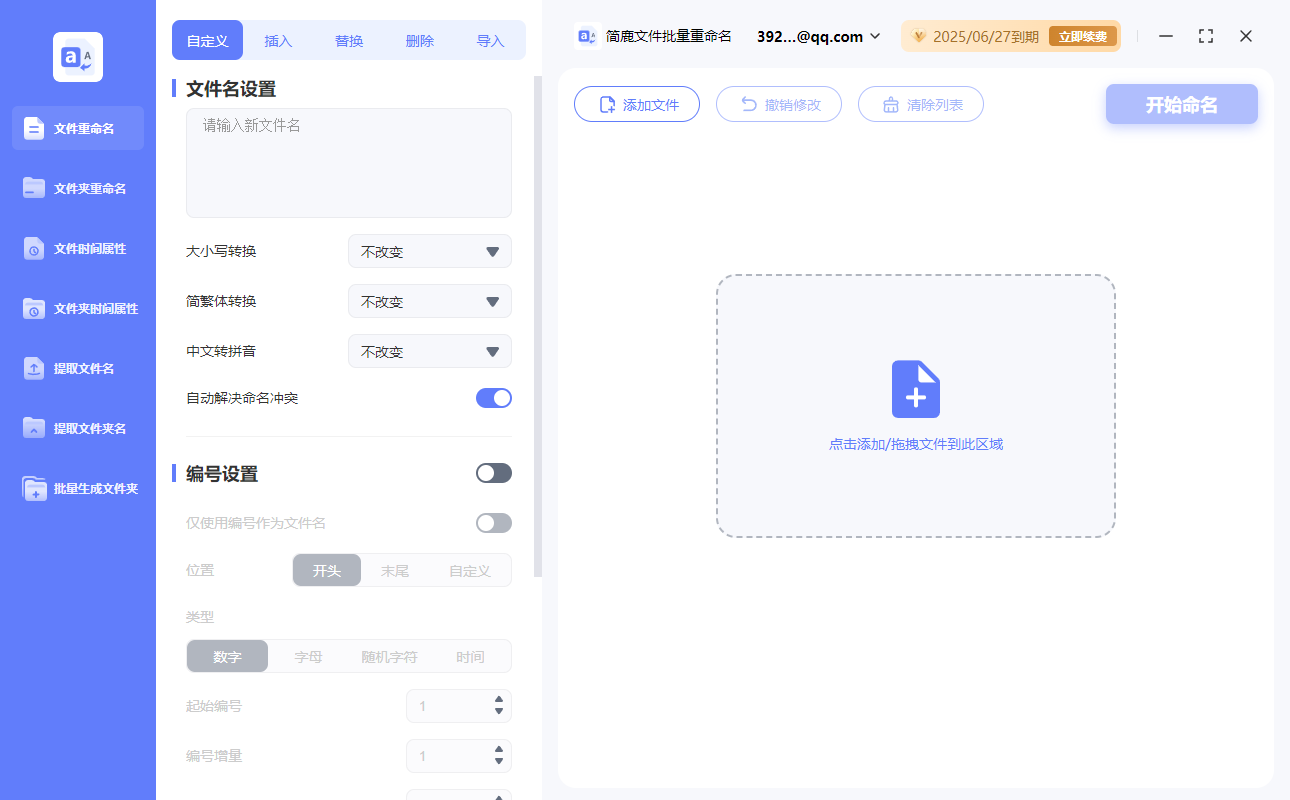
打开软件后,您会看到一个简洁的操作界面。请在左侧的功能列表中选择“文件重命名”这一项。这通常会将界面切换到专门用于重命名操作的区域。
第三步:添加文件
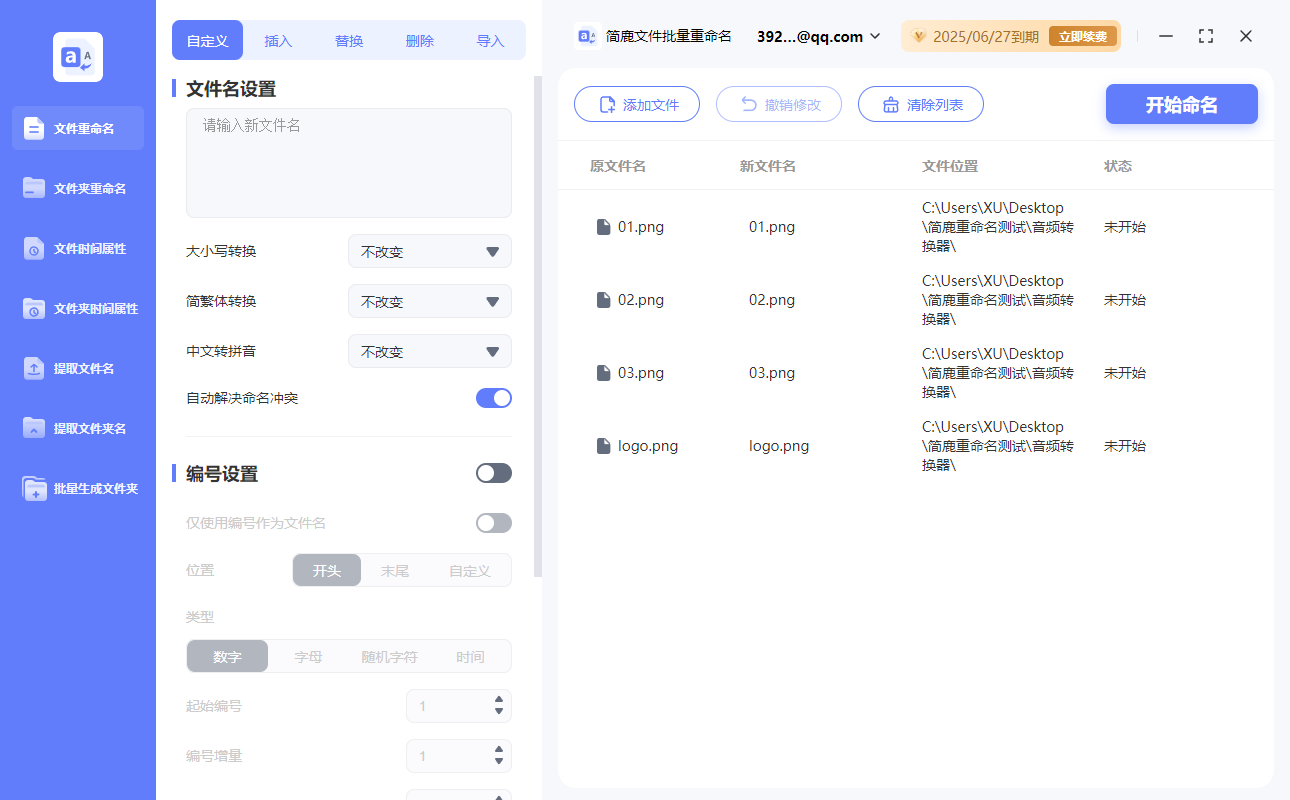
点击界面上的“添加文件”或“添加文件夹”按钮(具体名称可能因版本而异),选择您想要批量重命名的文件所在的文件夹。如果您只需要处理特定的几个文件,也可以直接拖拽文件到软件界面中。
第四步:设置新的文件名
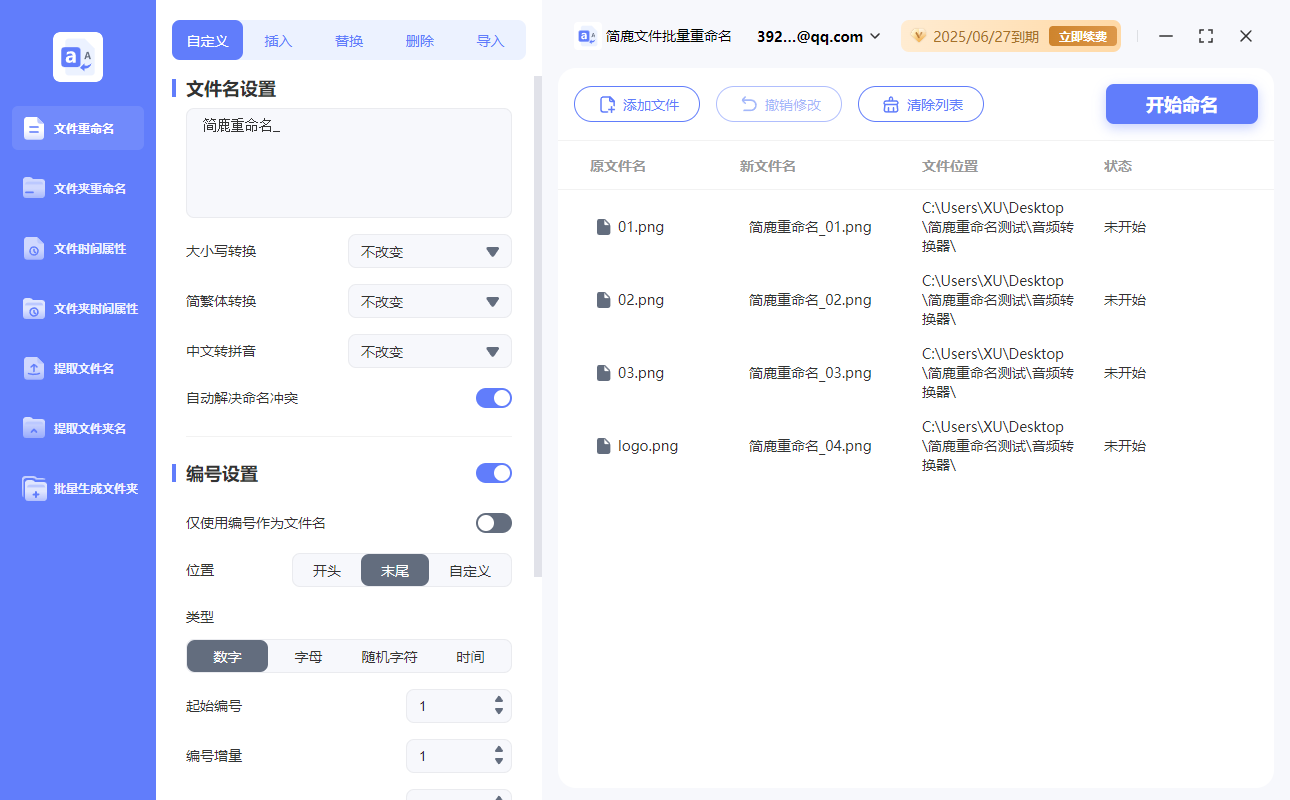
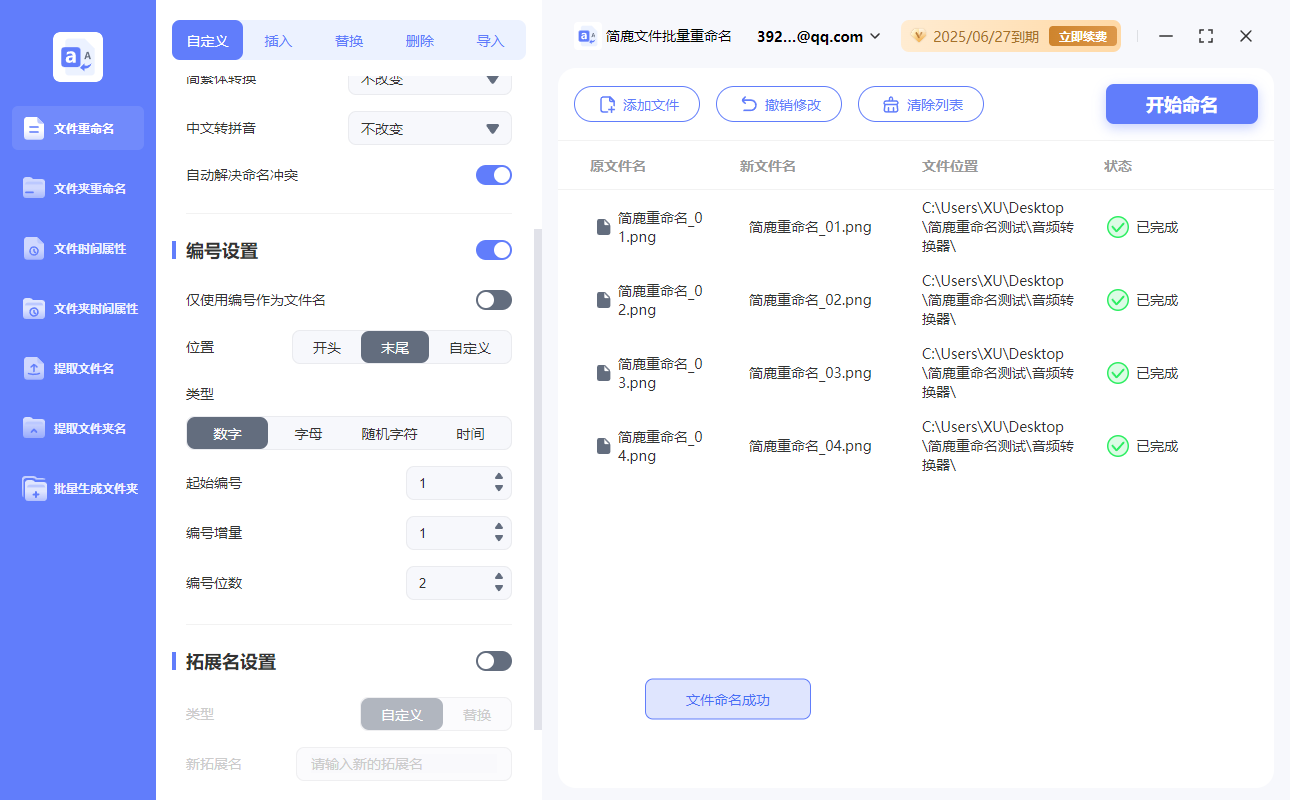
在添加完文件后,接下来就是最关键的部分——设置新文件名。在“文件名设置”区域中,您可以输入您希望的新文件名前缀,例如:“简鹿重命名_”。之后,软件通常会自动在每个文件名后加上递增的数字,以保证每个文件名都是唯一的。
第五步:调整其他参数
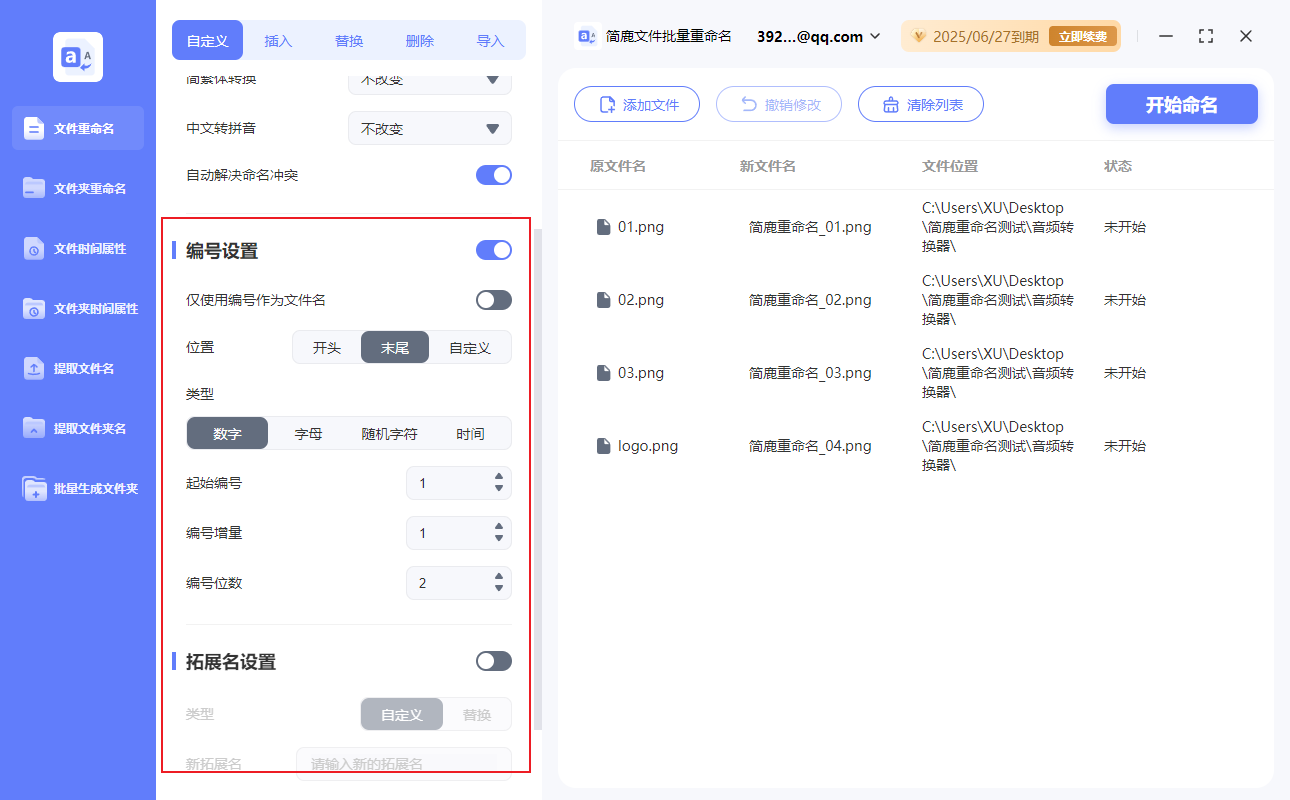
除了基本的文件名设置外,您还可以根据实际需要调整其他的参数。例如,您可以选择是否要在文件名中包含原始文件的日期时间信息、是否要替换文件名中的某些字符等等。大多数情况下,保持默认设置就足以满足基本需求。
第六步:开始批量重命名
确认所有设置无误后,点击“开始命名”按钮,软件就会按照您的设定开始批量处理文件名。这个过程通常很快,取决于您所选文件的数量。
第七步:检查结果与恢复
一旦重命名过程完成,您可以检查文件是否已经按照预期的方式进行了重命名。如果过程中有任何错误或者不满意的地方,大多数批量重命名工具都会提供撤销功能。只需点击“撤销修改”按钮,即可恢复到之前的状态。
通过以上步骤,您就可以利用简鹿文件批量重命名工具高效地完成文件夹内文件的批量重命名任务了。这不仅能提高您的工作效率,还能让文件管理变得更加有序和规范。












