


如何把PDF文件名提取到表格中?你可以使用这种方法进行提取



当我们面对大量 PDF 文件时,想要快速整理和管理这些文件的信息,将 PDF 文件名提取到表格中是一个非常实用的技能。无论是图书馆整理电子文献,还是企业归档合同文件,精准提取文件名到表格都能大幅提升工作效率。本文将以简鹿文件批量重命名工具为例,为大家详细介绍如何将 PDF 文件名快速、准确地提取到表格中。
简鹿文件批量重命名是一款功能强大且操作简便的文件处理工具,它不仅能实现批量重命名,还具备高效的文件名提取功能。利用它将 PDF 文件名提取到表格中,能够帮助我们快速梳理文件信息,方便后续的查找、分析和管理。
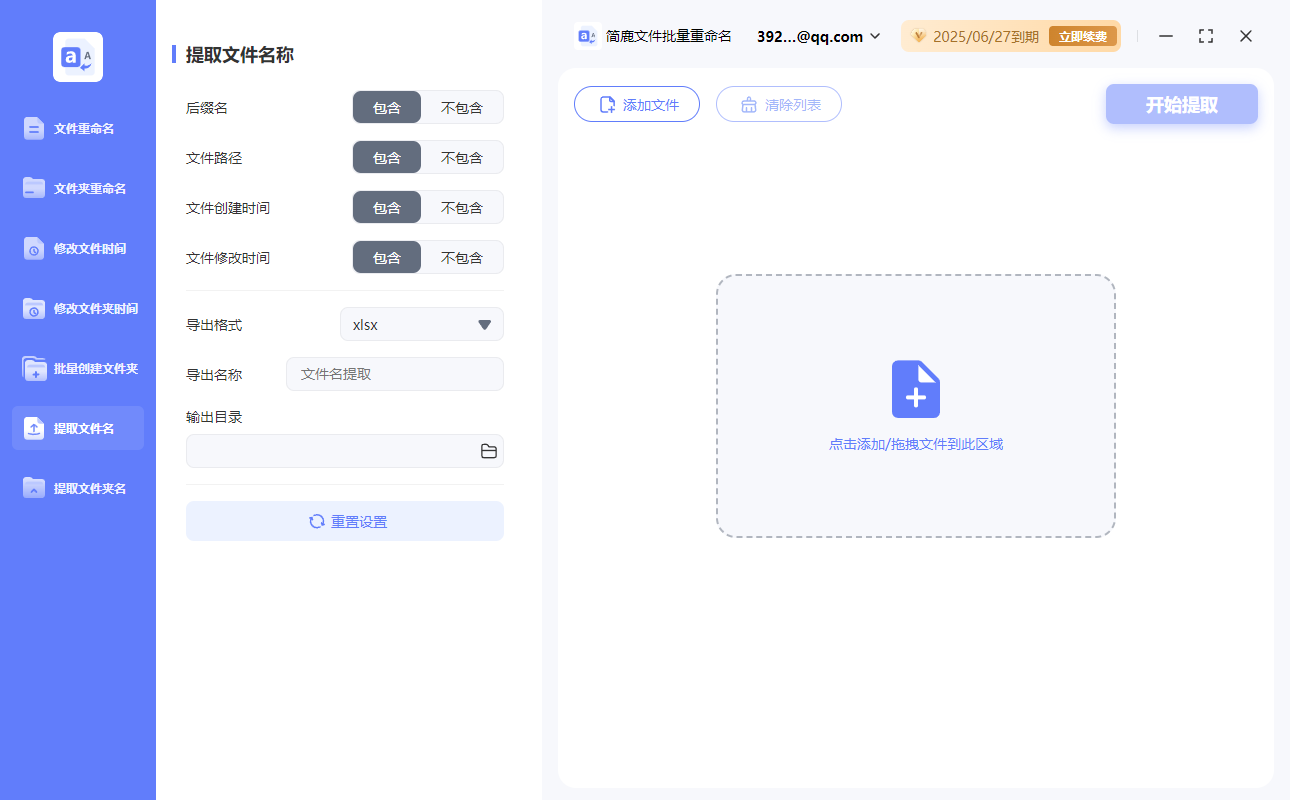
第一步:打开简鹿文件批量重命名并选择功能
首先,在电脑中找到并打开简鹿文件批量重命名软件。进入软件主界面后,我们要选择 “提取文件名” 功能。
第二步:添加 PDF 文件到列表
点击 “提取文件名” 功能进入相应界面后,会看到 “添加文件” 按钮,点击它,在弹出的文件选择窗口中,找到存放 PDF 文件的文件夹,然后选中需要提取文件名的 PDF 文件。
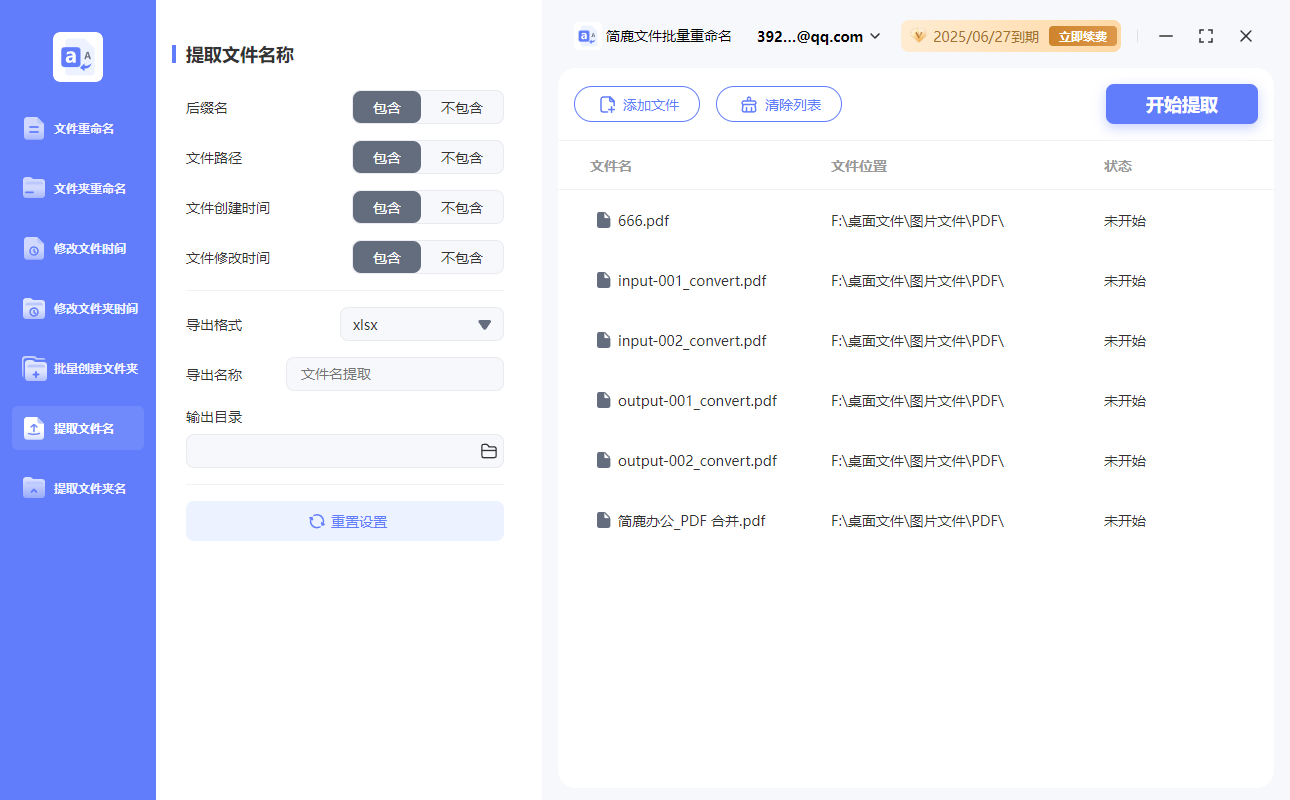
你可以按住 Ctrl 键进行多选,也可以直接选中整个文件夹将其中所有 PDF 文件一次性添加到列表中。
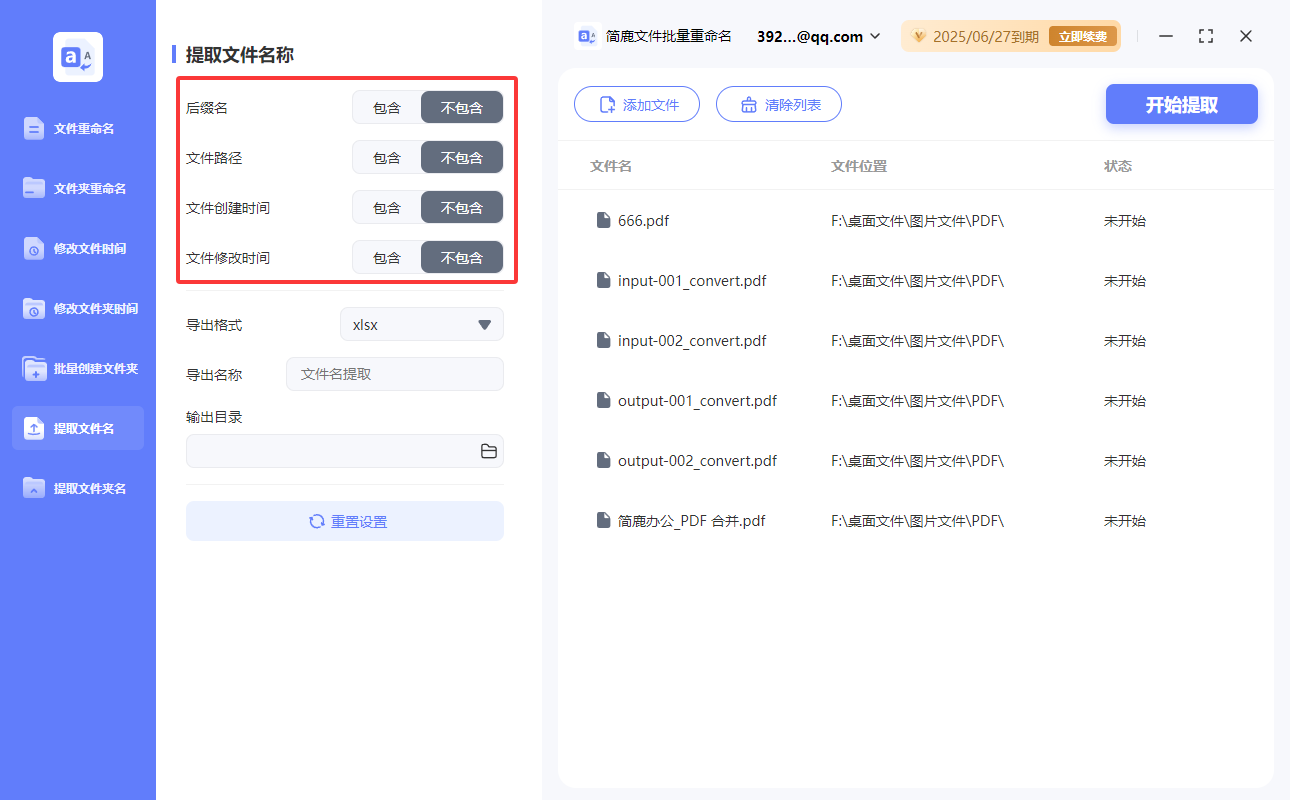
第三步:设置提取文件名选项
在提取文件名的相关设置选项中,我们会看到包含后缀名、文件路径、文件创建时间和文件修改时间等可选项。这些选项可以根据我们的实际需求进行选择,如果我们只需要单纯的文件名,不希望包含上述额外信息,那么就选择不包含这些选项。
第四步:选择导出格式并设置导出信息
在导出格式选项中,选择 “xlsx” 格式。接着,设置导出名称。然后,指定输出目录,选择一个自己熟悉且方便查找的文件夹来存放导出的表格文件。
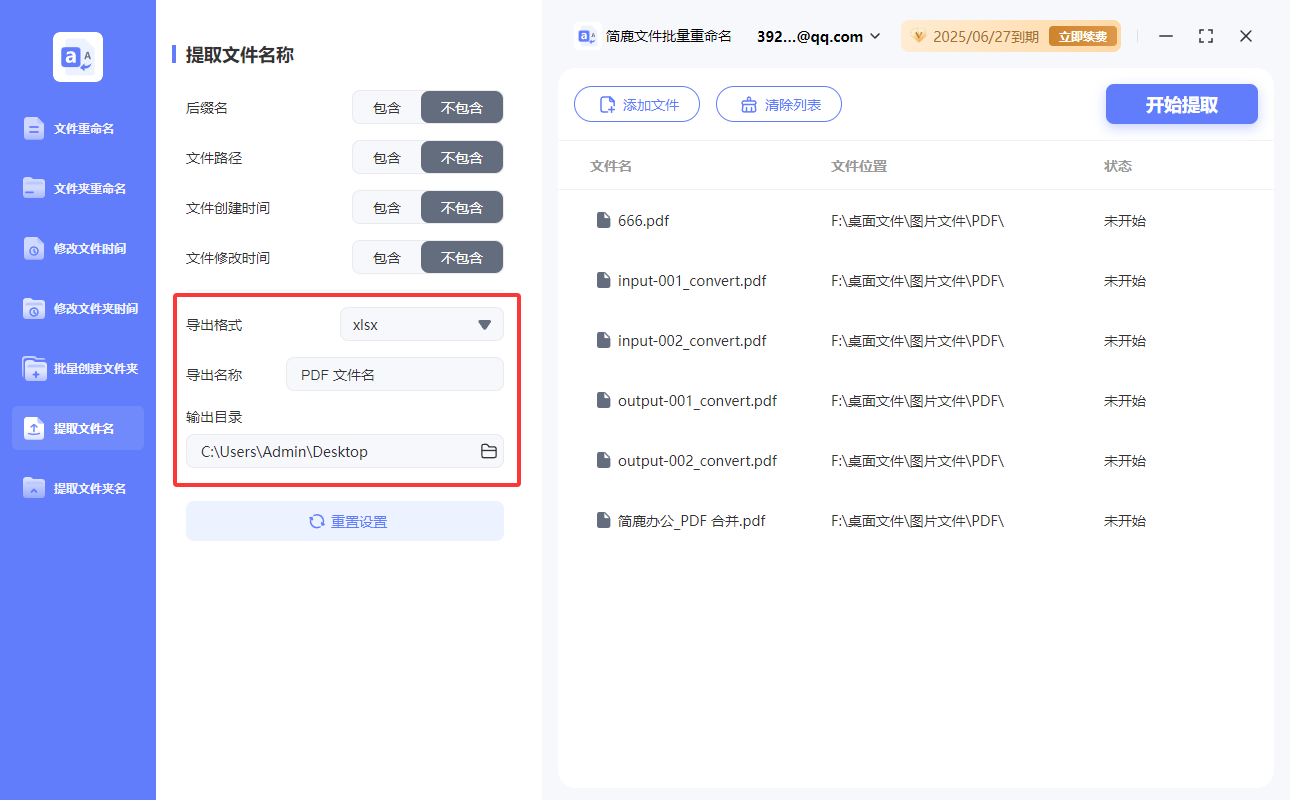
当这些信息都设置完成后,点击 “开始提取” 按钮,软件便会开始自动提取 PDF 文件名,并将其整理到指定格式的表格中。
注意事项与其他方法
虽然使用简鹿文件批量重命名工具提取 PDF 文件名到表格方便快捷,但在操作过程中也有一些注意事项。比如,在添加文件时要确保选择的 PDF 文件没有处于打开状态,否则可能会导致提取失败或出现错误。
另外,如果在提取过程中遇到软件卡顿或无响应的情况,可以先检查电脑内存是否充足,或者尝试关闭其他正在运行的大型程序。
除了简鹿文件批量重命名工具外,还有一些其他方法可以实现类似功能。例如,在 Python 中使用 os 和 pandas 库编写简单的脚本,也能提取 PDF 文件名并保存到表格中,但这需要一定的编程基础。对于不熟悉编程的用户来说,使用简鹿文件批量重命名这类专业工具显然更加便捷高效。
掌握将 PDF 文件名提取到表格的方法,能够帮助我们在处理大量文件时更加得心应手。通过简鹿文件批量重命名工具,只需简单几步,就能轻松完成这项工作,为文件管理和信息整理节省大量时间和精力。












