


MKV格式怎么转成MP4?一招教你轻松转换!



你是不是也遇到过这样的问题:下载了一个高清电影,是 .mkv 格式的,但手机、平板或者某些播放器不支持这个格式,想换成更通用的 .mp4?
别担心!今天我们就来教大家一个简单又实用的方法,把MKV视频转换成MP4格式,让你在各种设备上都能顺畅观看!
一、MKV格式是什么?
MKV 是一种非常流行的视频封装格式,全名叫 Matroska Video。它就像一个“多功能盒子”,可以同时包含:
视频画面
多个音轨(比如中英文)
内嵌字幕
章节信息(类似书的目录)
所以很多高清电影和剧集都使用 MKV 格式。不过它的兼容性略差一些,有些手机、播放器或视频网站可能不支持。
二、为什么要把 MKV 转成 MP4?
MP4 是目前最通用的视频格式之一,几乎所有的设备和平台都支持它:
手机、平板可以直接播放
上传到微信、抖音、B站等平台没问题
更容易在不同播放器中打开
所以如果你需要让视频“走到哪看到哪”,把 MKV 转成 MP4 就很有必要了!
三、使用 Converter4Video 把 MKV 转 MP4 方法
这是一款简单好用的免费视频转换工具,操作起来非常方便,适合普通用户使用。
步骤一:打开 Converter4Video
下载并安装好软件后,双击打开程序界面。
步骤二:添加MKV文件
点击“添加文件”按钮,找到你电脑上的 .mkv 视频文件,把它添加到转换列表中。
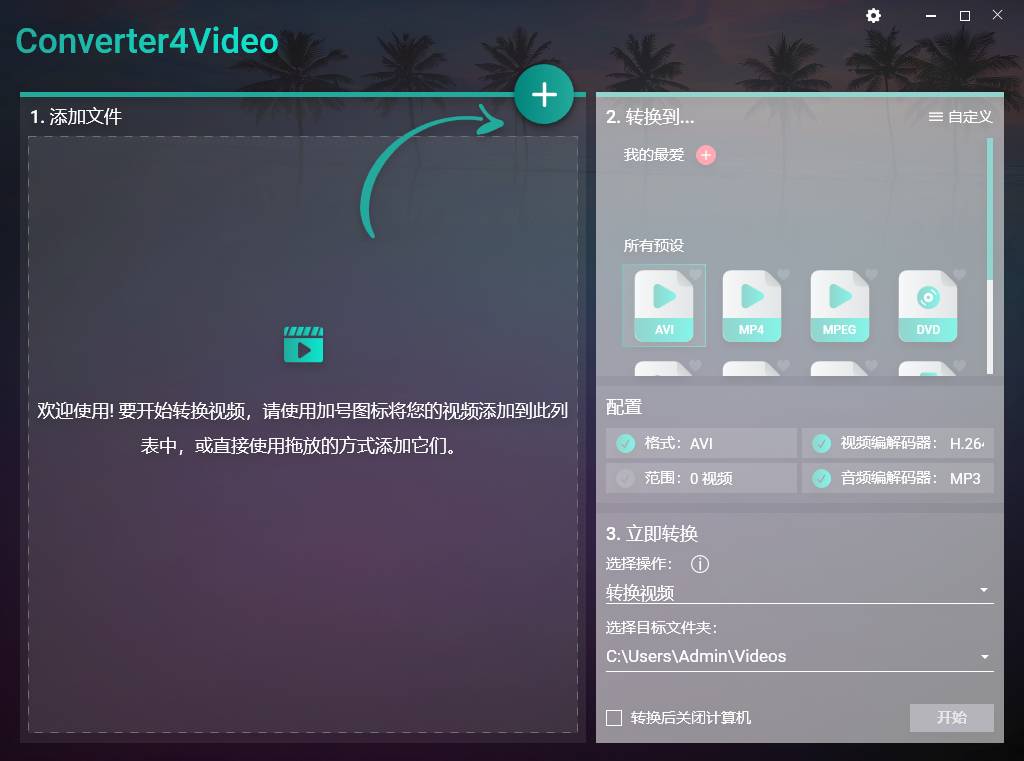
支持一次添加多个文件,批量转换更省时!
步骤三:选择输出格式为MP4
在预设格式中找到 MP4,选中它作为目标格式。
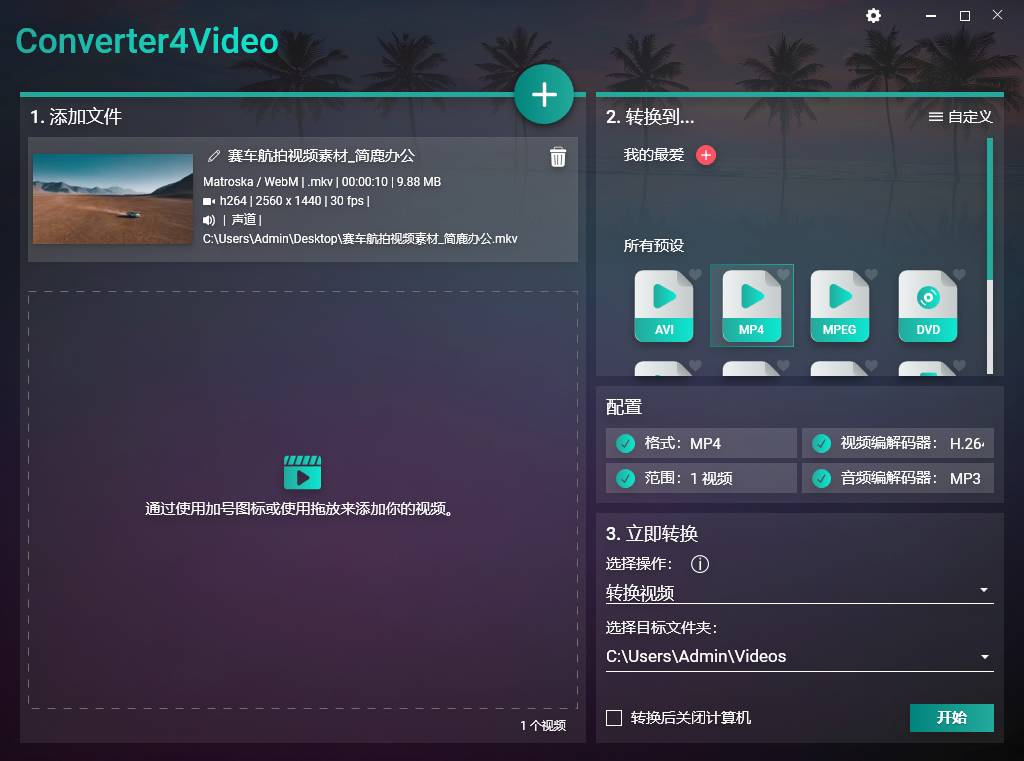
步骤四:设置输出目录
指定一个你想保存转换后视频的文件夹。
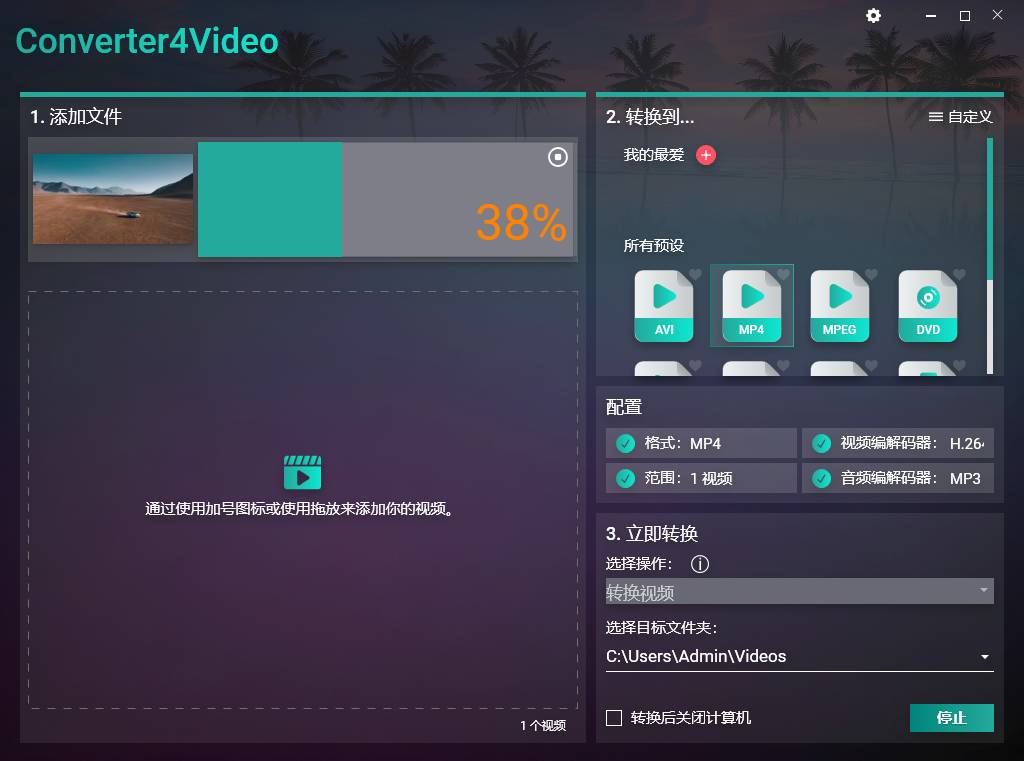
步骤五:开始转换
确认所有设置无误后,点击“开始”按钮,软件就会自动帮你把 MKV 文件转成 MP4 格式啦!
四、其他转换方式推荐(可选)
如果你不想安装软件,也可以尝试以下方法:
在线转换网站:如 CloudConvert、OnlineConvert,上传MKV文件后直接转成MP4。注意:上传大文件可能有隐私风险,建议使用本地软件处理敏感内容。
使用FFmpeg命令行工具:ffmpeg -i input.mkv output.mp4
适合懂一点技术的朋友,速度快、功能强大。或者你也可以使用简鹿视频格式转换器对 MKV 视频进行转换。













