


常见图片格式如何转换为JPG图像,三种方法搞定图像格式转换


 Win下载
Win下载
 Mac下载
Mac下载
在日常生活中,我们经常需要将不同格式的图片转换为JPG格式,以适应各种应用场景,如上传到社交媒体、打印或电子邮件附件等。JPG(JPEG)因其广泛的支持和良好的压缩性能而成为最常用的图像格式之一。本文将介绍几种常见的图片转换工具,帮助您轻松将图片转换为JPG格式。
一、使用简鹿格式工厂转换图片
第一步:如果您还没有安装简鹿格式工厂,请访问官方网站下载该软件,并按照安装向导的指示完成安装。安装完成后,启动简鹿格式工厂。在主界面中,点击“图片格式转换”或类似选项,进入格式转换界面。

第二步:点击“添加文件”按钮,选择您需要转换的图片。您可以一次添加多张图片进行批量转换。在添加完图片后,从输出格式下拉菜单中选择“JPG”作为输出格式。您还可以根据需要调整图片的质量、分辨率等参数。

第三步:点击“浏览”按钮,选择保存转换后图片的文件夹。您可以选择现有的文件夹或创建一个新的文件夹。
一切设置完毕后,点击“全部转换”或类似的按钮开始转换过程。转换完成后,您可以在之前选择的保存路径中找到转换后的JPG图片。
二、使用在线工具转换图片
如果您不想安装额外的软件,还可以使用在线工具来转换图片格式。以下是一些常用的在线图片转换工具:
Convertio:这是一个功能强大的在线转换工具,支持多种文件格式的转换。只需上传图片,选择输出格式为JPG,然后下载转换后的文件即可。
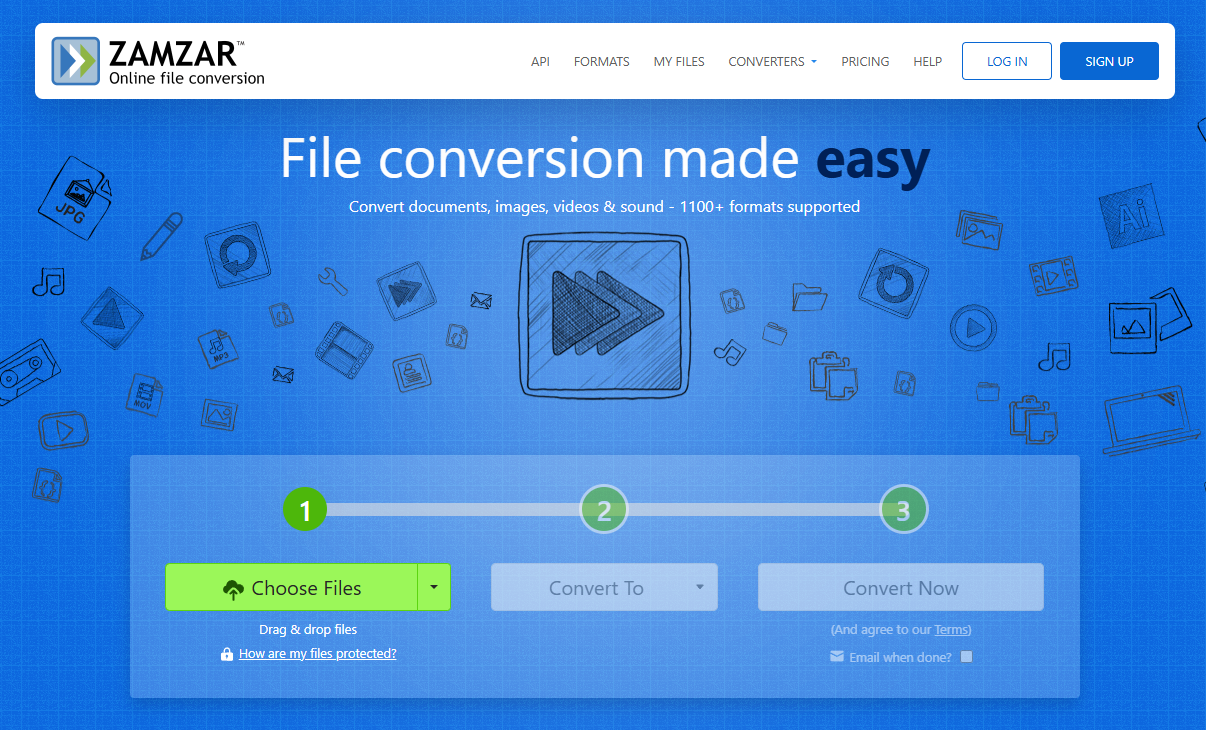
Zamzar:Zamzar不仅支持图片转换,还可以转换音频、视频等多种类型的文件。上传图片后,选择JPG作为输出格式,并提供您的电子邮件地址,转换完成后会将文件发送给您。
ImageConverter:这是一个专门用于图片格式转换的在线工具,操作简单直观。上传图片后,选择JPG格式,点击转换按钮即可下载转换后的图片。
三、使用操作系统自带工具转换图片
在某些情况下,您也可以利用操作系统自带的功能来转换图片格式。例如,在 Windows 10/11 中,可以使用“照片”应用程序进行格式转换:

第一步:打开“照片”应用
在 Windows 搜索栏中输入“照片”,然后点击打开该应用程序。
第二步:导入图片
点击应用程序中的“导入”按钮,选择您需要转换的图片。
第三步:转换格式
右键点击图片,选择“另存为”,然后在保存对话框中选择“JPEG图片”作为保存类型。
总结
通过上述方法,您可以轻松地将不同格式的图片转换为 JPG 格式。无论是使用专业的图片处理软件、在线工具还是操作系统自带的功能,都有简便的方法可供选择。选择最适合您的工具,让图片转换变得更简单、更高效。希望这篇教程能够帮助您顺利完成图片格式的转换任务。












