


文件如何重命名?学会这三种重命名方式就够了



使用电脑的过程中,重命名文件是一个非常常见的操作。无论是整理文档、管理照片,还是处理音频视频资源,都可能需要对文件进行重命名。那么,如何高效地完成这项操作呢?下面介绍三种实用的方法,适合不同场景和需求。
方法一:使用快捷键 F2 快速重命名(适合单个文件)
这是最简单、最直接的方式,适用于对单个文件进行重命名。
操作步骤:
打开文件资源管理器,找到需要重命名的文件。用鼠标左键单击选中该文件。按下键盘上的 F2 键。文件名会进入可编辑状态,输入新的文件名。按下 Enter 键完成重命名。
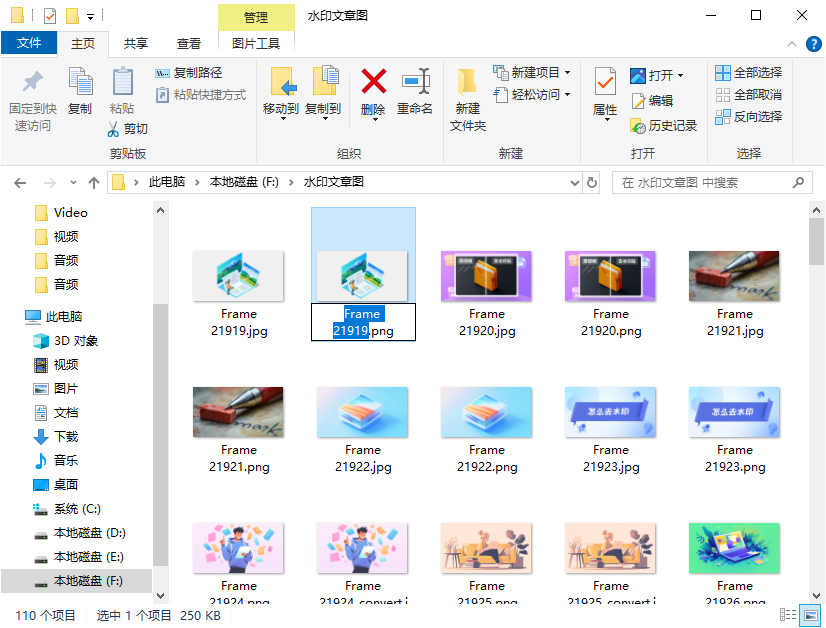
注意事项:一次只能重命名一个文件,不适合批量操作
方法二:使用 CMD 命令重命名(适合高级用户或批量操作)
如果你熟悉命令行操作,可以使用 Windows 自带的 CMD(命令提示符) 来重命名文件,甚至可以进行批量处理。
基本命令格式:ren [原文件名] [新文件名]
示例:
进入目标文件夹路径,例如:cd D:\Music。接下来输入命令来重命名文件:
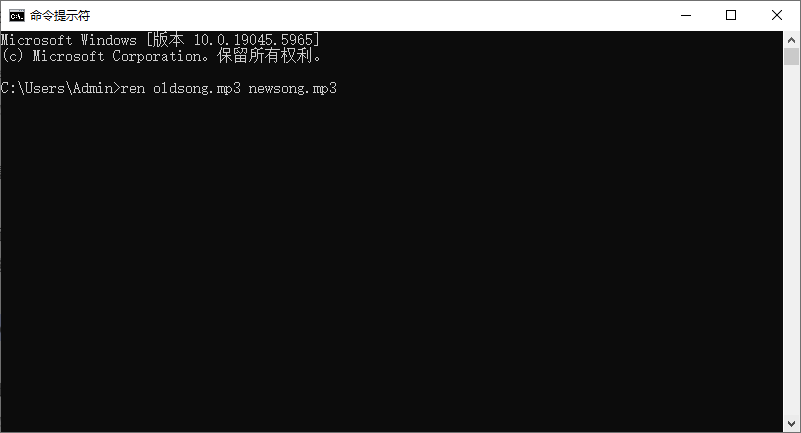
ren oldsong.mp3 newsong.mp3
批量重命名示例:
如果你想将所有 .txt 文件重命名为 .log,可以使用:
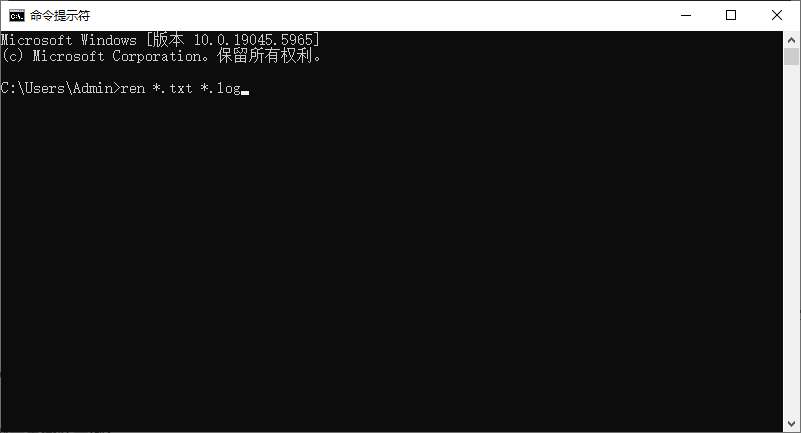
ren *.txt *.log
可以批量操作,适合高级用户或脚本自动化。
方法三:使用文件批量重命名工具
对于需要频繁重命名大量文件的用户,推荐使用专业的文件批量重命名工具。这里以“简鹿文件批量重命名”为例,它提供了多种灵活的重命名方式,适合各种复杂需求。
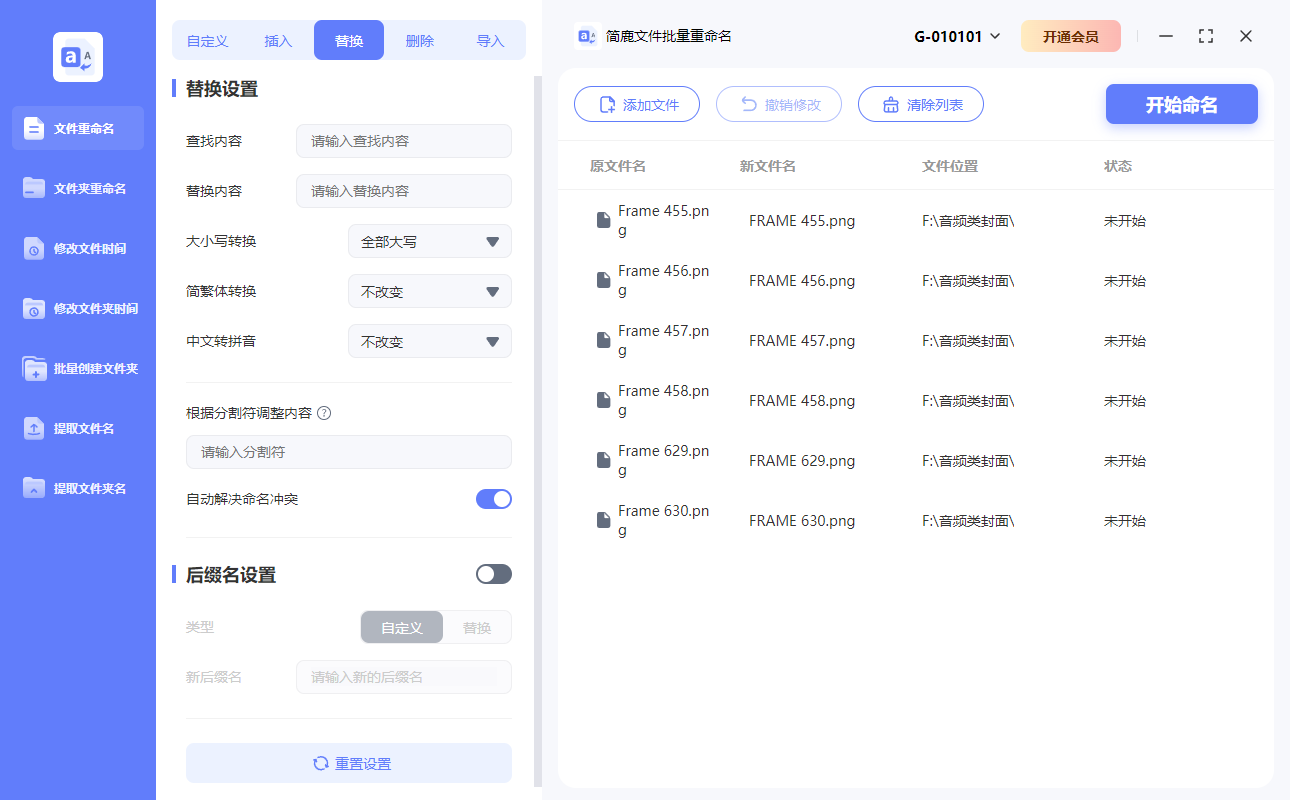
支持的重命名方式:
自定义命名:手动输入新的文件名格式
插入内容:在原文件名中插入指定文字或编号
替换内容:替换文件名中的某部分文字
删除内容:删除文件名中不需要的部分
导入规则:通过导入外部命名规则进行批量处理
支持多种重命名方式,可视化操作,界面友好,支持批量处理,效率高。
无论你是普通用户,还是需要频繁处理文件的办公族,这三种方法总有一种适合你。从快捷键 F2 到命令行 CMD,再到功能强大的批量工具,让你轻松掌握文件重命名的技巧!












