


如何将视频转换成GIF动画格式?使用简鹿视频格式转换器轻松搞定



在当今的网络环境中,GIF 动画因其独特的趣味性和表现力而备受欢迎。如果你有一个精彩的视频片段想要转换成 GIF 动画,简鹿视频格式转换器可以帮助你轻松实现。以下是详细的操作步骤:
步骤一:打开软件
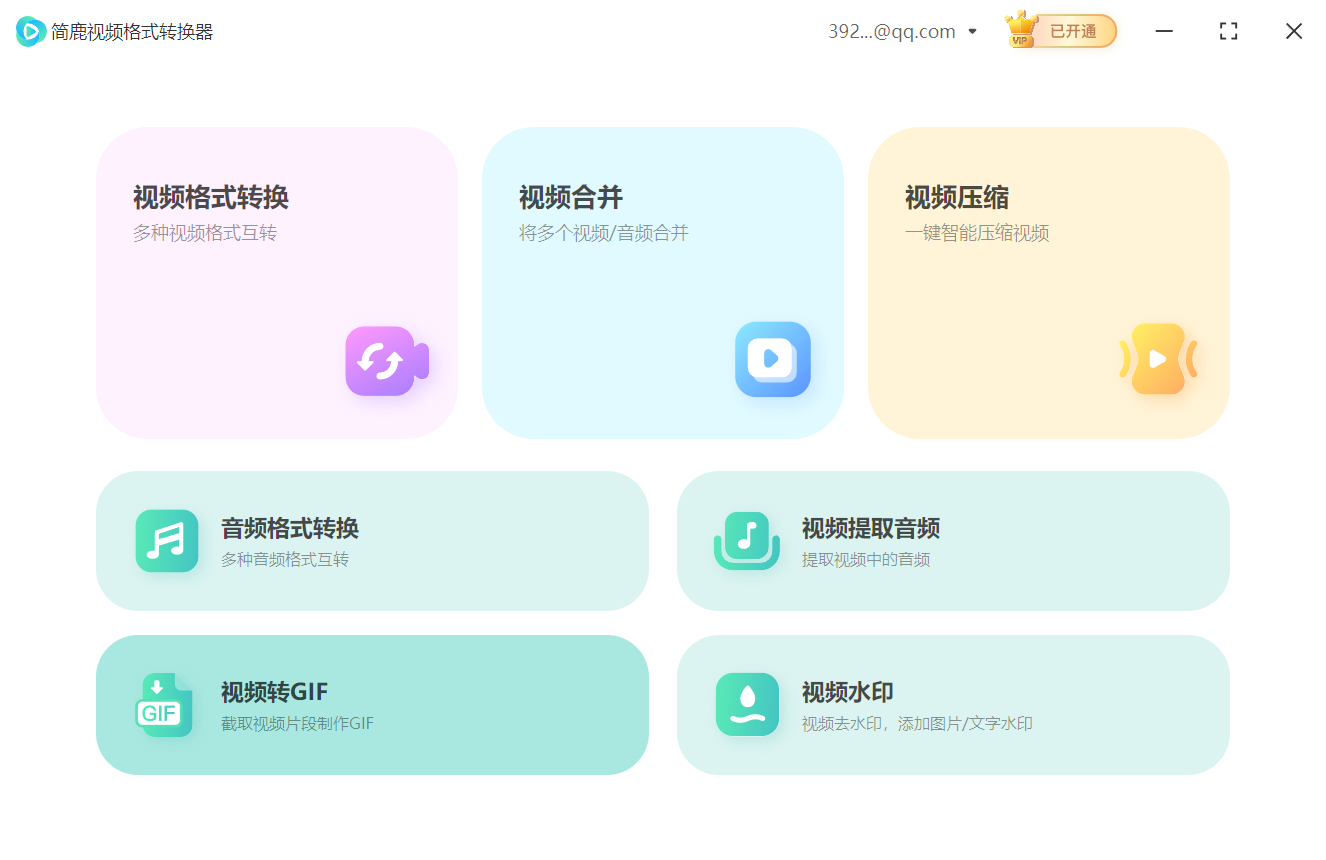
首先,在你的电脑上找到并双击打开简鹿视频格式转换器。在软件的操作界面中,找到专门用于 “视频转 GIF” 的功能,然后点击它。
步骤二:添加视频文件
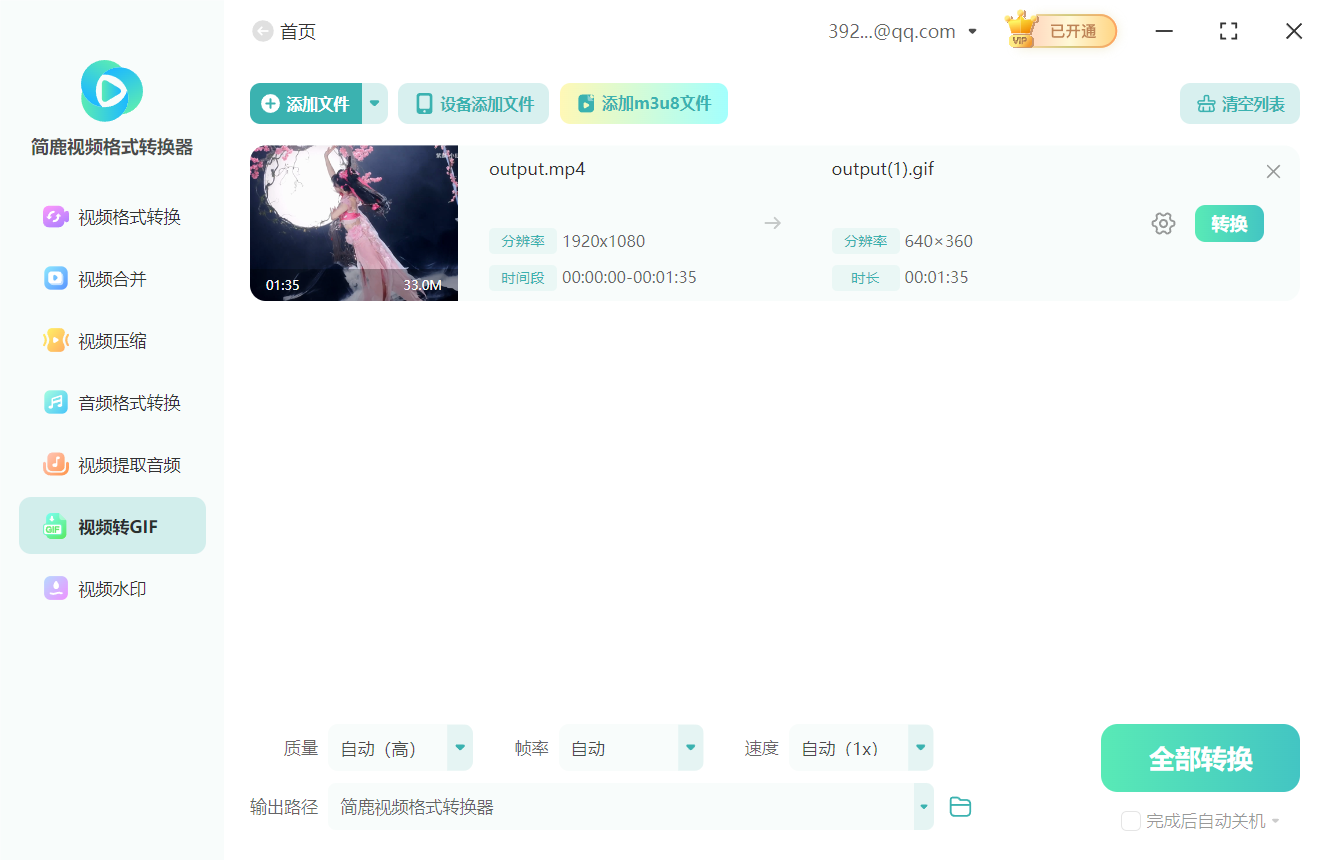
在弹出的文件选择窗口中,从你的电脑存储设备(如硬盘、外置硬盘、U 盘等)中找到你想要转换的视频文件。你可以通过浏览不同的文件夹来定位文件。选中目标视频文件后,点击 “打开” 按钮,将视频添加到转换列表中。
步骤三:决定是否调整参数
不调整参数
如果你对 GIF 的效果没有特殊要求,不想对转换参数进行任何调整,那么操作就非常简单。直接在界面上找到 “全部转换” 按钮并点击它,软件就会按照默认的设置开始将视频转换为 GIF 动画。这种方式适用于那些希望快速完成转换、对 GIF 细节要求不高的用户。
调整参数
如果你希望对 GIF 的效果进行个性化设置,那么可以点击界面上的齿轮图标。这将打开一个视频裁剪窗口,里面有多个参数可供调整。
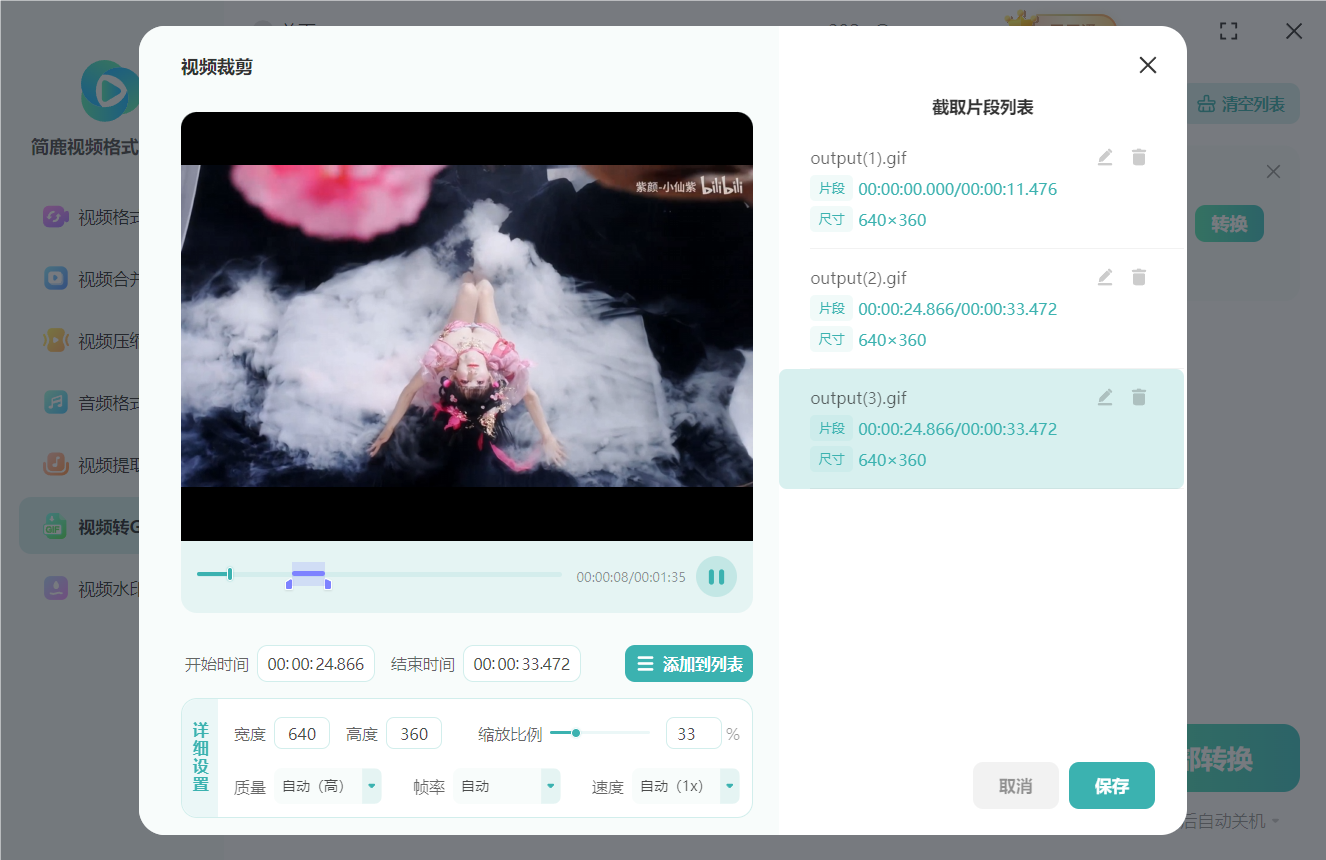
设置开始时间和结束时间:通过拖动时间轴上的滑块或者直接输入时间数值,来确定你想要截取的视频片段的起始和结束时间点。这样可以选择视频中最精彩、最具代表性的部分转换为 GIF。
制作多个不同时间段的 GIF:根据你的需求,你可以重复设置不同的开始时间和结束时间,从而从一个视频中制作出多个不同的 GIF 动画。
设置帧率:帧率决定了 GIF 动画的流畅度。你可以根据自己的喜好和实际需求,调整合适的帧率值。较高的帧率会使 GIF 更加流畅,但可能会增加文件大小;较低的帧率则可能会使动画略显卡顿,但文件会更小。
设置缩放比例:如果你希望对视频画面进行缩放,可以在这里设置相应的比例值。这可以帮助你突出画面的重点部分或者适应特定的使用场景。
完成参数调整后,点击 “添加到列表” 按钮。此时,你设置好参数的转换任务就会被添加到转换列表中。
步骤四:进行全部转换
在添加转换任务到列表后,再次点击 “全部转换” 按钮。这时,简鹿视频格式转换器就会按照你设定的参数开始将视频转换为 GIF 动画。在转换过程中,你可以通过软件界面上的进度条查看转换进度。转换完成后,你就可以在指定的输出文件夹中找到生成的 GIF 动画文件,然后可以将它用于各种需要的地方,比如聊天表情、网页设计、演示文稿等。
希望通过这个教程,你能够轻松地使用简鹿视频格式转换器将你喜爱的视频转换成精彩的 GIF 动画。













