


Windows 系统中重命名方式的全面教程



在 Windows 系统中,重命名文件或文件夹是一项常见的操作,无论是为了整理文件、归类文档,还是简单地更改文件的识别名称,掌握多种重命名方式都能提高工作效率。以下是简鹿办公在 Windows 系统中进行重命名的几种主要方式,包括通过图形用户界面(GUI)和命令行(CLI)的方法。
一、通过图形用户界面(GUI)重命名
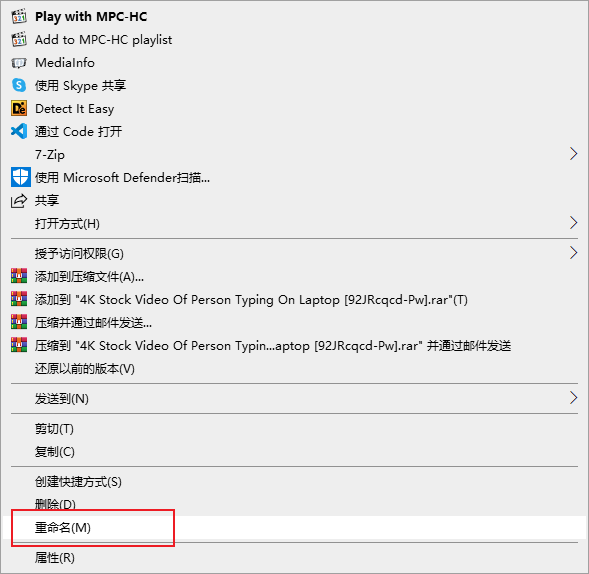
1. 右键点击重命名
这是最直接且常用的方法之一。找到要重命名的文件或文件夹,右键点击它,然后在弹出的上下文菜单中选择“重命名”选项。此时,文件名或文件夹名将变为可编辑状态,直接输入新的名称后按回车键即可完成重命名。
2. 使用 F2 键重命名
对于习惯使用键盘的用户,可以通过选中要重命名的文件或文件夹后,按下 F2 键来进入编辑状态。同样地,输入新的名称后按回车键完成重命名。这种方法在批量选择文件并逐个重命名时尤为方便。

3. 文件资源管理器顶部菜单重命名
在文件资源管理器中,还可以通过顶部的主菜单来重命名文件或文件夹。首先,选中要重命名的项目,然后点击菜单栏上的“重命名”选项(或使用快捷键Alt+F2),接着输入新的名称并按下回车键。

4. 双击文件名编辑
在某些版本的 Windows 中,还可以直接双击文件名来进入编辑状态,输入新的名称后完成重命名。但请注意,这种方法的可用性可能因 Windows 版本或设置而异。
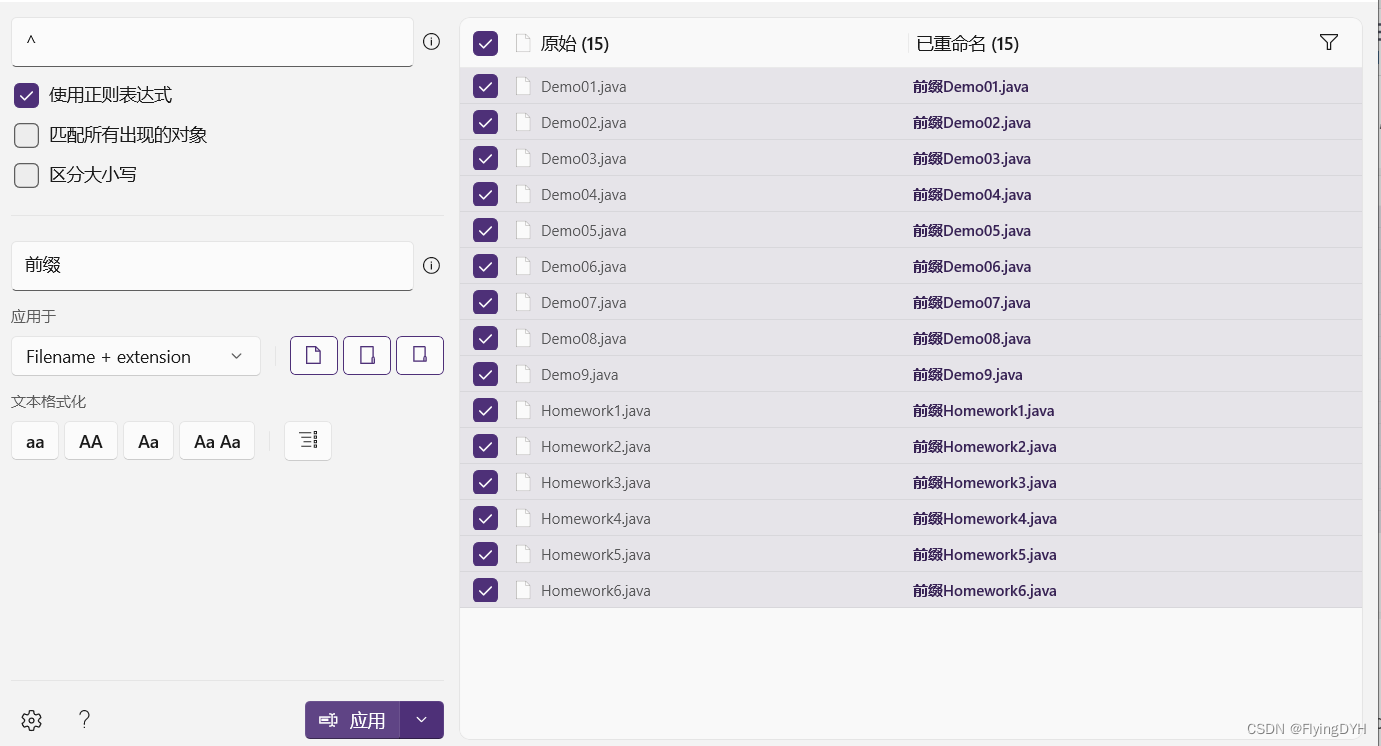
5. 使用 PowerRename 工具
对于需要批量重命名文件或进行复杂命名规则的用户,Windows 的 PowerRename 工具是一个强大的选择。PowerRename 是微软 PowerToys 套件中的一个工具,它允许用户通过简单的界面设置复杂的重命名规则,如批量添加前缀、后缀、替换文本或基于正则表达式进行重命名。
二、通过命令行(CLI)重命名
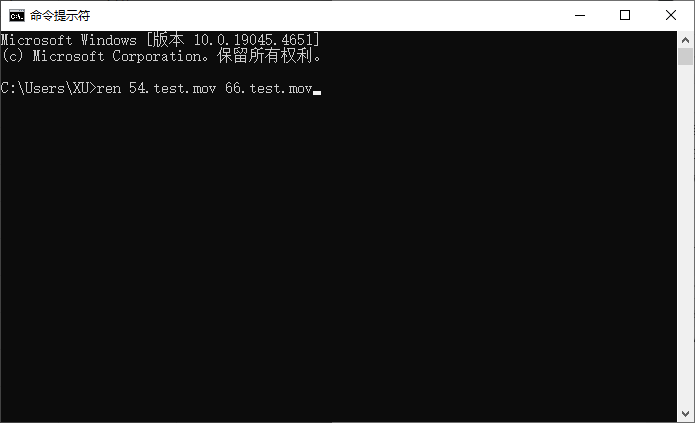
1. 命令提示符(CMD)
在命令提示符下,可以使用 ren 命令来重命名文件或文件夹。首先,使用cd命令导航到包含要重命名文件的目录。然后,输入 ren 旧文件名 新文件名(文件名中如果包含空格,需要用引号括起来),最后按回车键完成重命名。
2. PowerShell
PowerShell 是 Windows 的一个功能强大的命令行工具,它提供了比命令提示符更丰富的功能和灵活性。在 PowerShell 中,可以使用 Rename-Item 命令来重命名文件或文件夹。
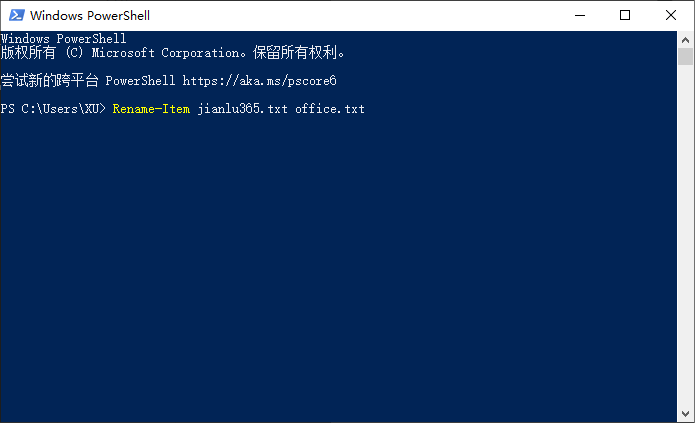
同样地,需要先导航到目标目录,然后输入Rename-Item 旧文件名 新文件名(文件名中如果包含空格,需要用引号括起来),最后按回车键完成重命名。
PowerShell 还支持更复杂的重命名操作,如批量重命名文件、使用正则表达式等。
三、总结
Windows 系统提供了多种灵活的重命名方式,用户可以根据自己的需求和习惯选择合适的方法。无论是通过图形用户界面进行直观操作,还是通过命令行实现高效批量处理,都能轻松完成文件或文件夹的重命名工作。掌握这些技巧,将大大提升你的工作效率和文件管理能力。












