


Windows 电脑录屏软件哪个好用又免费,不妨试试这款软件



除了第三方软件如 AWZ Screen Recorder,Windows 操作系统本身也提供了内置的录屏工具。这些工具虽然没有一些专业软件那么多的功能选项,但对于大多数日常需求来说已经足够强大且易于使用。本文中简鹿办公将详细介绍 Windows 自带的录屏方法,帮助用户更好地利用系统资源进行屏幕录制。
Windows 10/11 Game Bar(游戏栏)
从 Windows 10 开始,微软引入了名为 Game Bar(游戏栏)的功能,旨在为游戏玩家提供便捷的游戏录制和直播体验。然而,这个工具同样适用于非游戏场景下的屏幕录制。以下是关于如何使用 Game Bar 进行录屏的具体步骤:
按下 Win + G 组合键激活 Game Bar。首次使用时,系统可能会询问你是否正在玩游戏;只需确认即可。
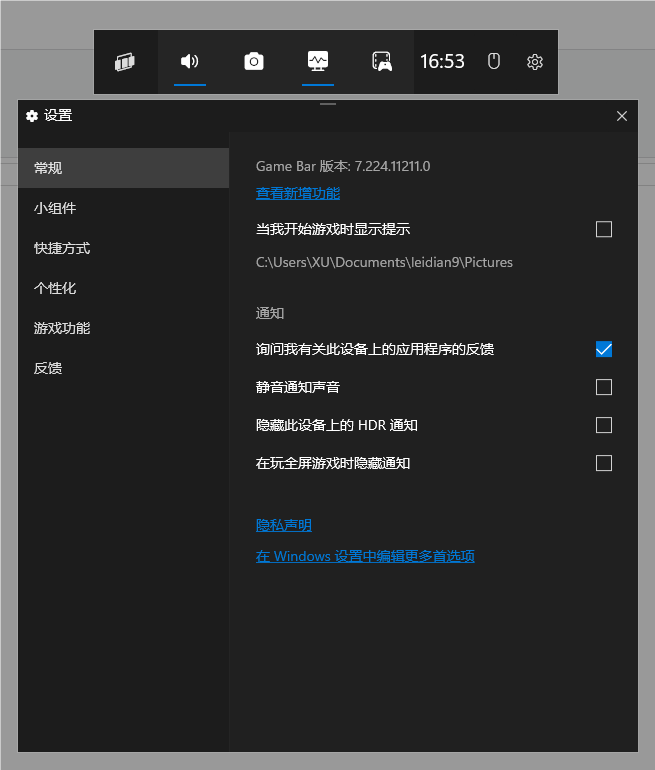
在弹出的侧边栏中点击“捕获”按钮(通常显示为一个摄像机图标),然后可以选择录制整个屏幕、当前窗口或特定区域。
开始录制:点击“开始录制”按钮(红色圆点),此时Game Bar会最小化至任务栏通知区,但录制已经开始。
停止录制:当完成录制后,再次按下Win + Alt + R或者通过任务栏的通知区找到Game Bar并点击“停止录制”。
查看录制文件:默认情况下,录制好的视频会被保存到“视频 > 录制的视频”文件夹中,并自动播放以供预览。
优点:
简单快捷,无需额外安装任何软件。支持同时录制系统音频和麦克风声音。可以快速截图(Win + Alt + PrtScn)并自动保存至剪贴板。
缺点:
缺乏高级编辑功能,录制结束后无法直接对视频进行裁剪或其他修改。没有摄像头画面叠加功能,不能像某些第三方软件那样添加个人影像。
Xbox 应用中的录屏功能
对于拥有 Xbox Live 账号的用户,还可以借助Xbox应用程序来进行更详细的屏幕录制设置。该应用不仅限于游戏录制,也可以用于普通桌面活动的捕捉。它允许用户自定义录制片段长度(最长可达5分钟),并且可以通过云服务分享给朋友或社交媒体平台。
使用 PowerShell 脚本录制屏幕
如果你是技术爱好者或需要更高程度定制化的解决方案,可以考虑使用 PowerShell 脚本来实现屏幕录制。这种方法要求一定的编程知识,但它能够给予用户极大的灵活性,例如定时录制、指定分辨率及帧率等。不过,由于涉及到命令行操作,建议仅由熟悉相关技能的人士尝试。
Windows 自带的录屏工具(特别是 Game Bar)为用户提供了便捷且免费的方式来进行屏幕录制。尽管它们可能不具备所有专业级软件的功能,但对于大多数普通用户的日常需求而言,已经足够满足。如果你只是想简单地记录下教程、会议或者游戏过程,那么利用好这些内置工具将是明智之选。当然,如果需要更多专业的编辑功能或者其他特殊要求,则可能需要考虑其他第三方录屏软件。













