


HEVC 格式视频的播放器选择与使用教程



HEVC(High Efficiency Video Coding),又称 H.265,是一种先进的视频压缩标准,旨在提供与H.264相同的视频质量,但只需一半的比特率。HEVC 格式的视频文件因其高效的数据压缩能力而受到欢迎,尤其是在高清和超高清视频内容中。然而,并非所有视频播放器都支持 HEVC 格式。
在这篇文章中简鹿办公介绍几款支持 HEVC 的播放器,并指导你如何使用它们来播放 HEVC 视频。
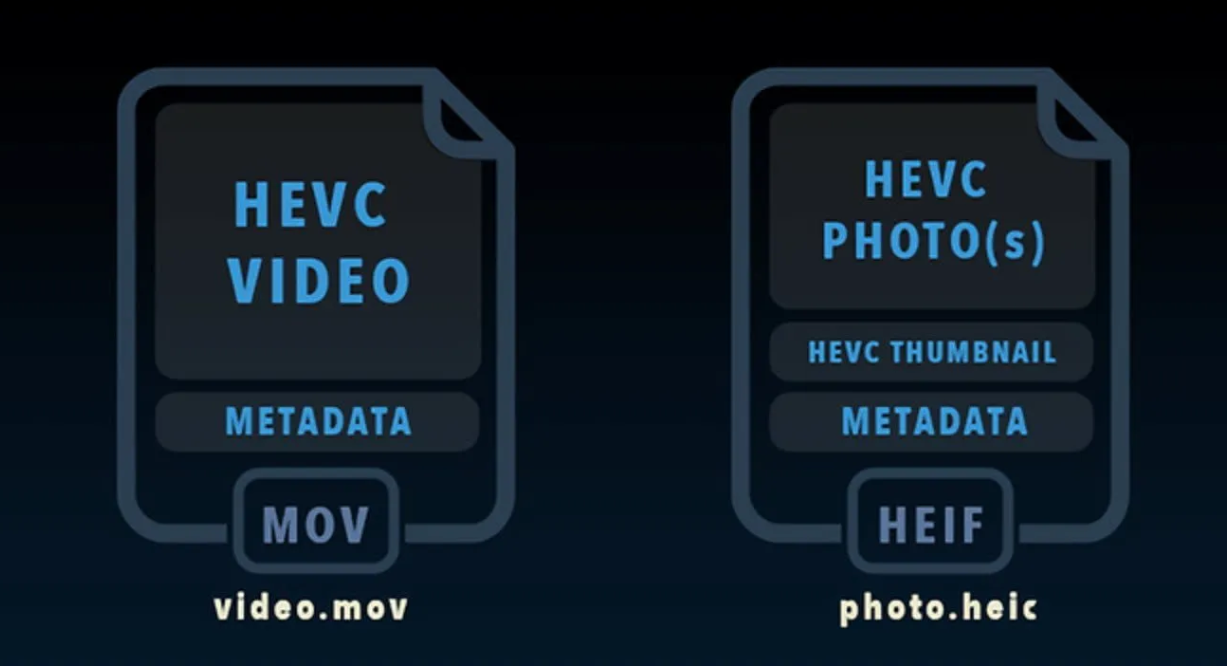
推荐的 HEVC 视频播放器
VLC Media Player(VLC多媒体播放器)
简介:VLC 是一款开源且免费的多媒体播放器,支持广泛的音频和视频格式,包括 HEVC。它不仅可以在 Windows 上运行,还支持 macOS 和 Linux。
安装与使用:
下载 VLC:访问官网 videolan.org 下载最新版本的 VLC。
安装 VLC:按照安装向导的提示完成安装过程。
播放 HEVC 视频:打开 VLC 播放器,点击“媒体”>“打开文件”,选择你的 HEVC 视频文件即可播放。
PotPlayer
简介:PotPlayer 是一款由韩国 Daum 公司开发的强大视频播放器,支持多种视频格式,包括 HEVC。
安装与使用:
下载 PotPlayer:访问官网下载页面,选择适合你操作系统的版本进行下载。
安装 PotPlayer:按照安装向导的指示完成安装。
播放 HEVC 视频:启动 PotPlayer,点击“文件”>“打开”,选择你的 HEVC 视频文件。
MPC-HC(Media Player Classic Home Cinema)
简介:MPC-HC 是一款轻量级的播放器,支持多种视频格式,包括 HEVC。它支持硬件加速,可以流畅播放高分辨率视频。
安装与使用:
下载 MPC-HC:访问 GitHub 项目页面下载最新版本。
安装 MPC-HC:按照安装向导的提示进行安装。
播放 HEVC 视频:打开 MPC-HC,点击“文件”>“打开”,选择你的 HEVC 视频文件。
5KPlayer
简介:5KPlayer 是一款支持多种格式的高清视频播放器,包括 HEVC 格式。它支持 Windows 和 macOS。
安装与使用:
下载 5KPlayer:访问官网下载页面,选择适合你操作系统的版本。
安装 5KPlayer:按照安装向导完成安装。
播放 HEVC 视频:启动 5KPlayer,点击“文件”>“打开”,选择你的 HEVC 视频文件。
注意事项
硬件支持:HEVC 格式的视频需要较高的计算资源来解码。确保你的计算机硬件支持硬件加速,特别是显卡驱动程序已经更新至最新版本,这样可以提高播放性能并降低 CPU 负载。
解码器更新:部分播放器可能需要安装额外的解码器包才能支持 HEVC。确保安装了最新的解码器,如 K-Lite Codec Pack 或 LAV Filters。
通过以上推荐的播放器,你可以轻松播放 HEVC 格式的视频文件。每款播放器都有其特色功能,你可以根据自己的需求选择最适合的一款。无论是观看高清电影还是编辑视频,HEVC 格式的视频都能提供卓越的视觉体验。













