


魔影工厂怎么剪视频?这个视频剪辑功能隐藏的有些深啊



我们经常会遇到需要去除片头片尾广告、提取视频中的高光时刻,或是仅保留某一段特定画面的需求。作为一款经典且功能强大的视频转换工具,魔影工厂不仅支持海量格式的转换,还内置了非常实用的视频剪切功能。无需下载体积庞大的专业剪辑软件,只需几个简单的步骤,你就能轻松完成视频的精准截取。
一、 导入视频与选择格式
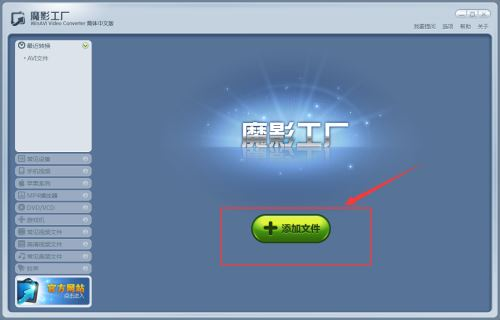
首先,打开电脑中的魔影工厂软件,点击主界面左侧或上方的“添加文件”按钮,在弹出的窗口中找到并导入你需要剪切的视频素材。
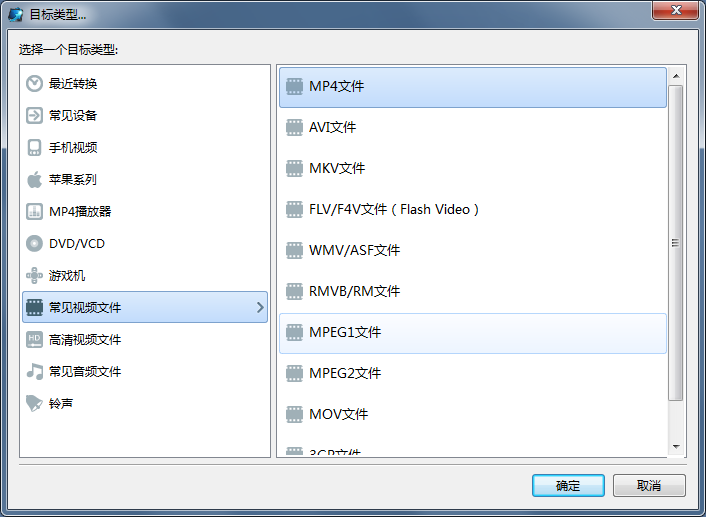
视频添加完毕后,软件会弹出一个“选择目标类型”的窗口,你需要根据最终的使用场景选择一个合适的输出格式(例如兼容性最好的 MP4 格式)。
二、 设置保存路径与进入高级选项
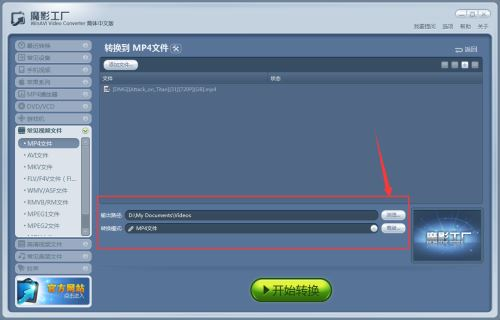
选好输出格式后,软件会自动返回到主界面。此时,你可以点击“浏览”按钮,提前为剪切后的视频指定一个保存路径。设置好路径后,找到并点击界面右侧的“高级”按钮,进入参数调整界面。
三、 精准设置剪切区间
在弹出的“高级选项”窗口中,点击左侧菜单栏的“解码器”选项。在右侧的参数面板中,你会看到“开始位置”和“结束位置”两个选项。
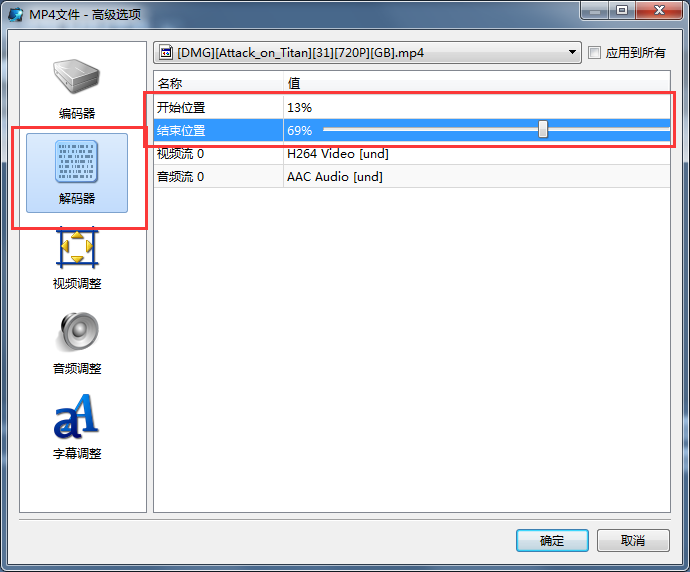
你可以通过拖动滑块来精确框定你需要保留的视频区域,该软件目前不能精确具体的时分秒。设置完成后,点击“确定”保存设置。
四、 开始转换并提取片段
回到魔影工厂的主界面,确认任务列表中的视频状态无误后,点击右下角的“开始转换”按钮。软件便会按照你设定的起止时间,快速将这段视频提取并转换为你之前选择的格式。转换完成后,前往你设置的保存路径,即可找到剪切好的视频片段。
如果你只是单纯想去掉片头片尾,不需要改变视频的任何画质和格式,魔影工厂的剪切功能可以在不重新编码的情况下完成操作,速度极快且画质无损。
如果你有多个视频都需要按照相同的时长进行截取,可以在“高级选项”中勾选“应用到所有”,这样就能一次性完成批量剪切,大幅提升工作效率。













