


手机录屏怎么操作?用 Vidma Recorder 实现专业级手机录屏


 Win下载
Win下载

手机录屏已经成为一项非常实用的功能。无论是记录游戏高光时刻、制作操作教程、保存在线课程,还是向朋友演示某个App的使用方法,录屏都能帮你轻松搞定。
虽然大多数现代智能手机都内置了录屏功能,但如果你追求更专业的体验和更多样化的功能,使用第三方录屏软件无疑是更好的选择。本文将为你详细介绍如何使用一款功能强大的第三方录屏工具 Vidma Recorder,来高效录制手机屏幕。
Vidma Recorder 是什么?
Vidma Recorder 是一款功能全面、操作简便的屏幕录制应用,支持高清录制、实时标注、音频捕捉等多种专业功能,非常适合需要精细操作或后期处理的用户。
使用步骤:
第一步:安装并打开软件
在应用商店搜索 “Vidma Recorder” 并下载安装。安装完成后,打开应用,首次使用时根据提示授予必要的权限(如麦克风、存储、屏幕捕捉等)。
第二步:开始录制
进入软件主界面后,点击底部中央醒目的 录像机图标。系统会弹出录屏权限请求。倒计时结束后,屏幕录制正式开始。
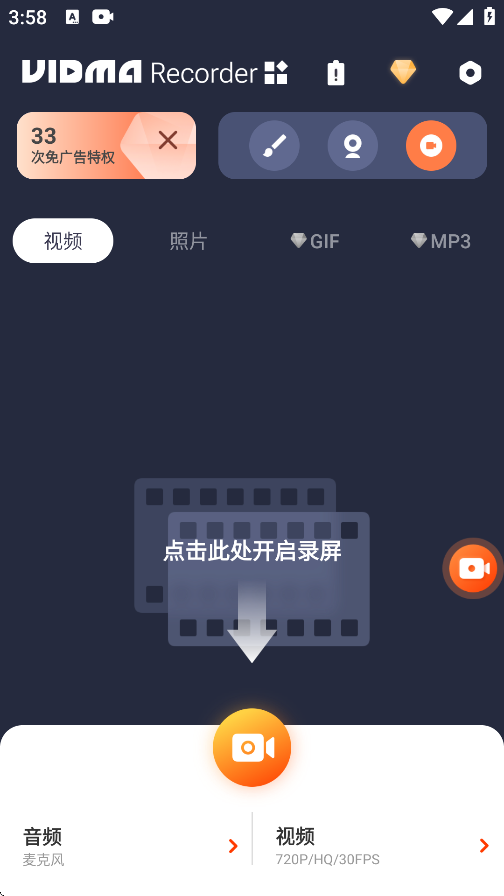
第三步:录制中操作
在录制过程中,屏幕左侧会显示一个 悬浮控制按钮。
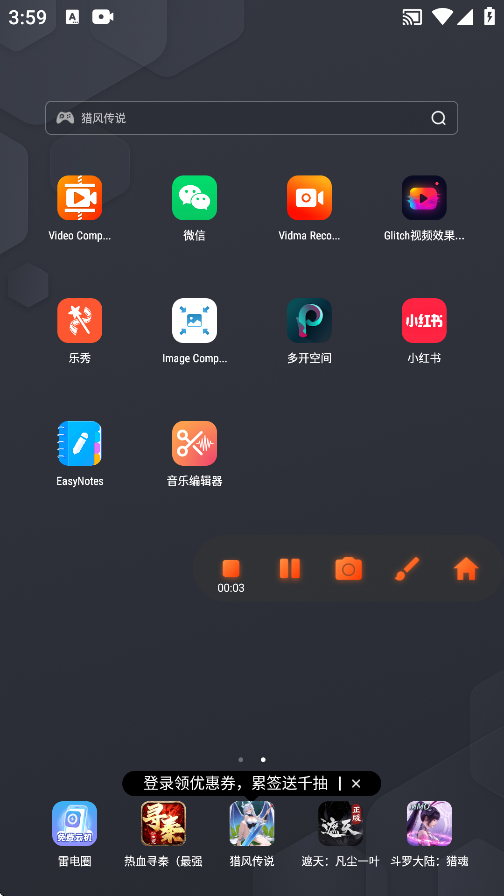
点击该按钮,你可以:
⏸️ 暂停/继续录制:临时中断录制而不结束。
🔴 停止录制:结束当前录制任务。
✍️ 启用画笔工具:在屏幕上实时绘制、标注或划重点,非常适合教学或演示场景。画笔功能让你可以在录制时圈出关键操作区域,极大提升视频的可理解性和专业度。
第四步:结束与管理视频
点击悬浮按钮并选择“结束录制”。录制完成后,Vidma Recorder 会自动跳转到视频预览页面。
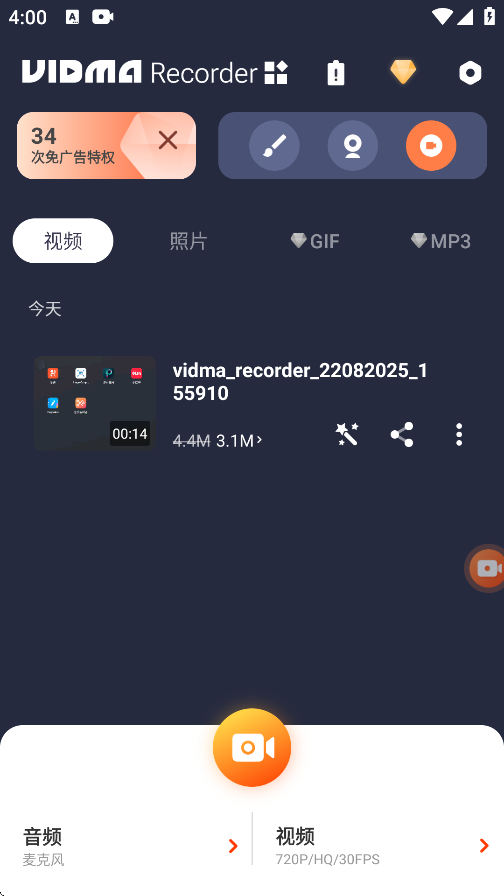
在这里你可以:
预览刚刚录制的视频。
剪辑:裁剪不需要的片段。
分享:一键分享到微信、抖音、邮箱等平台。
管理:重命名、导出或删除视频文件。
使用手机自带录屏功能(基础版)
如果你只是偶尔录屏,也可以使用手机系统自带的功能:
iPhone(iOS):
进入“设置” > “控制中心”,添加“屏幕录制”按钮。
从屏幕右上角下滑打开控制中心,点击 ● 录屏图标(可长按选择是否录制麦克风声音)。
3秒倒计时后开始录制,结束时点击顶部红色状态栏并选择“停止”。
安卓手机(以部分品牌为例):
从屏幕顶部下滑打开快捷菜单。
找到“屏幕录制”或“录屏”图标并点击。
确认设置(如声音来源),点击“开始”即可。
注意:不同品牌手机(华为、小米、三星、OPPO等)路径略有差异,但基本都在“快捷开关”或“设置”中。
总结
无论是使用 Vidma Recorder 这样的专业工具,还是依赖手机自带功能,手机录屏都已变得前所未有的简单。对于需要频繁录制、标注或分享内容的用户,强烈推荐使用功能更丰富的第三方应用,让你的录屏体验更高效、更专业!
如果你想了解更多关于电脑、手机以及音视频转换等方面的小技巧,可以持续关注简鹿办公。













