


BMP 转 JPG 最简单的方法:使用 Windows 自带“画图”工具轻松转换


 Win下载
Win下载
 Mac下载
Mac下载
使用电脑的过程中,我们经常会遇到需要将图片从一种格式转换为另一种格式的情况。比如,BMP(位图)文件虽然画质高,但体积庞大,不利于传输和存储。相比之下,JPG 格式具有良好的压缩率,更适合日常使用。
如果你只需要进行简单的格式转换,而不想下载额外的软件,那么可以利用 Windows 系统自带的“画图”工具,快速将 BMP 图像转换为更实用的 JPG 格式。下面我们就来详细介绍一下这个操作方法。
BMP 转为 JPG 操作步骤详解
步骤 1|打开“画图”程序
点击左下角【开始菜单】,在搜索框中输入“画图”,然后点击搜索结果中的“画图”图标打开程序。
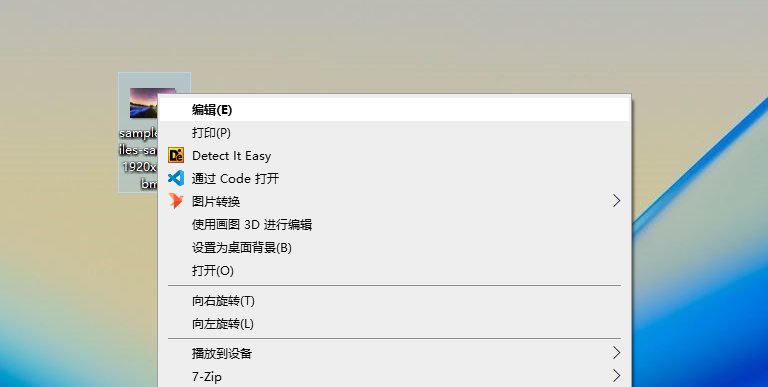
提示:你也可以通过右键点击 BMP 图片 → 打开方式 → 选择“画图”来直接打开图像。
步骤 2|打开 BMP 图像
在“画图”界面中,点击左上角的【文件】菜单,选择【打开】,浏览你的电脑,找到目标 BMP 图片并点击【打开】。
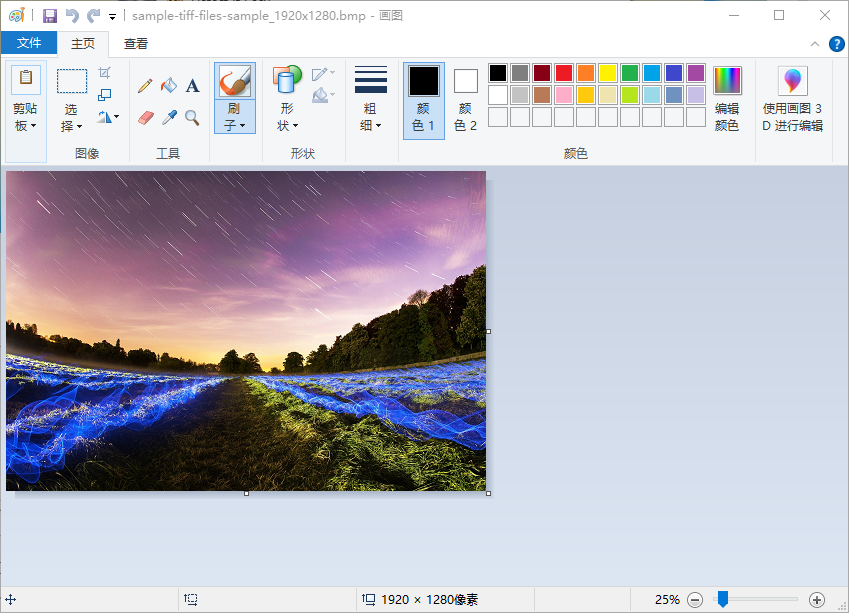
此时,图片就会加载到画图窗口中。
步骤 3|另存为 JPG 格式
点击左上角的【文件】菜单,选择【另存为】,然后在弹出的选项中选择 JPEG 图像(.jpg) 格式。接着会出现一个保存窗口:
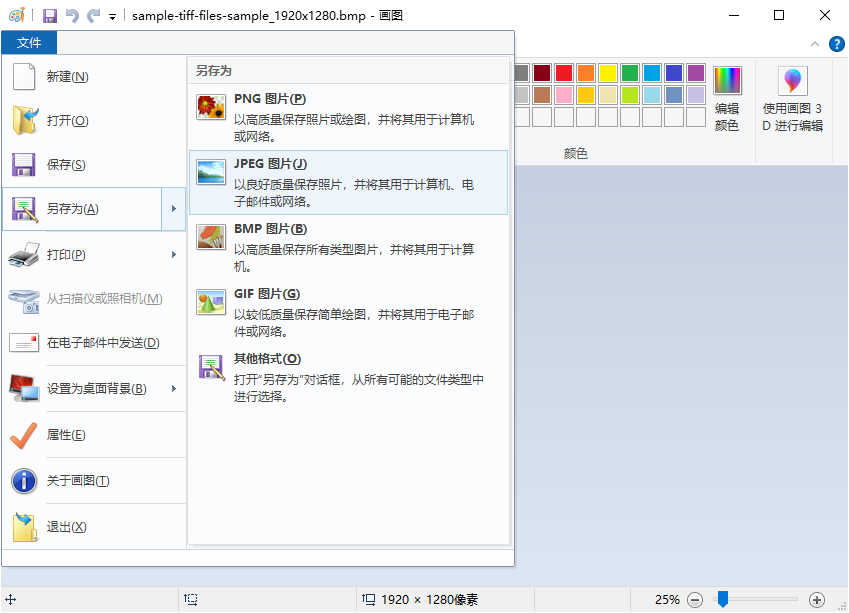
在“文件名”栏输入你想保存的名称;在“保存类型”下拉菜单中确认选择的是 JPEG 图像(*.jpg);选择保存位置后,点击【保存】按钮即可完成转换。
补充说明
JPG 是有损压缩格式,虽然画质略有损失,但在大多数情况下肉眼几乎无法察觉,且能大幅减小文件体积。
如果需要转换多个 BMP 文件,建议使用专业的图像处理软件或批处理工具,例如简鹿格式工厂。
“画图”还支持保存为 PNG、GIF、BMP 等多种格式,适合基础图像编辑需求。
使用 Windows 自带的“画图”工具将 BMP 转换为 JPG,是一种无需安装任何第三方软件、操作简单快捷的方法。特别适合普通用户进行临时格式转换、减小文件大小等用途。
对于不熟悉图像处理软件的朋友来说,这无疑是最实用的选择之一。下次再遇到 BMP 文件不好传输的问题时,不妨试试这个方法!












