


不知道PDF的创建时间怎么修改?你可以试试这款时间属性批量修改工具



我们常常需要对多个PDF文件进行统一管理。有时候,为了归档、整理或者满足某些平台上传要求,我们需要修改这些文件的创建时间。手动一个一个修改不仅费时费力,还容易出错。今天我们就来教大家如何使用“简鹿文件批量重命名工具”快速、高效地批量修改PDF文件的创建时间。
一、为什么需要修改文件的创建时间?
在一些特殊场景下,比如:
提交电子作业或报告时要求按创建时间排序;
整理历史资料时希望统一时间格式;
恢复备份文件后时间混乱需要重新调整;
这时候,拥有一个能批量修改创建时间的工具就显得尤为重要了。
二、PDF文件创建时间修改具体操作步骤
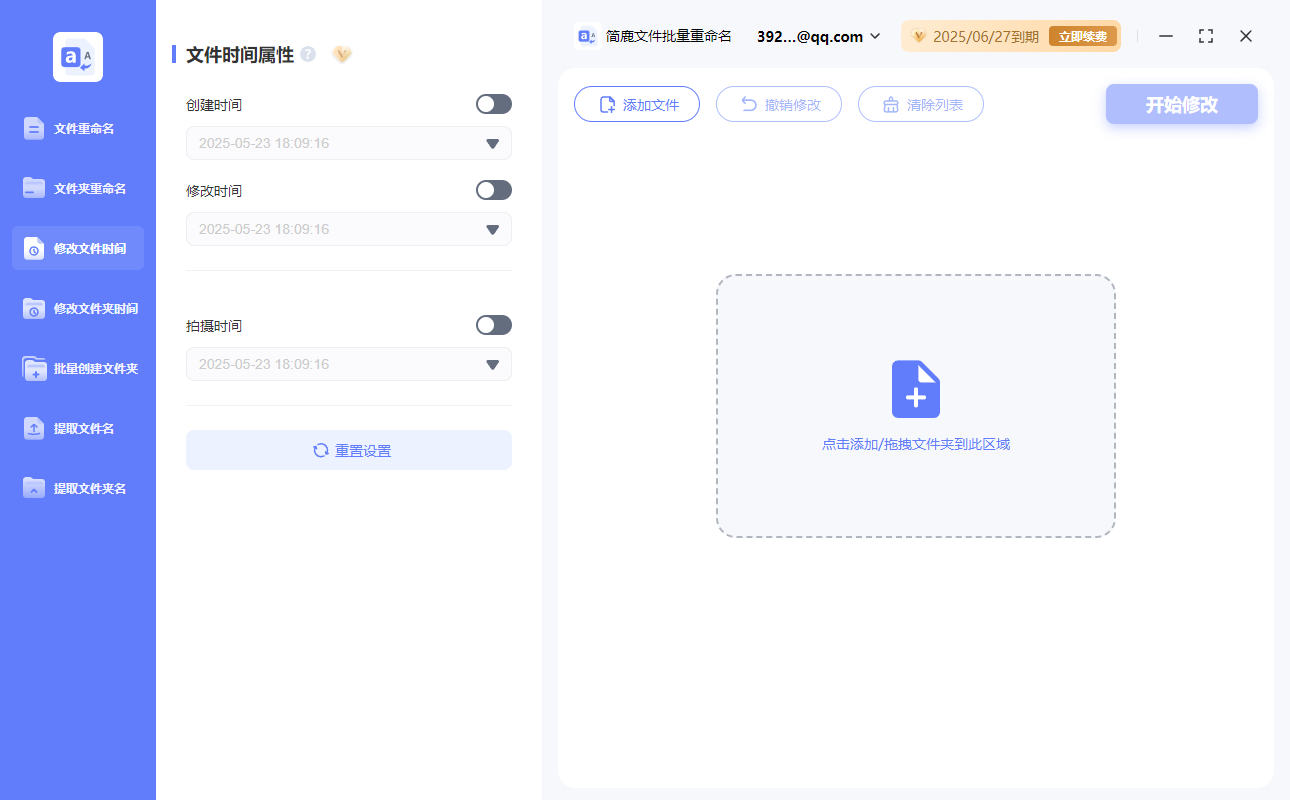
步骤1:打开软件,选择功能模块
安装完成后,双击打开“简鹿文件批量重命名工具”,你会看到左侧有一排功能选项。点击 “修改文件时间” 功能。
步骤2:添加文件到列表
点击界面上的 “添加文件” 按钮,将你想要修改创建时间的PDF文件全部导入到列表中。
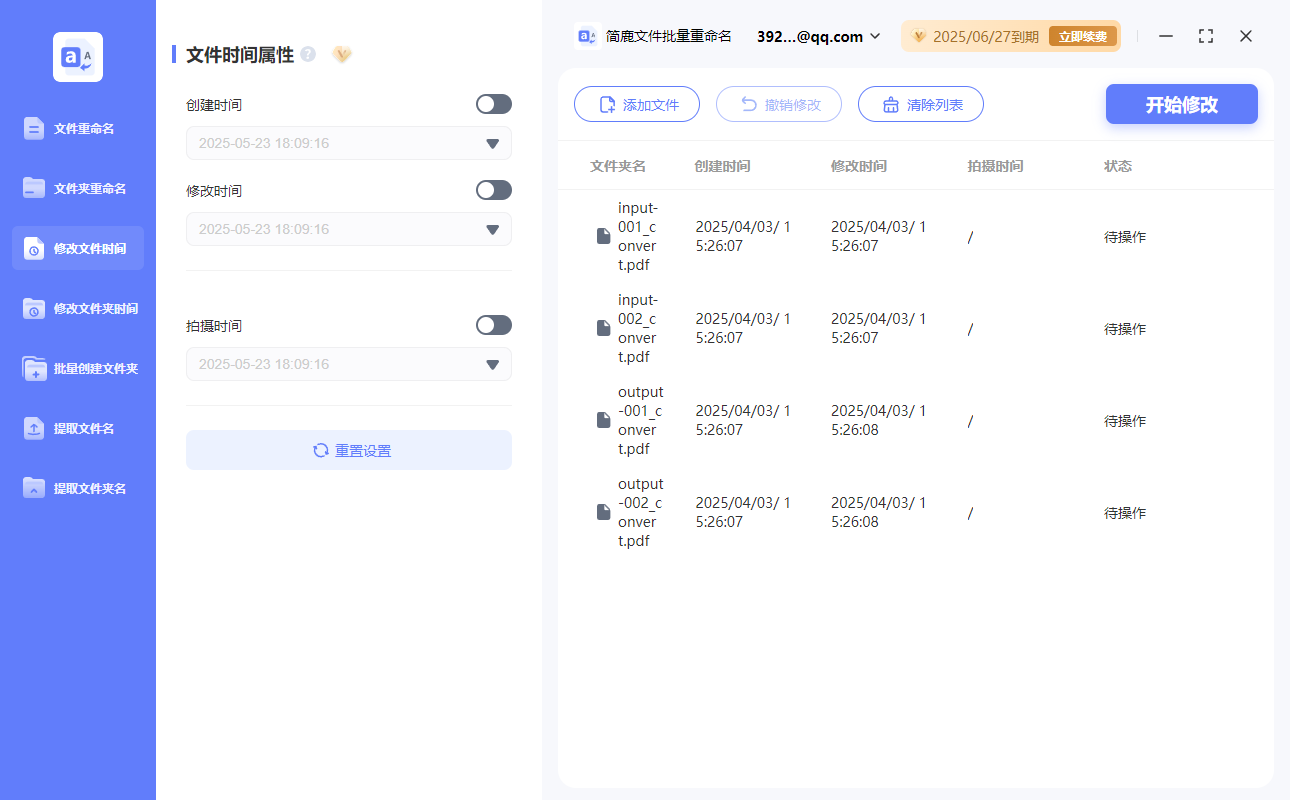
✅ 小提示:你可以一次添加多个文件或整个文件夹,实现真正的“批量”操作!
步骤3:设置文件创建时间
在下方的 “文件时间属性” 区域中,找到 “创建时间” 的选项,并勾选启用它。然后,在对应的输入框中设置你想要的新时间,包括:年、月、日和时、分、秒。
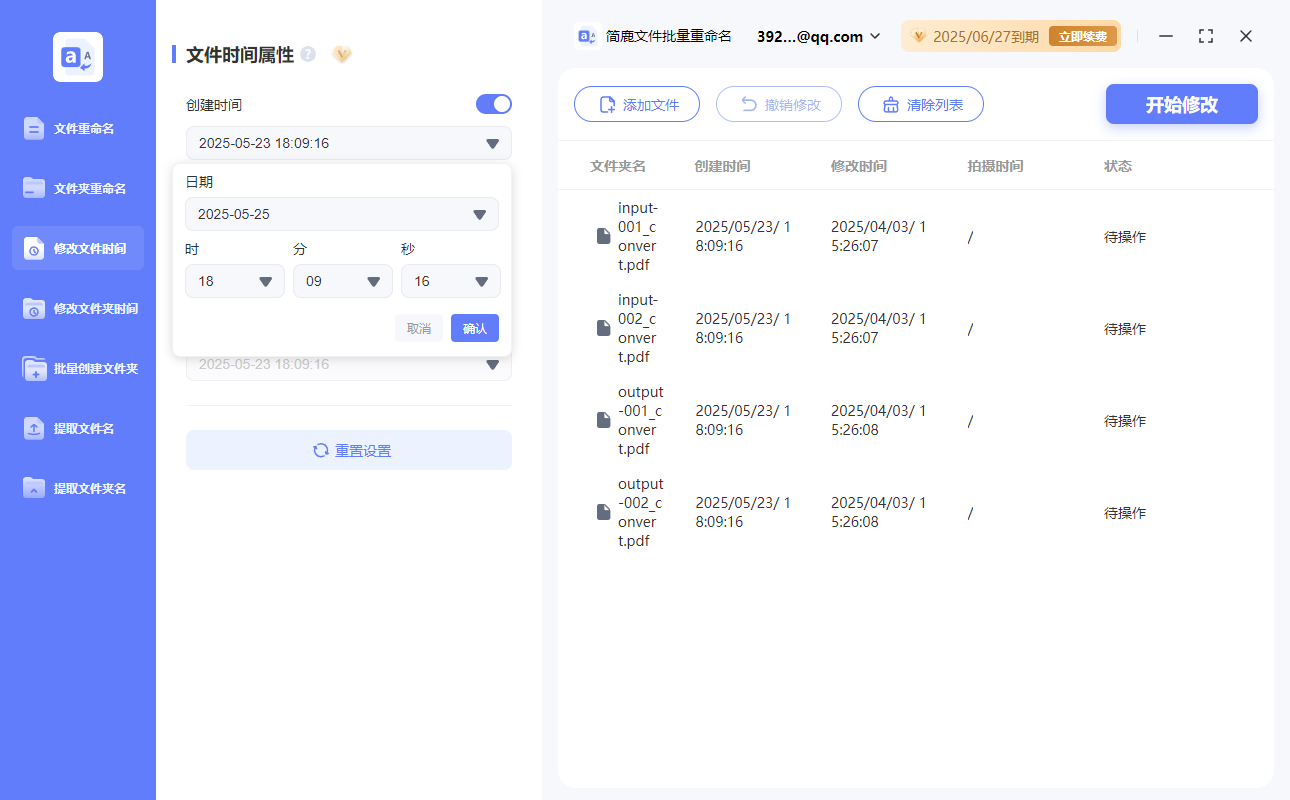
你可以选择统一时间为所有文件设置相同的创建时间,也可以根据需要设置不同的规则(如果软件支持进阶设置)。
步骤4:开始修改时间
确认所有设置无误后,点击右下角的 “开始修改” 按钮。此时,软件会自动逐个处理你添加的文件,并更新它们的创建时间。
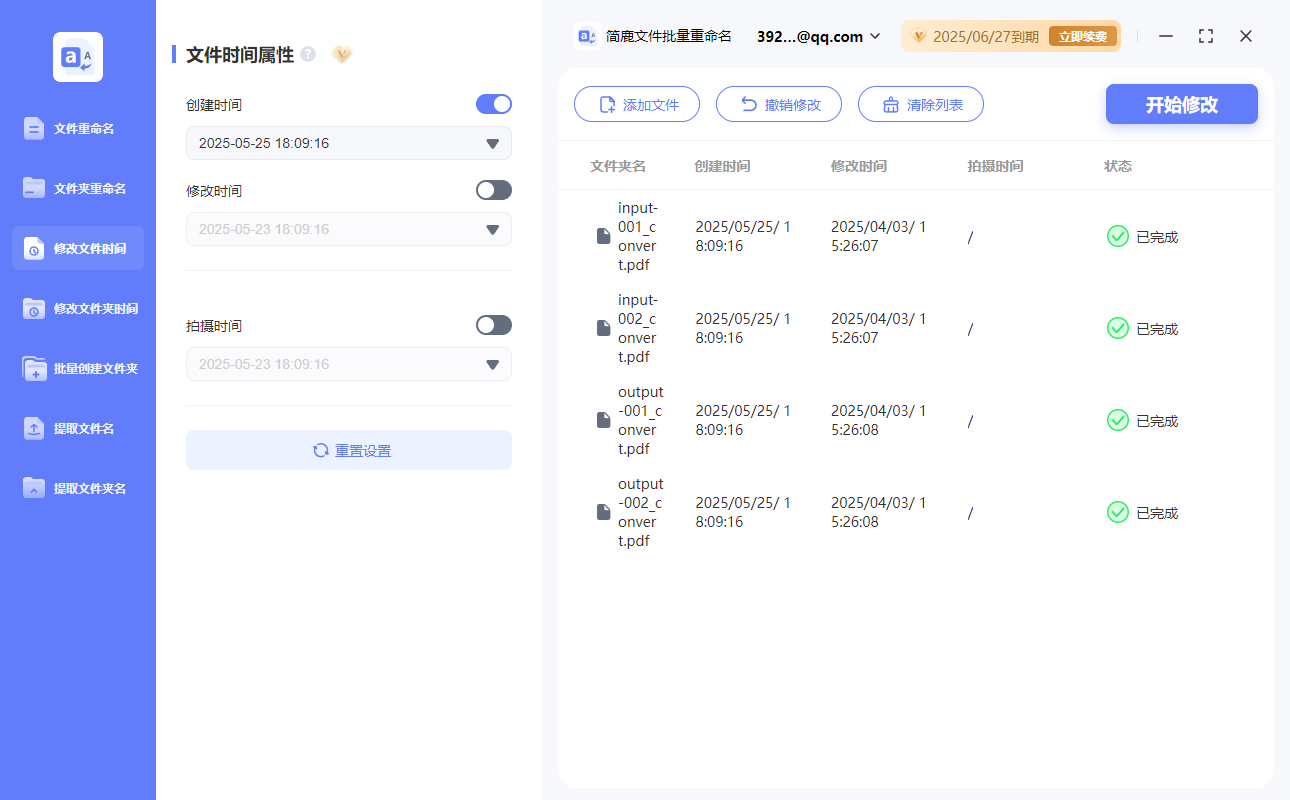
处理时间取决于文件数量和大小,通常几十个文件只需几秒钟即可完成。
步骤5:检查修改结果
修改完成后,你可以右键任意一个文件,选择 “属性”,查看“创建时间”是否已成功更改为你设定的时间。
四、常见问题解答(FAQ)
Q1:修改创建时间会影响文件内容吗?
A:不会!该操作仅修改文件的元数据信息,不会影响文件内容本身。
Q2:是否支持其他时间属性的修改?
A:是的,除了创建时间外,大多数版本也支持修改“修改时间”和“访问时间”。
Q3:可以恢复原来的创建时间吗?
A:如果不小心修改错了,建议使用备份文件恢复,或者使用具有“撤销”功能的版本。
五、总结
通过“简鹿文件批量重命名工具”的“修改文件时间”功能,我们可以轻松实现对大量PDF文件创建时间的统一调整。这不仅节省了大量时间和精力,还能帮助我们更好地管理和归档文件。
该软件不仅可以修改文件的创建时间,也可以修改修改时间以及对文件进行批量重命名等操作,大家有需求的用户可以尝试体验。












