


如何将FLAC文件转换为MP3文件?两种音频格式互转教程来了


 Win下载
Win下载
 Mac下载
Mac下载
FLAC(Free Lossless Audio Codec)是一种无损音频格式,音质出色,常用于音乐收藏和专业音频处理。但它的文件体积较大,且并非所有播放设备都支持。相比之下,MP3作为最通用的音频格式,兼容性强、文件小,更适合在手机、车载音响、普通耳机等设备上播放。
因此,将FLAC文件转换为MP3,是许多音乐爱好者在兼顾音质与便携性时的常见需求。本文将为你介绍两种高效、实用的转换方法:图形化工具操作和命令行高级转换,满足不同用户的需求。
方法一:使用简鹿格式工厂转换 FLAC 为 MP3
如果你不熟悉技术操作,推荐使用简鹿格式工厂这类功能强大且界面友好的音频转换软件。它支持批量转换、格式丰富、操作直观。
详细步骤如下:
1、打开简鹿格式工厂
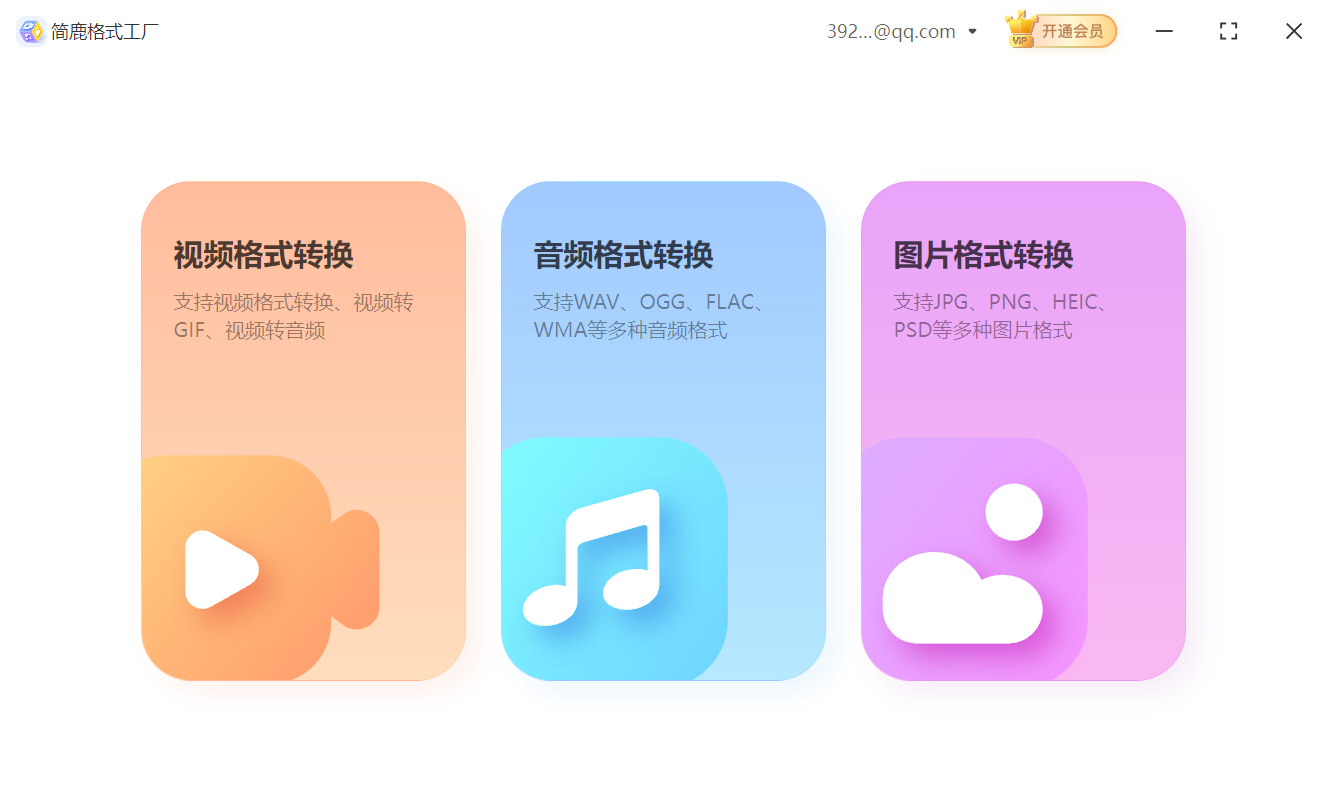
启动后,在主界面选择 “音频格式转换” 功能。
2、添加FLAC文件
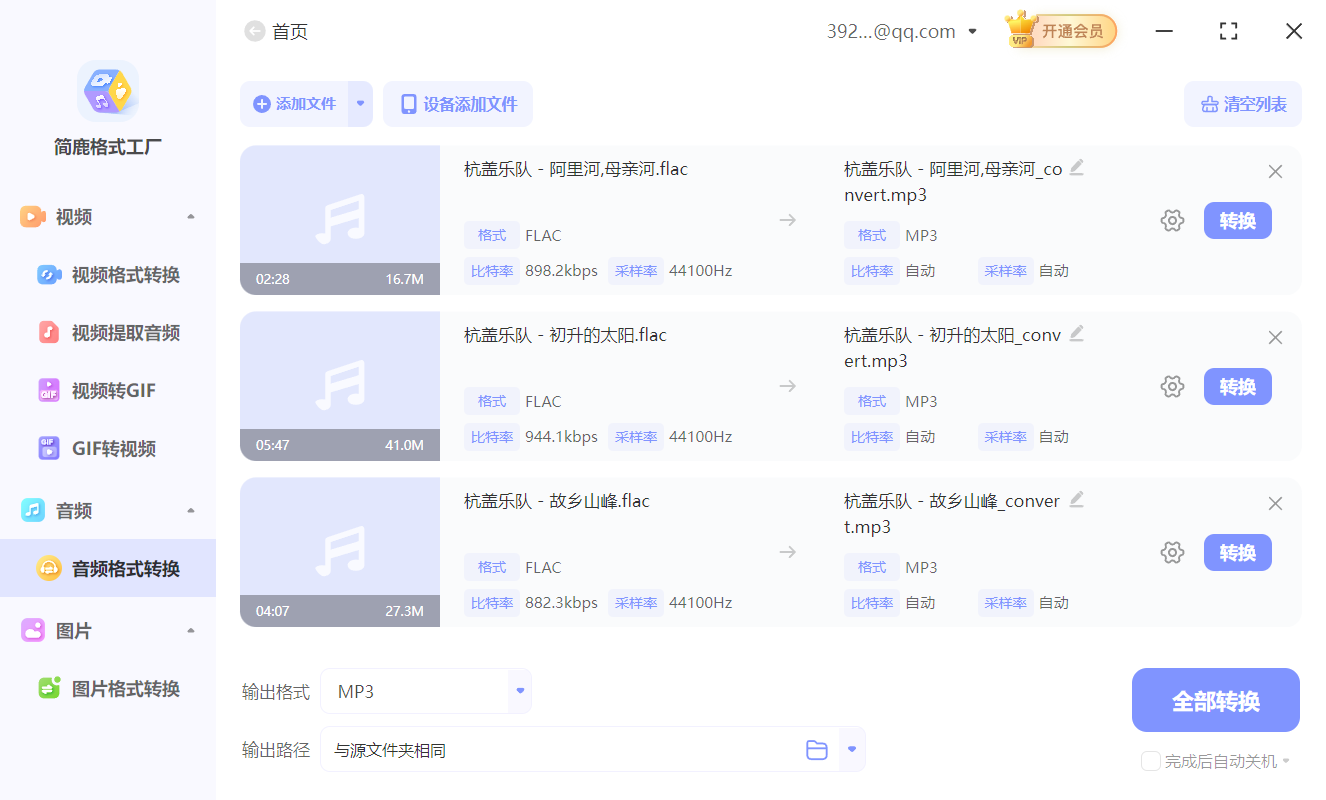
点击 “添加文件” 按钮,浏览并选择你想要转换的FLAC音频文件。支持批量添加多个文件,提升转换效率。
3、设置输出格式为MP3
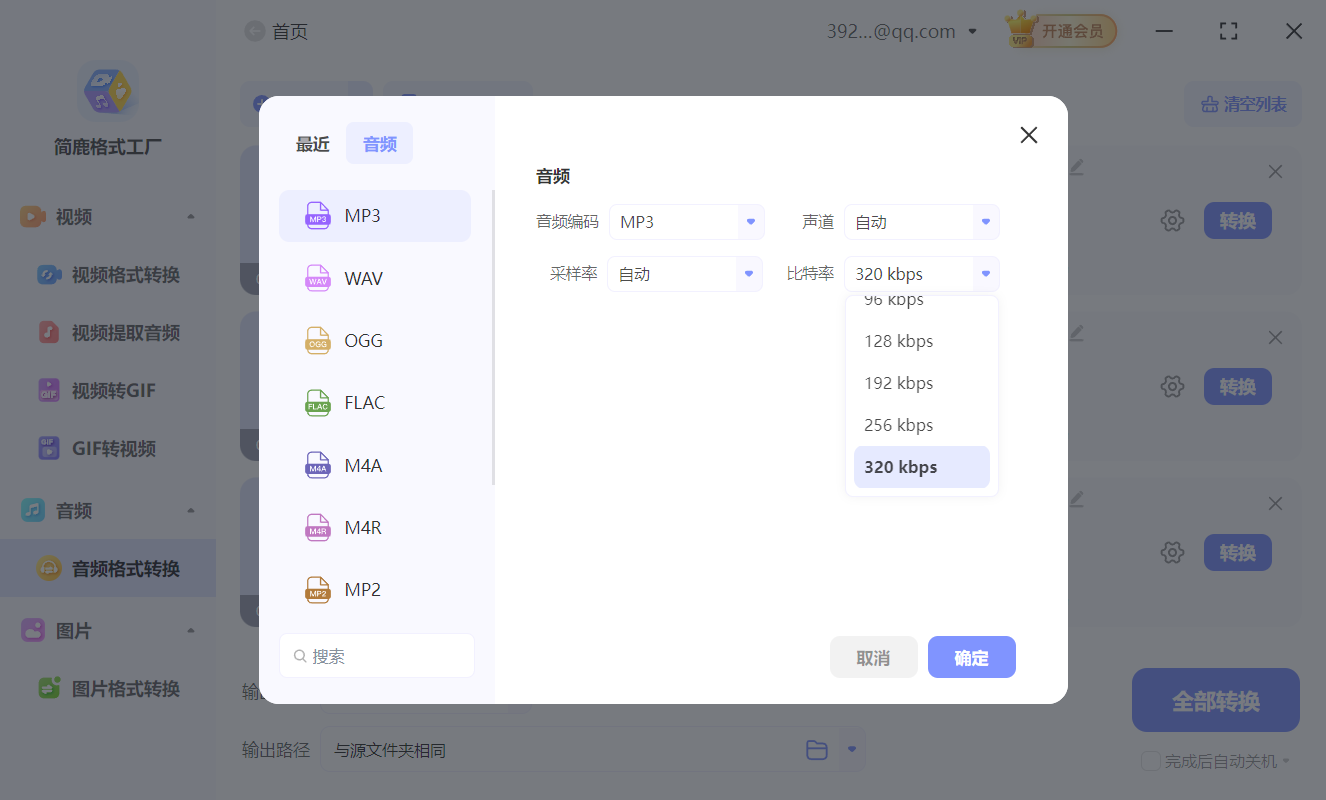
在输出格式选项中,点击下拉菜单,选择 “MP3” 作为目标格式。你还可以根据需要调整比特率(如128kbps、192kbps、320kbps),比特率越高,音质越好,文件也越大。推荐使用320kbps以保留较高音质。
4、开始转换
确认设置无误后,点击 “全部转换” 按钮。软件将自动开始转换,进度条会实时显示完成情况。转换完成后,可直接打开输出文件夹,查看生成的MP3文件。
方法二:使用 FFmpeg 转换 FLAC 为 MP3 步骤
如果你追求更高的控制权或需要自动化处理大量文件,FFmpeg 是最强大的开源音视频处理工具,支持命令行操作,功能极为丰富。
使用步执行转换命令:
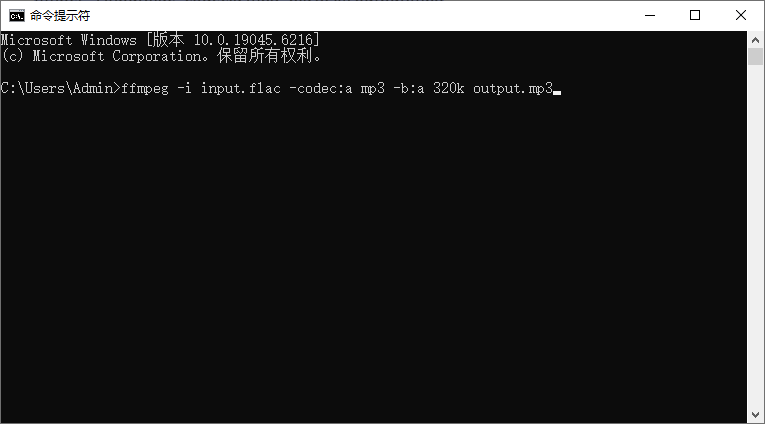
ffmpeg -i input.flac -codec:a mp3 -b:a 320k output.mp3
-i input.flac:指定输入的FLAC文件。
-codec:a mp3:指定音频编码为MP3。
-b:a 320k:设置音频比特率为320kbps(可改为128k、192k等)。
output.mp3:输出的MP3文件名。
示例:
ffmpeg -i "我的音乐.flac" -codec:a mp3 -b:a 320k "我的音乐.mp3"
FLAC 是无损,MP3 是有损压缩。虽然高比特率 MP3 听感接近,但无法完全还原原始音质。
无论是通过简鹿格式工厂的一键转换,还是使用 FFmpeg 的命令行精准控制,将 FLAC 转为 MP3 都非常便捷。如果你追求简单高效,推荐使用图形化工具;如果你需要批量处理或深度定制,FFmpeg 是更强大的选择。












