


三步搞定!用 Icecream Video Converter 将 MKV 视频转换为 MP4 格式



MKV 是一种功能强大的视频容器格式,支持多音轨、多字幕和高清画质,常用于电影或动画资源。但它的兼容性不如 MP4 广泛——许多手机、平板、社交媒体平台(如微信、抖音)甚至部分电视设备都无法直接播放 MKV 文件。
如果你希望将 MKV 视频转换为更通用、更易分享的 MP4 格式,Icecream Video Converter 是一个绝佳选择。它操作简单且转换过程快速稳定。本文将手把手教你如何使用 Icecream Video Converter 将 MKV 转换为 MP4。
第一步:添加 MKV 视频文件
打开 Icecream Video Converter。点击软件左上角的 “添加文件” 按钮。在弹出的文件选择窗口中,找到你的 .mkv 视频文件,选中后点击 “打开”。
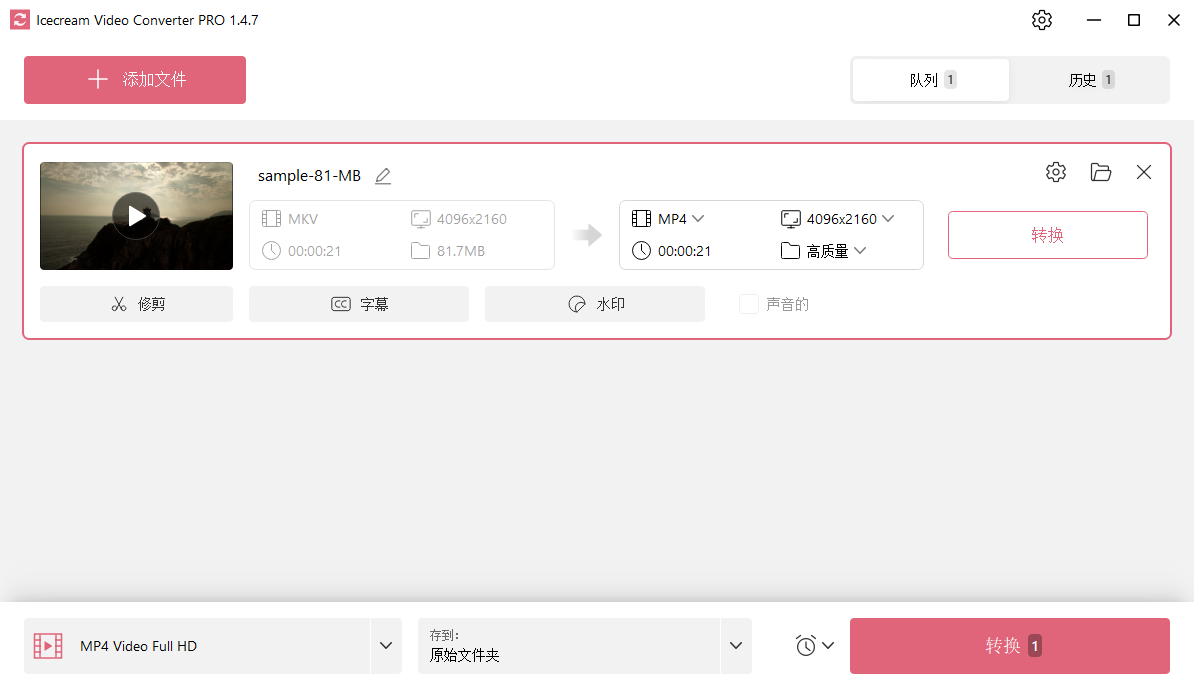
添加成功后,视频会出现在主列表中,并显示其基本信息(如时长、分辨率、编码格式等)。
第二步:选择输出格式为 MP4
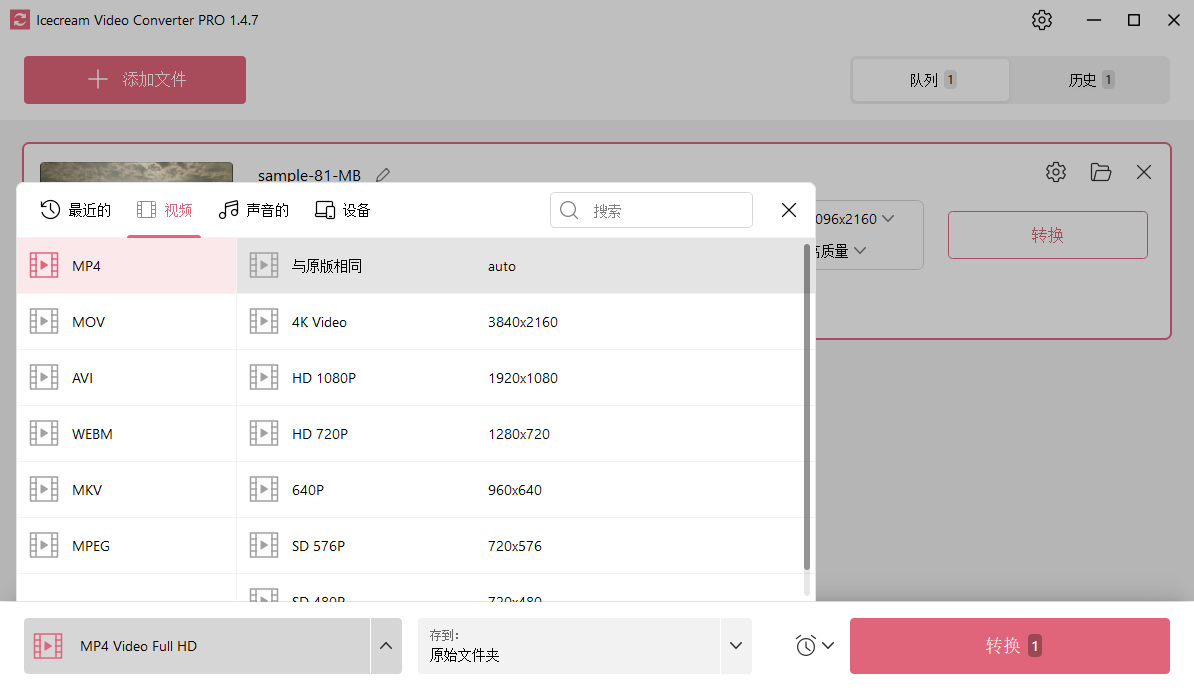
在软件底部区域,找到 “输出格式” 选项。点击下拉菜单,选择 “视频” 分类。在视频格式列表中,找到并点击 “MP4”。为保留最佳画质,建议在右侧选择 “与源相同”。
小贴士:
如果你希望减小文件体积,也可以选择“自定义”并手动调整分辨率,但“与源相同”是最安全、最保真的选项。
第三步:设置保存位置并开始转换
在底部 “保存到” 一栏,点击文件夹图标,选择你希望保存 MP4 文件的目录(例如桌面或视频文件夹)。确认无误后,点击右下角的 “转换” 按钮。
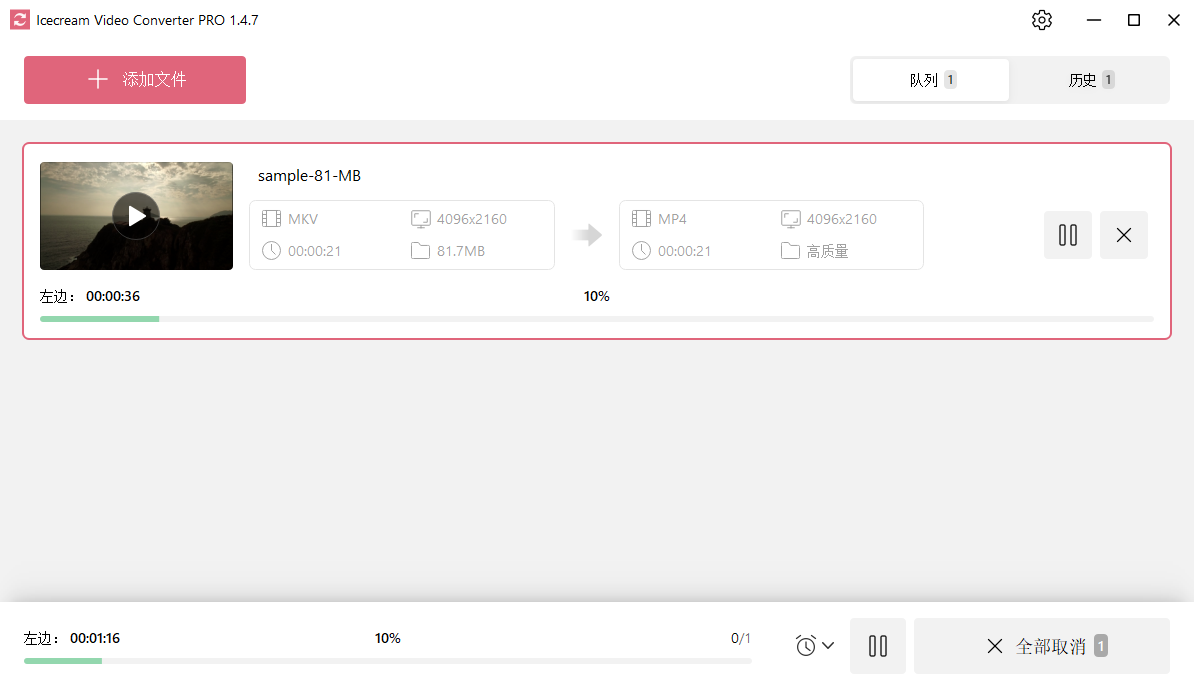
软件将开始处理视频。转换速度取决于文件大小和电脑性能,通常几分钟即可完成。转换完成后,你可以点击 “打开文件夹” 快速查看生成的 MP4 文件。
补充说明
是否重新编码?
Icecream Video Converter 默认会对视频进行转码以确保兼容性,但通过“与源相同”设置,可在保证 MP4 容器的同时尽量保留原始质量。
支持批量转换吗?
支持!你可以一次性添加多个 MKV 文件,统一设置为 MP4 输出,然后一键全部转换。
音频和字幕会保留吗?
音频轨道会自动保留;但 MKV 中的内嵌字幕(如 SRT、ASS)在转为 MP4 后通常无法保留(因 MP4 对软字幕支持有限)。如需字幕,建议外挂或提前硬编码。
通过 Icecream Video Converter,将 MKV 转换为 MP4 只需三步:添加文件 → 选择 MP4 → 开始转换。整个过程无需技术背景,即使是电脑新手也能轻松完成。
无论是为了在手机上播放、上传到社交平台,还是与朋友分享视频,MP4 都是目前最通用的选择。目前除了上面的工具外,你还可以使用 FFmpeg、简鹿格式工厂、简鹿视频格式转换器都能转换常见的视频或音频格式。













