


简鹿音频格式转换器怎样转换MP3格式为FLAC格式



你是否拥有大量 MP3 音乐文件,但想要体验更纯净、无损的音质?通过将 MP3 转换为 FLAC(Free Lossless Audio Codec) 格式,可以在支持高保真播放的设备上获得更佳听感。虽然 MP3 是有损压缩格式,但使用专业工具如 简鹿音频格式转换器,仍可将其转换为 FLAC 容器格式,便于归档或进一步处理。
在这篇文章中简鹿办公编辑将手把手教你如何使用 简鹿音频格式转换器,轻松将 MP3 文件转换为 FLAC 格式,操作简单,适用于 Windows 和 macOS 系统。
一、MP3 能转 FLAC 吗?有必要吗?
将 MP3 转为 FLAC 并不会“恢复”已丢失的音质(因为 MP3 是有损压缩),但可以将音频封装在无损容器中,防止后续再次压缩造成二次损伤,适合用于统一音频格式、归档管理或在高解析播放器上使用。
推荐转换 320kbps 高比特率的 MP3 文件。如果是 128kbps 或更低质量的 MP3,转换意义不大,无法提升实际音质。
二、MP3 批量转换 FLAC 格式详细操作步骤
第一步:打开简鹿音频格式转换器
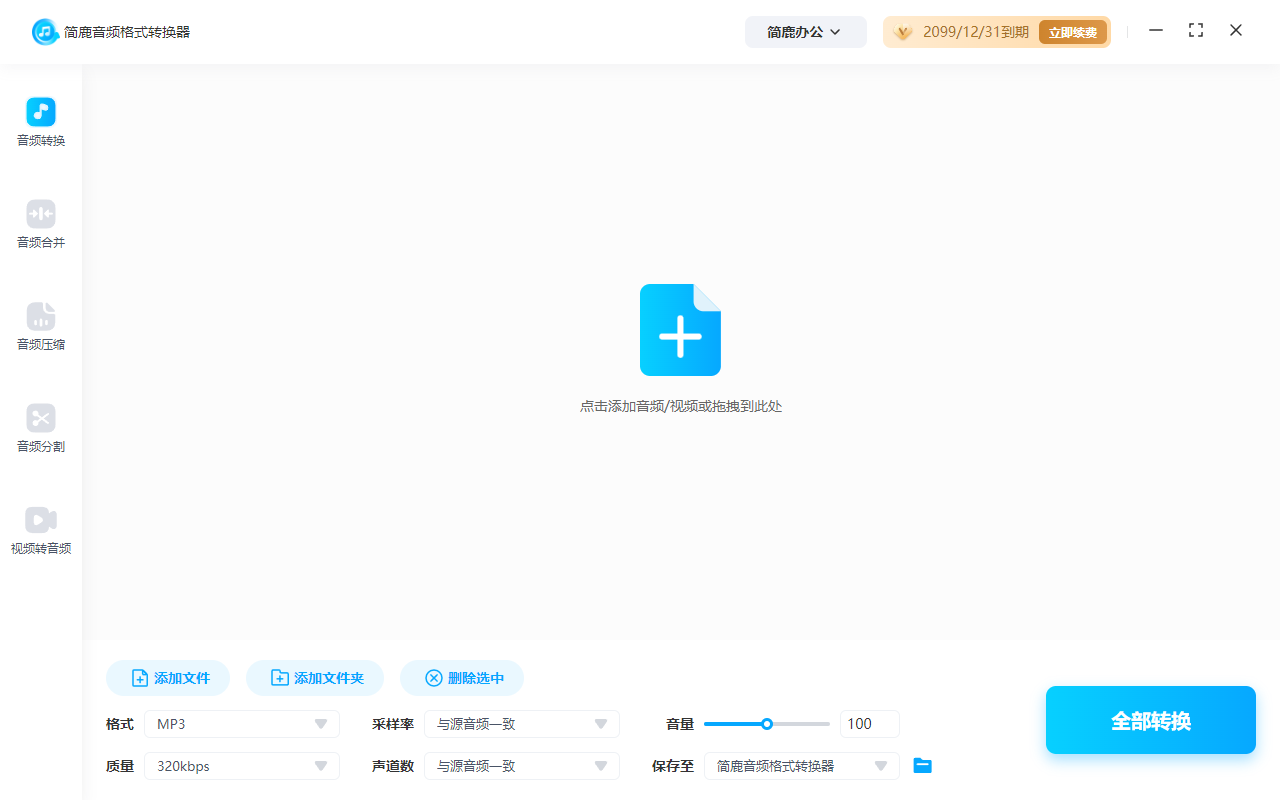
启动电脑上的 简鹿音频格式转换器 软件。在主界面左侧选择 “音频转换” 功能。
第二步:添加需要转换的 MP3 文件
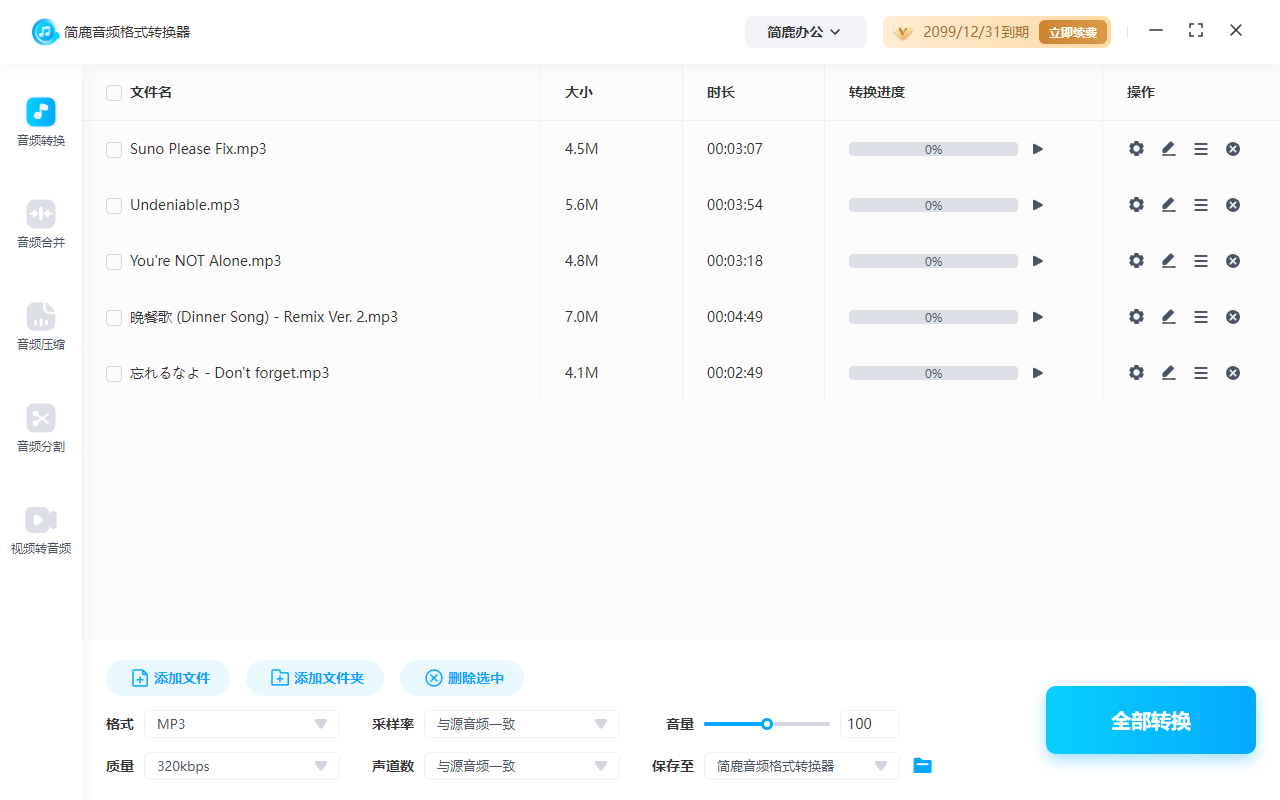
点击 “添加文件” 按钮(或直接将 MP3 文件拖入操作区域)。在弹出的窗口中,浏览并选中你想要转换的 MP3 音频文件。支持单个或批量添加多个文件,提高效率。
第三步:设置输出格式为 FLAC
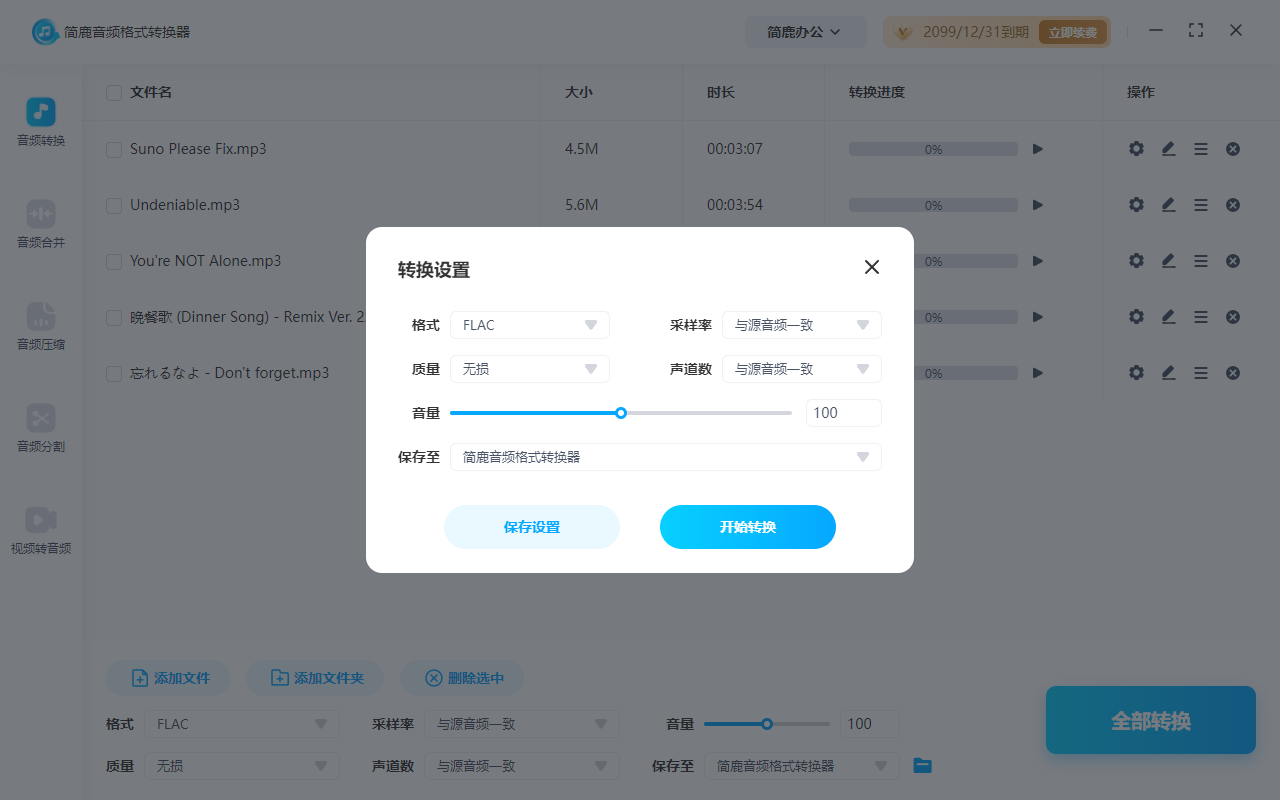
在“输出格式”下拉菜单中,找到并选择 FLAC 格式。FLAC 是目前最主流的无损音频格式之一,兼容大多数音乐播放器和音响设备。
其他参数保持默认即可:
采样率:自动匹配原文件
比特率:无需设置(FLAC 为无损压缩)
声道:立体声(Stereo)
默认设置已优化,普通用户无需修改。
第四步:开始转换
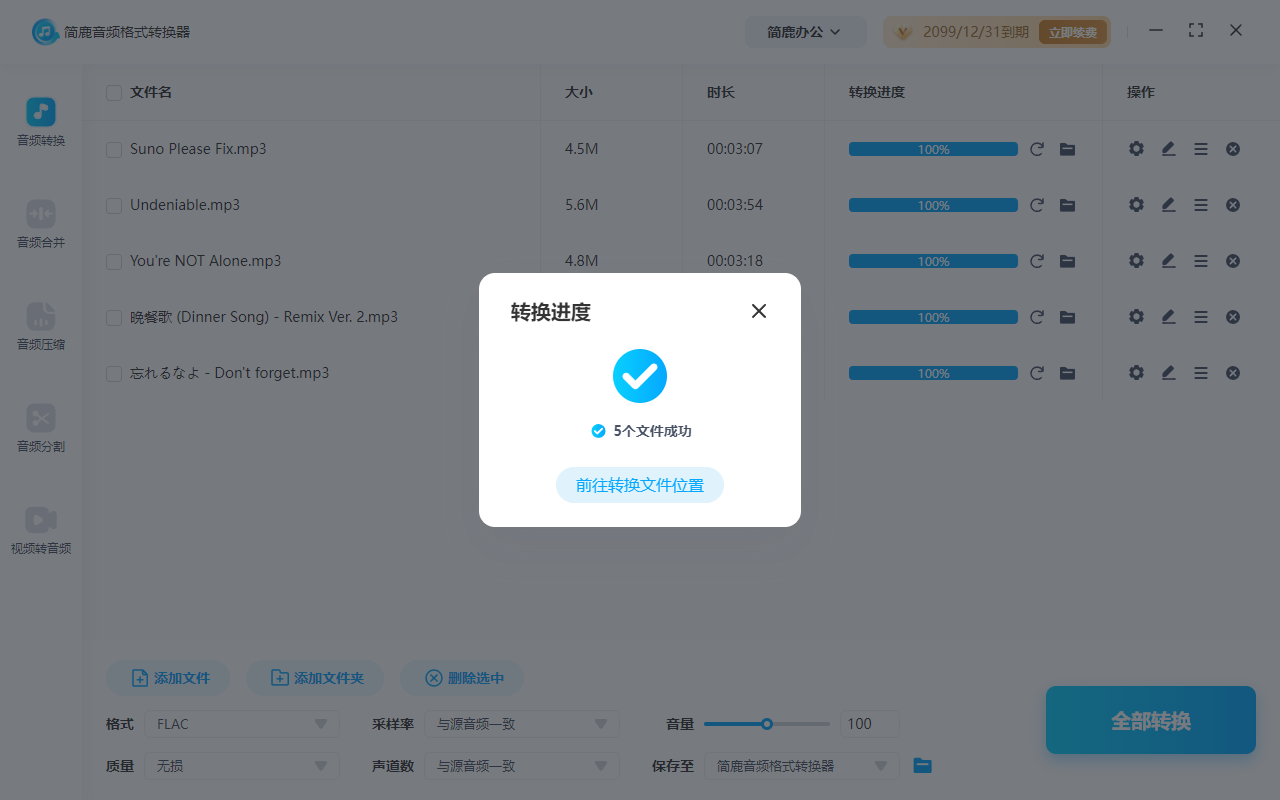
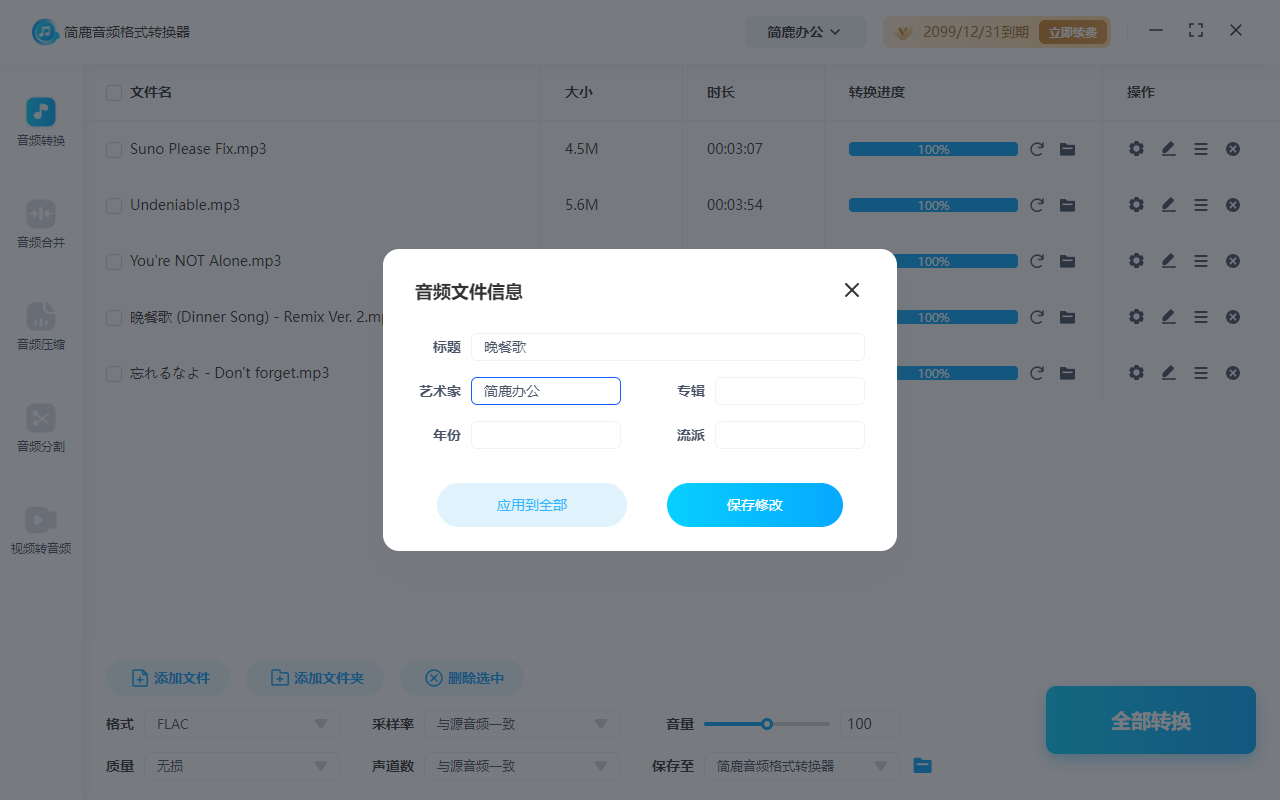
确认所有设置无误后,点击右下角的 “全部转换” 按钮。软件开始处理,进度条实时显示转换状态。转换完成后,会提示“转换成功”,并可一键跳转到输出文件夹。
四、使用小贴士
虽然 FLAC 是无损格式,但源文件是 MP3,因此最终音质不会超过原始 MP3 的水平。仅建议对高质量 MP3(如 320kbps)进行转换。
FLAC 文件通常比 MP3 大 3–5 倍(例如:10MB MP3 → 30–50MB FLAC),请确保硬盘空间充足。简鹿支持保留 ID3 标签(如歌名、歌手、专辑封面),方便后续管理。
总结
使用 简鹿音频格式转换器 将 MP3 转换为 FLAC,是一个简单高效的音频格式升级方式,现在就打开简鹿音频格式转换器,把你收藏的高品质音乐升级为 FLAC 格式,享受更纯净的聆听体验吧!













