


简鹿文件批量重命名批量重命名文件后缀名的方法



下载了一堆音频文件,结果后缀名是 .txt 或 .dat,无法直接播放?或者需要将一批图片从 .jpg 统一改为 .png?手动一个一个改不仅耗时,还容易出错。这时,一款高效的批量重命名工具就显得尤为重要。
简鹿文件批量重命名 是一款操作简单、功能实用的工具,支持 Windows 和 macOS 双平台,能轻松帮你完成文件后缀名的批量修改。下面,我们一起来看看如何使用它快速更改文件后缀名。
第一步:添加需要修改的文件
打开 简鹿文件批量重命名 软件。在左侧功能栏中,点击 “文件重命名” 选项。点击界面中的 “添加文件” 按钮,选择你想要批量修改后缀名的所有文件。你也可以直接将文件拖拽到软件窗口中,操作非常便捷。
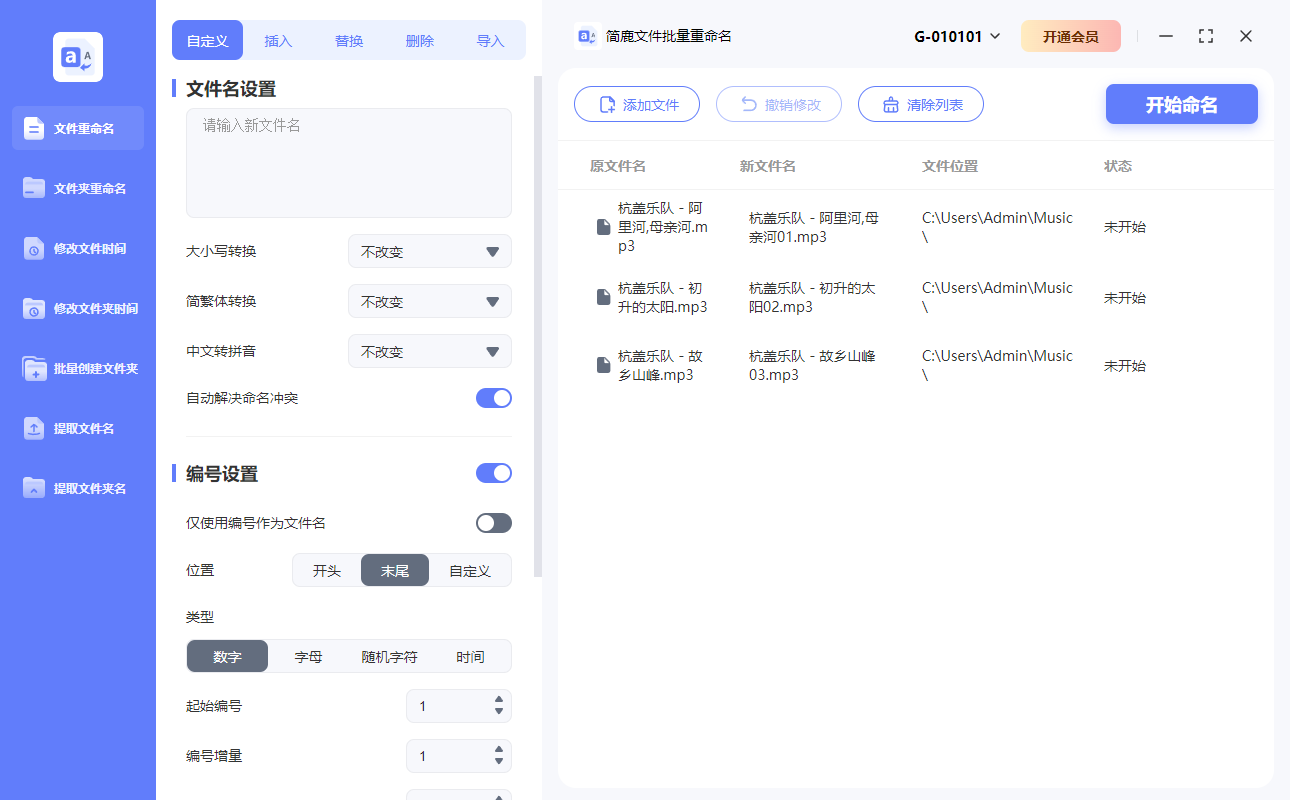
第二步:设置新的后缀名
文件添加成功后,在右侧的“自定义选项”区域向下滚动,找到 “后缀名设置” 功能。点击旁边的开关按钮,启用后缀名修改功能。
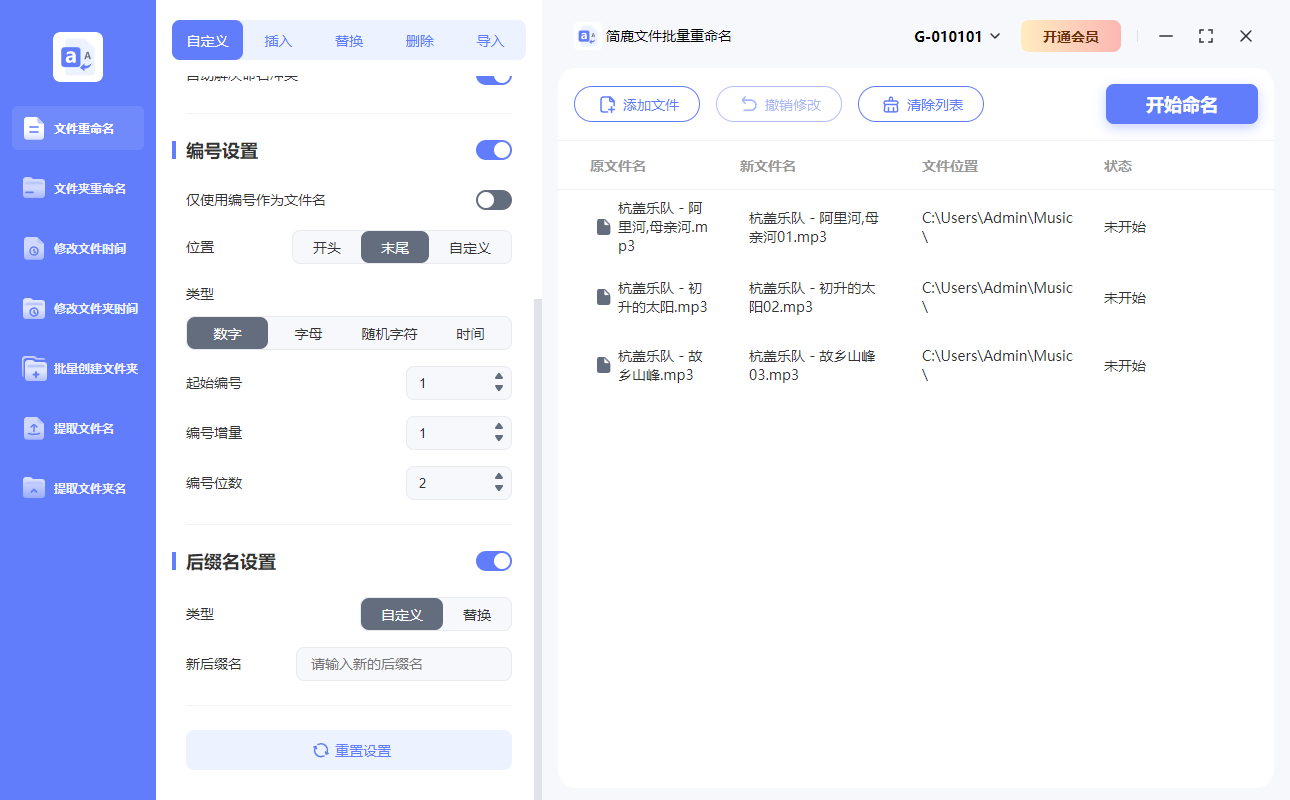
在“类型”中选择 “自定义”。
在“新后缀名”输入框中,输入你想要更改为的新后缀,例如 wav、mp3、png、txt 等(注意:不要输入点号“.”,软件会自动添加)。
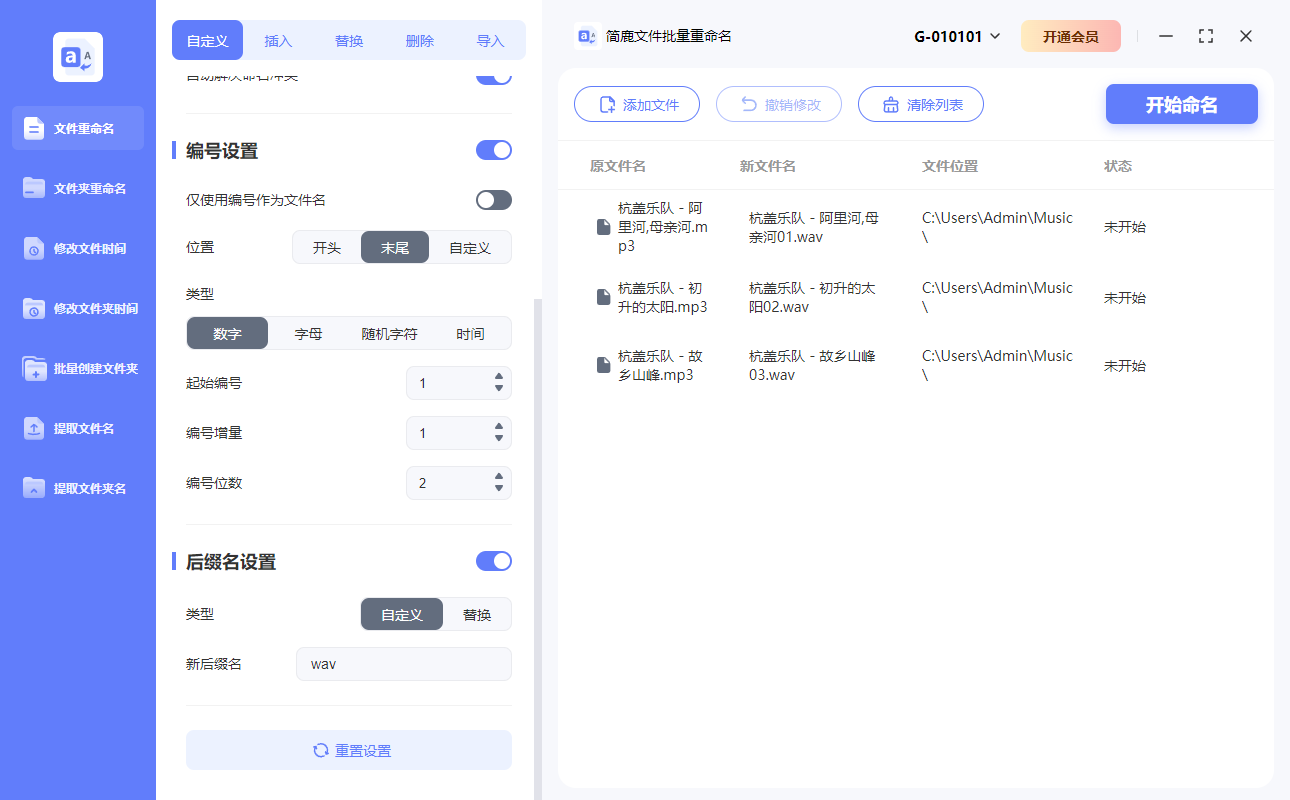
此时,左侧文件列表中的预览名称会实时更新,显示修改后的文件名,方便你确认效果。
第三步:执行批量重命名
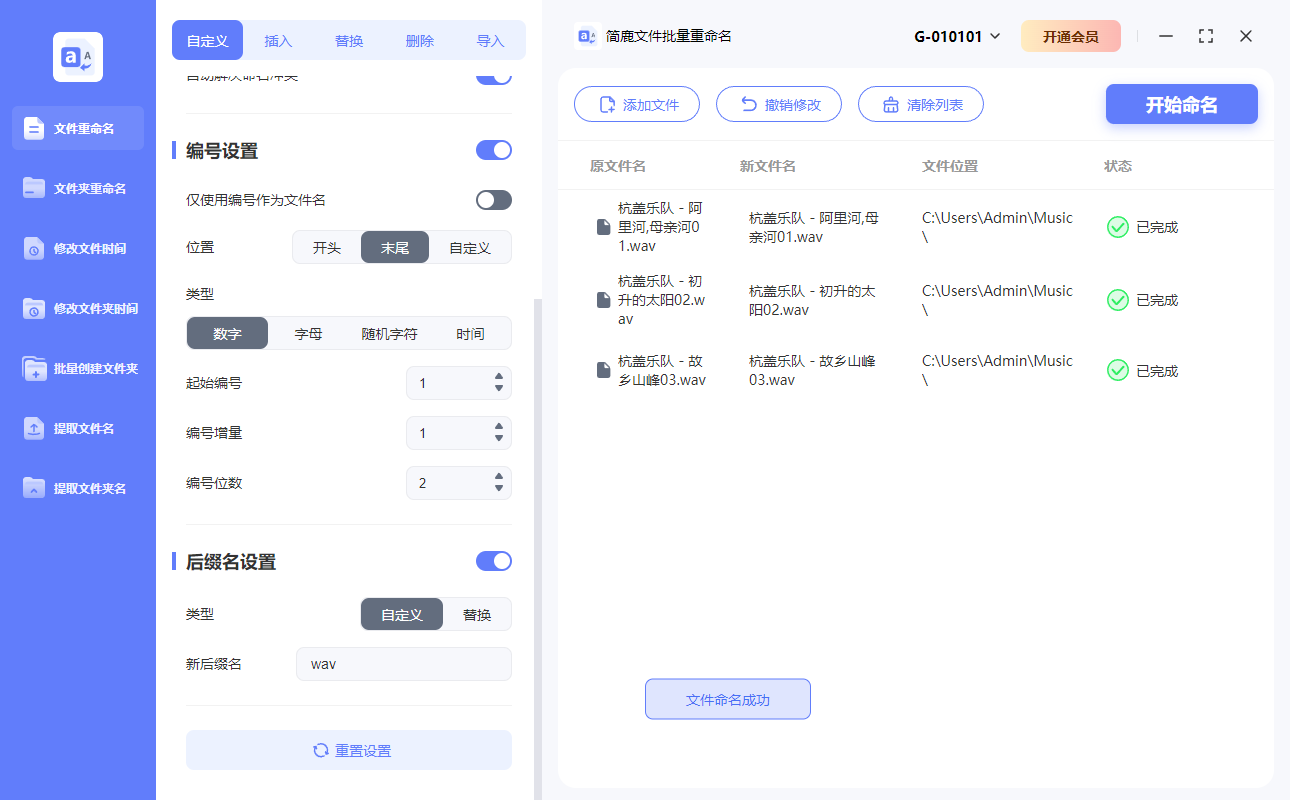
仔细检查右侧的 预览列表,确保所有文件的新名称和后缀都正确无误。确认无误后,点击底部的 “开始命名” 按钮。软件将立即对选中的所有文件进行后缀名批量修改,整个过程只需几秒钟。
注意事项:
修改后缀名不会改变文件的实际内容。如果将 .jpg 图片强行改为 .mp3,它依然是一张图片,只是系统可能无法正确识别。请确保新后缀与文件实际类型匹配。
简鹿提供 Windows 和 macOS 版本,无论你是使用电脑还是苹果电脑,都能顺畅使用。
通过简鹿文件批量重命名,只需 添加文件 → 设置新后缀 → 开始命名 三步,就能轻松完成文件后缀名的批量修改。它操作直观、效率极高,是处理大量文件时的得力助手。无论是整理下载内容、转换文件类型显示,还是配合其他软件使用,这款工具都能帮你省时省力,事半功倍。












