


mac 批量修改指定文件夹下所有文件名字详细教程



在日常工作中,我们经常需要对大量的文件进行重命名,特别是在处理图片、文档或其他类型的数据文件时。手动一个一个地重命名不仅耗时而且容易出错。
幸运的是,有了像简鹿文件批量重命名这样的工具,这一过程变得既快速又准确。本文将详细介绍如何在 Mac 系统上使用简鹿文件批量重命名工具来批量修改指定文件夹下所有文件的名字。
工具简介
简鹿文件批量重命名是一款跨平台的文件管理工具,支持 Windows 和 Mac 操作系统。它提供了丰富的文件管理功能,包括但不限于文件重命名、文件夹重命名、文件时间属性调整、文件夹时间属性调整、提取文件名/文件夹名以及批量生成文件夹等。其用户界面友好,功能强大,是文件管理和组织的理想选择。
使用步骤
1、下载与安装
访问简鹿文件批量重命名的官方网站,下载适用于Mac系统的安装包。双击安装包,按照屏幕上的指示完成安装过程。
2、启动软件
安装完成后,通过点击桌面图标或在应用程序列表中找到简鹿文件批量重命名工具并启动它。在软件主界面,选择“文件重命名”选项,点击“添加文件”按钮,可以选择单个文件或整个文件夹来添加你需要重命名的文件。
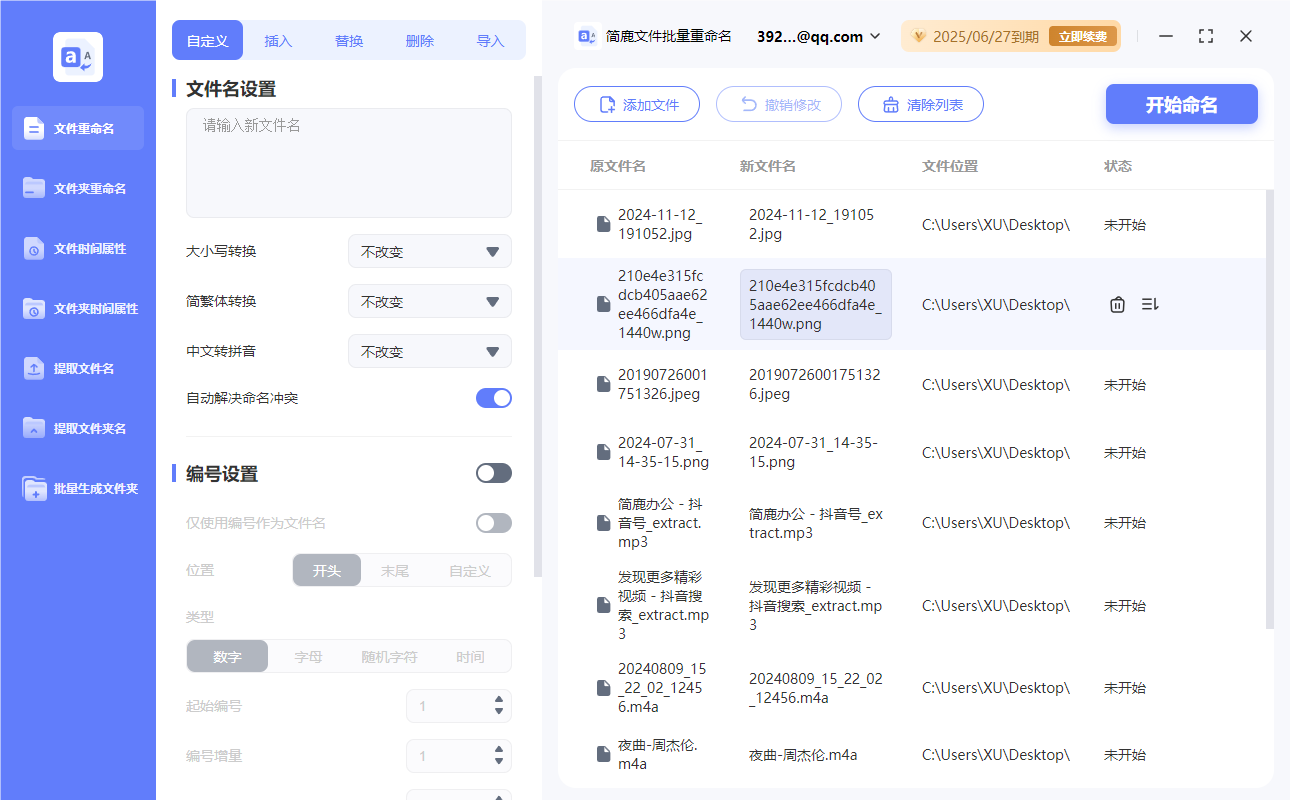
你也可以直接将文件或文件夹拖放到软件界面上,实现快速添加。
03、设置重命名规则
在“文件重命名”选项卡,在这里你可以设置多种重命名规则,如:
替换:替换文件名中的特定文本。
插入:在文件名的某个位置插入特定文本。
删除:删除文件名中的特定字符或单词。
添加前缀/后缀:为文件名添加前缀或后缀。
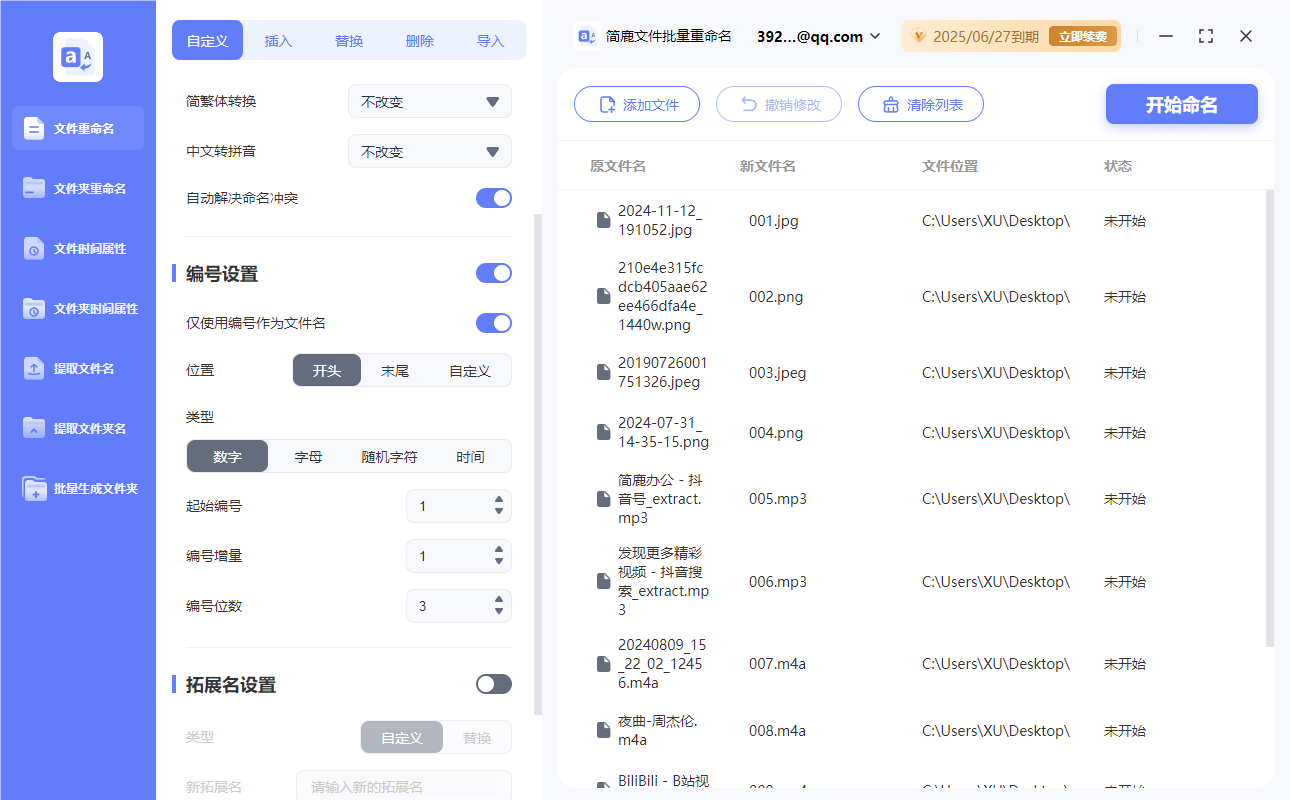
序列化:按顺序为文件添加数字编号。
根据你的需求选择合适的重命名方式,并在相应的输入框中填写详细信息。
设置好重命名规则后,软件将显示所有文件重命名后的样子。仔细检查预览结果,确保一切符合预期。
04、执行重命名
如果预览结果满意,点击“开始重命名”按钮,软件将按照你设置的规则批量修改文件名。重命名过程完成后,软件会显示操作成功的消息。
注意事项
对于重要的文件或项目,推荐先在一个小范围内测试重命名规则,确保不会影响文件的正常使用。
通过上述步骤,你可以轻松地使用简鹿文件批量重命名工具来批量修改 Mac 系统中指定文件夹下所有文件的名字。希望这篇教程能帮助你更高效地管理工作中的文件。












