


如何压缩视频大小不改变画质?这种压缩方法你必须掌握



在日常生活中,我们经常需要分享或存储大量的视频文件。然而,高清视频往往伴随着庞大的文件体积,这对于存储空间有限或网络条件不佳的用户来说是个挑战。

幸运的是,有许多工具可以帮助我们在尽量保持画质的同时减小视频文件的大小。今天,我们就来详细介绍如何使用“简鹿视频格式转换器”这款软件来实现这一目标。
第一步:安装并打开简鹿视频格式转换器
首先,你需要从官方网站或其他可信来源下载并安装简鹿视频格式转换器。完成安装后,启动该应用程序。
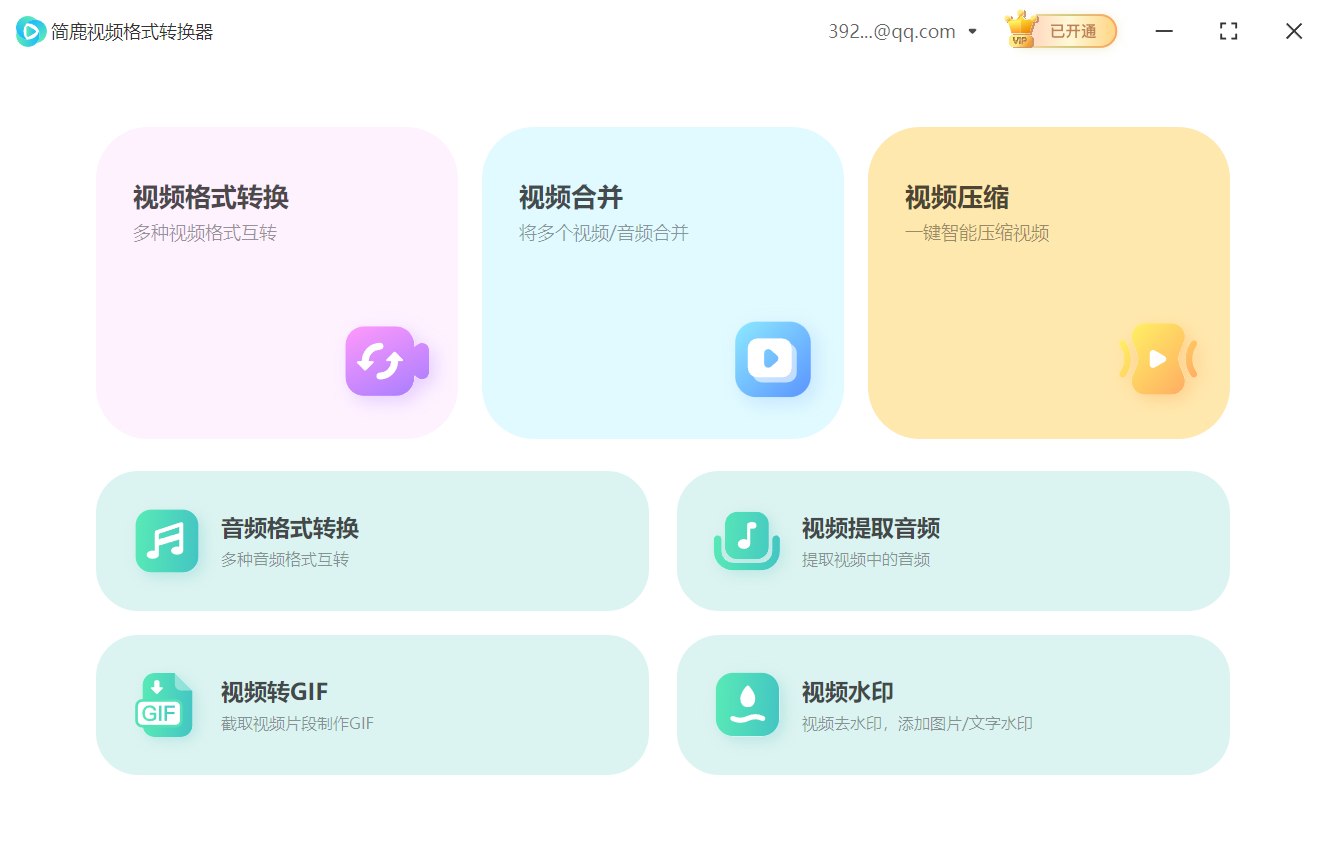
第二步:选择视频压缩功能
打开简鹿视频格式转换器后,你会看到一个直观的用户界面。在主界面上找到并点击“视频压缩”功能,进入视频压缩的操作页面。
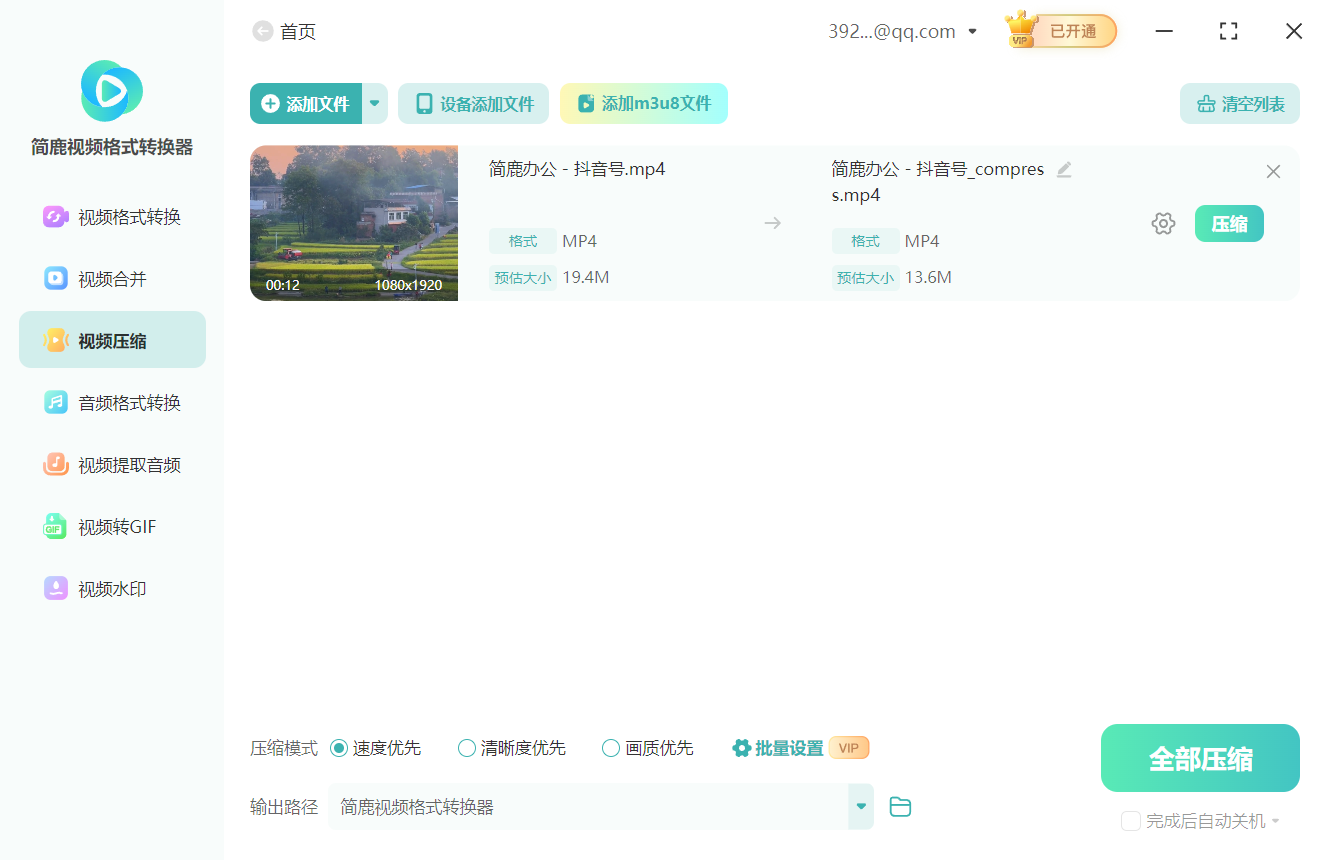
第三步:添加要压缩的视频文件
点击“添加文件”按钮,浏览你的计算机以选择需要压缩的视频文件。你也可以直接拖拽视频文件到程序窗口内。支持批量添加多个视频文件进行压缩。
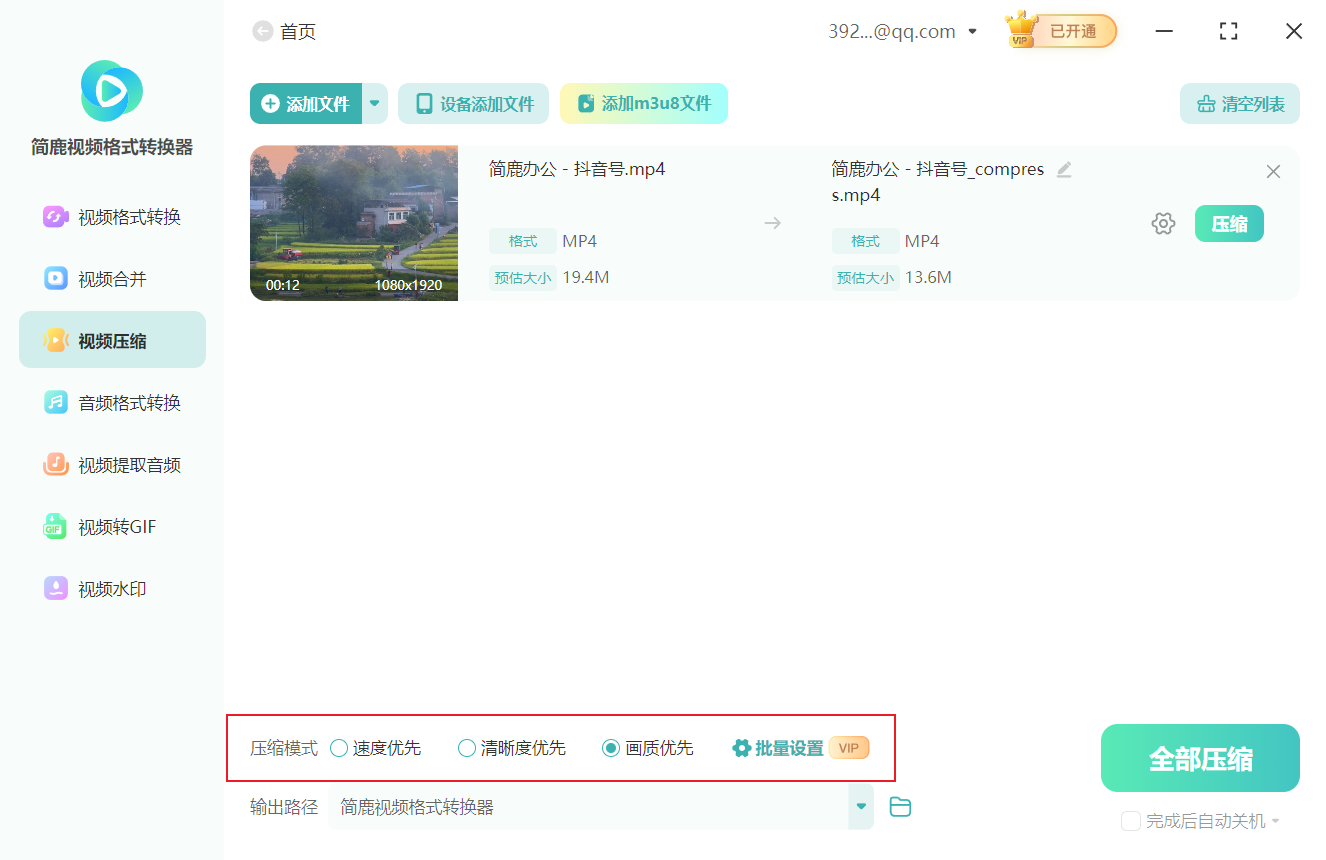
第四步:设置压缩选项
在视频列表下方,你会发现有几个压缩选项。为了确保压缩后的视频质量不受影响,请选择“画质优先”的压缩模式。这样,即使压缩后的文件大小有所减少,视频的质量也会尽可能地得到保留。
此外,你还可以调整输出格式、分辨率等参数,以便更好地适应你的具体需求。如果你不确定如何设置,可以使用默认设置,它们通常是经过优化的。
第五步:开始压缩过程
当所有设置都已完成,并且确认无误后,点击“全部压缩”按钮开始执行视频压缩任务。根据视频的数量和长度,这个过程可能需要几分钟的时间。
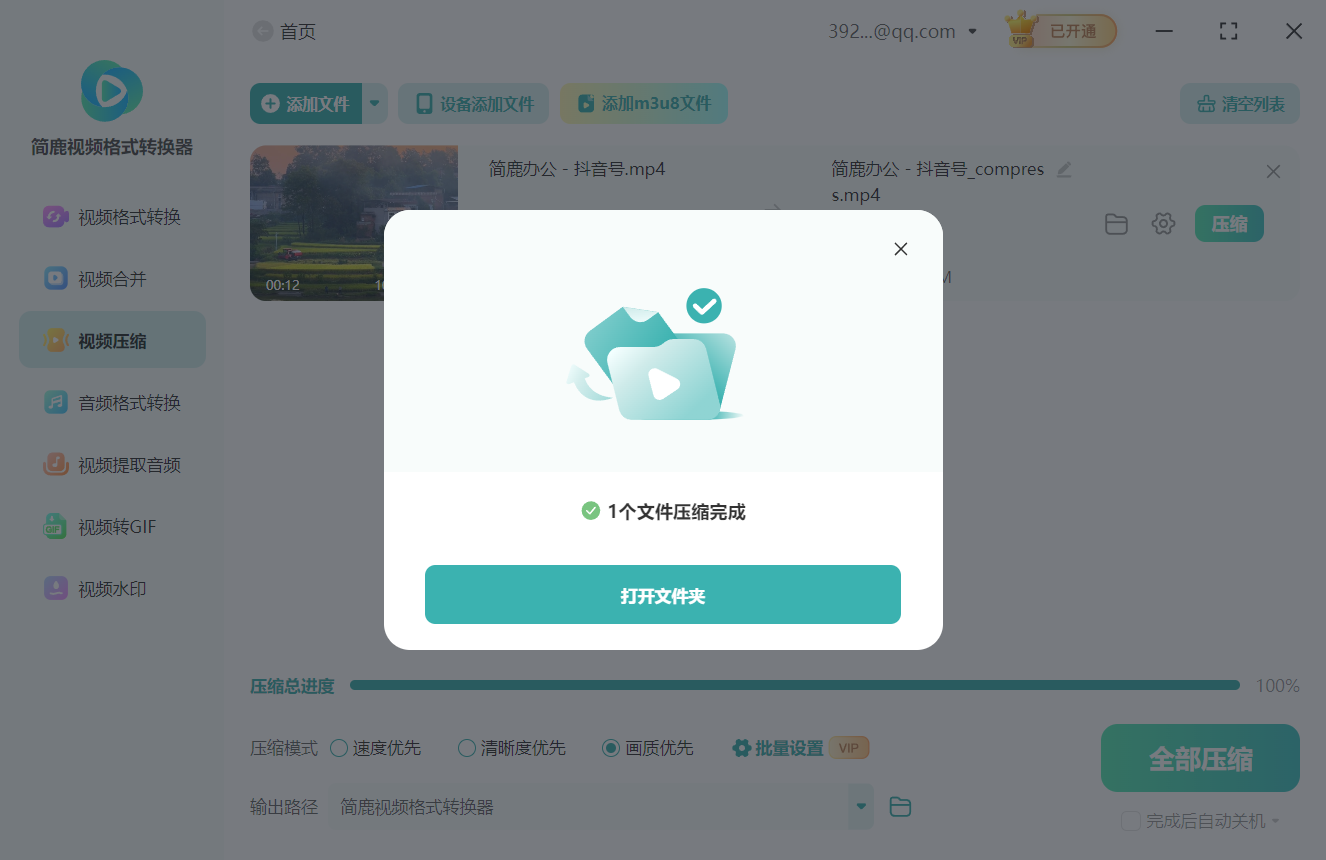
第六步:检查压缩结果
压缩完成后,你可以通过预览功能来检查压缩后的视频质量是否符合你的要求。如果满意,可以选择保存压缩后的视频文件到指定的位置。
注意事项:
在压缩过程中,软件可能会占用较多的系统资源,因此建议在压缩期间不要运行其他大型应用程序。
如果你发现压缩后的视频质量有所下降,尝试调整压缩设置,比如稍微增加比特率,以获得更好的效果。
定期更新软件到最新版本,以获取最新的优化算法和支持更多的视频格式。
通过以上步骤,你应该能够有效地使用简鹿视频格式转换器来压缩视频文件的大小,同时保持原有的画质。这不仅有助于节省存储空间,还能加快上传或分享的速度。













