


使用 Freemake Video Converter 批量转换 HEVC 视频格式完整教程


 Win下载
Win下载
 Mac下载
Mac下载
拍摄的 HEVC(H.265)格式视频虽然画质清晰、体积更小,但在某些设备或软件中无法正常播放?尤其是在老款电脑、Windows 播放器或部分社交平台上传时,常常提示“格式不支持”。别担心,今天简鹿就来教你如何使用 Freemake Video Converter 轻松将 HEVC 视频批量转换为通用格式,如 MP4 或 AVI,让视频播放无忧!
什么是 HEVC?为什么需要转换?
HEVC(High Efficiency Video Coding,又称 H.265)是一种高效的视频压缩标准,常见于 iPhone、4K 摄像机等设备录制的视频中。虽然它节省空间,但兼容性较差,许多老旧系统或播放器无法识别。
因此,将 HEVC 视频转换为更通用的格式(如 MP4 使用 H.264 编码 或 AVI 格式),是确保跨设备顺畅播放的关键。
使用 Freemake Video Converter 批量转换 HEVC 视频
第一步:打开软件并添加视频文件
下载并安装 Freemake Video Converter(支持 Windows 系统)。启动软件后,点击主界面上的【视频】按钮。在弹出的窗口中,选择一个或多个 HEVC 格式的视频文件(支持批量选择),然后点击【打开】添加。
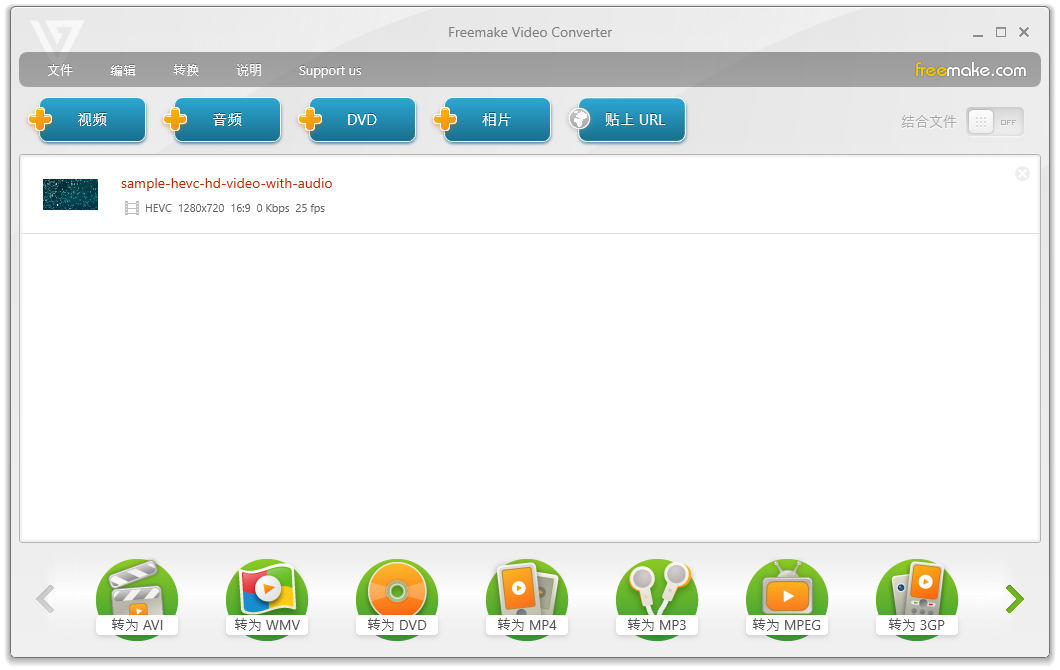
提示:Freemake 支持自动识别 HEVC 编码视频,无需手动判断。
第二步:选择输出格式
添加视频后,你会看到软件底部列出多个输出格式选项,如:
转换为 AVI
转换为 MP4
转换为 WMV、MKV、FLV 等
本文以转换为最通用的 MP4 格式为例,点击【to MP4】按钮。
第三步:设置输出参数(建议默认)
点击后会弹出“MP4 输出配置”窗口。
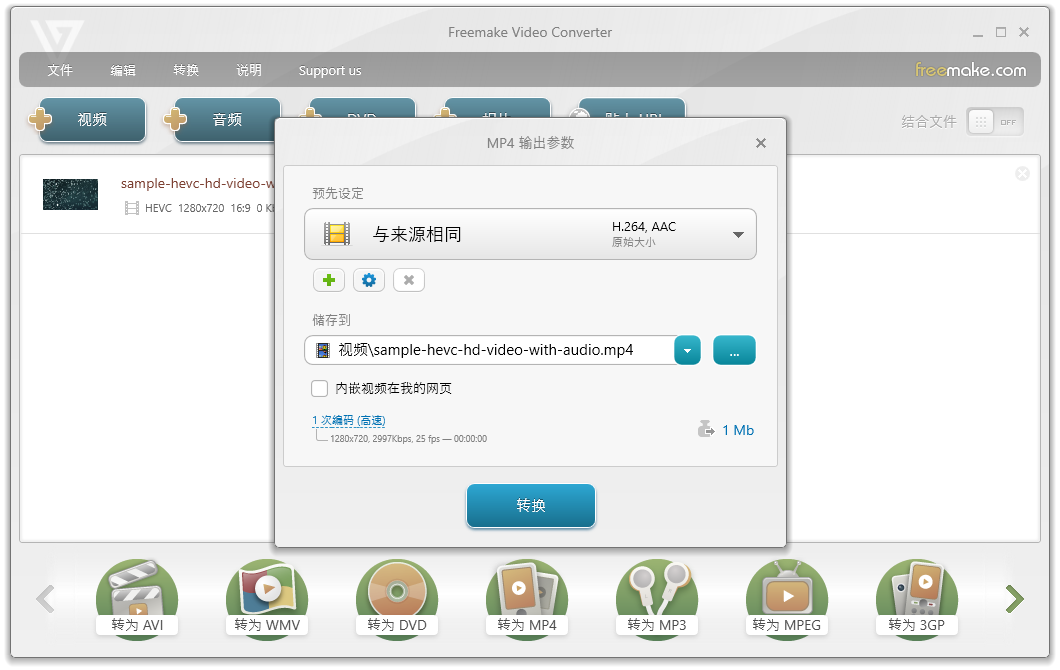
软件已预设了适合大多数设备的编码参数:
视频编码:H.264(兼容性强)
音频编码:AAC
分辨率:保持原视频分辨率
帧率:自动匹配
简鹿建议:对于大多数用户,无需修改参数,保持默认即可,即可获得高质量且兼容性好的 MP4 视频。
第四步:开始批量转换
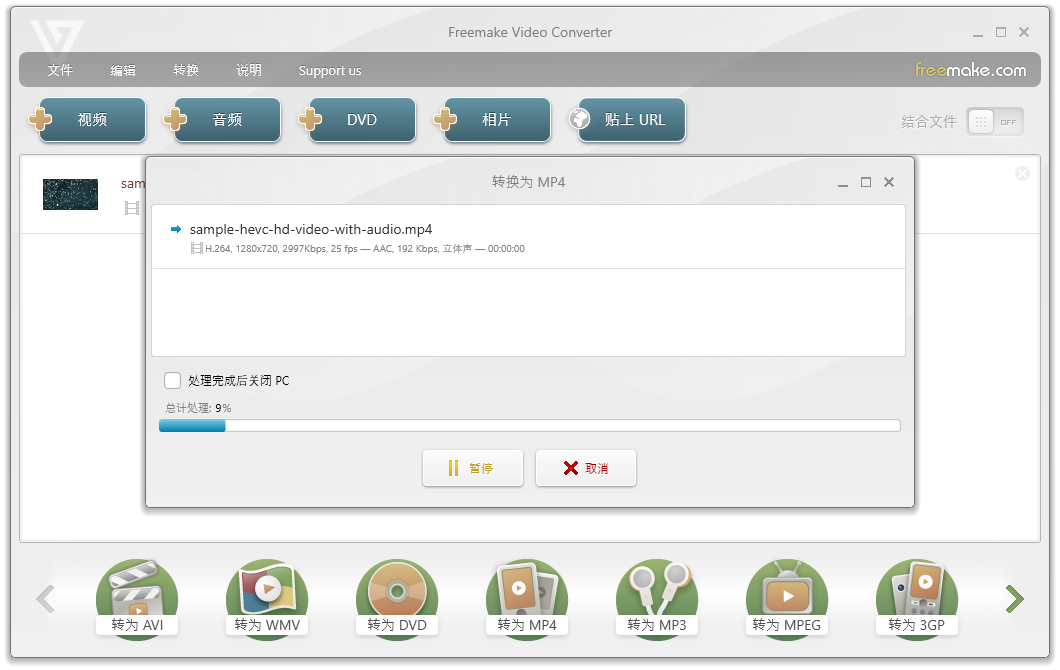
确认设置无误后,点击【转换】按钮。选择输出文件夹,Freemake 将自动开始批量转换所有添加的 HEVC 视频。转换完成后,你可以在指定文件夹中找到所有已转为 MP4 格式的视频,随时在任何设备上播放!
更强大替代方案:简鹿视频格式转换器(支持 Win & Mac)
如果你需要处理大量视频、追求更高转换速度,或使用的是 macOS 系统,推荐使用 简鹿视频格式转换器。
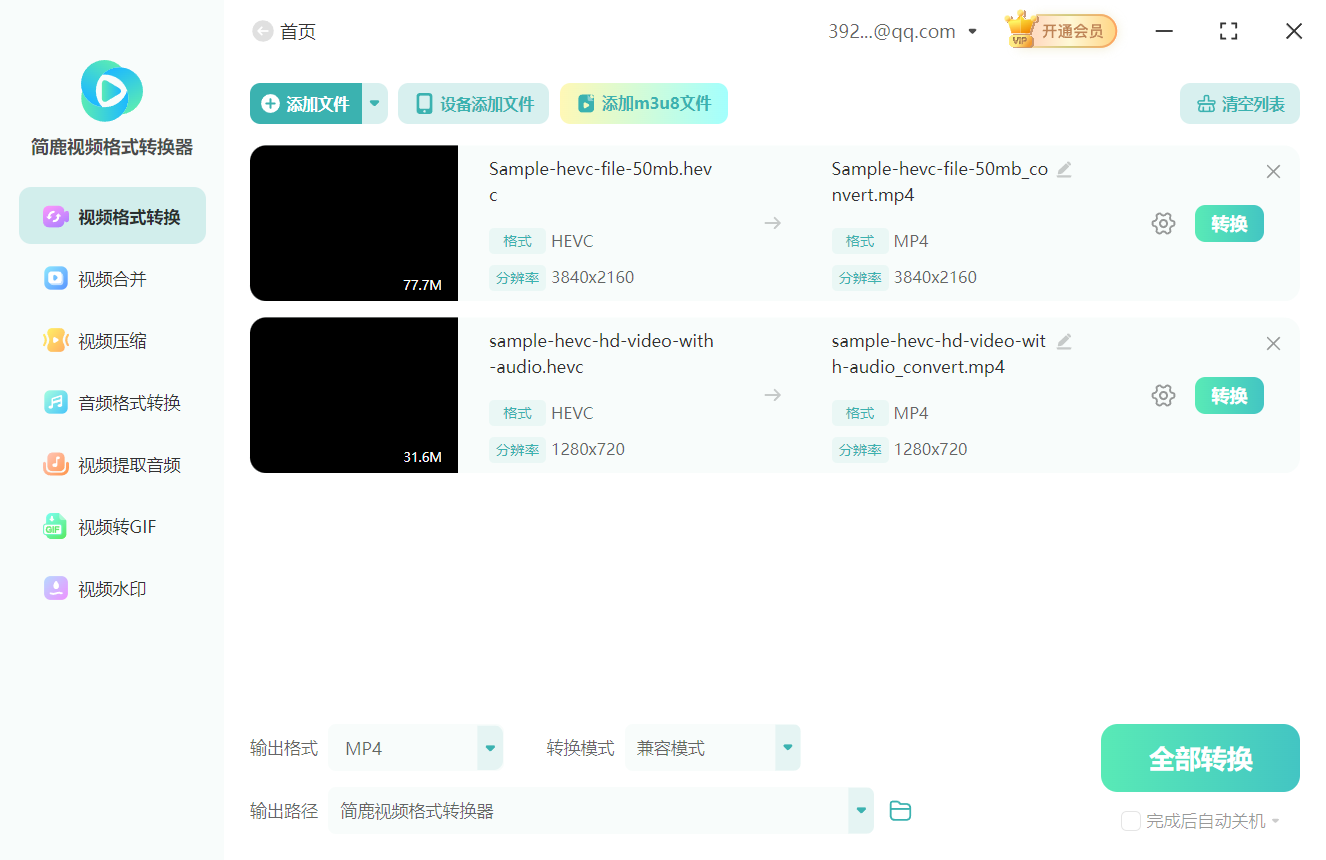
简鹿视频格式转换器三大优势:
跨平台支持:完美兼容 Windows 和 macOS 系统。
批量高效转换:一键添加多个视频,设置输出格式后点击【全部转换】,自动队列处理。
格式全面:支持 HEVC、H.264、AV1 等多种编码,可自由输出为 MP4、AVI、MKV、MOV 等格式。
保留音视频质量:智能编码优化,转换后画质损失极小。
批量转换 HEVC 视频格式使用方法:
打开简鹿视频格式转换器
选择【视频格式转换】功能
添加 HEVC 视频文件
设置输出格式(如 MP4)
点击【全部转换】,坐等完成!
无论是使用 Freemake Video Converter 还是 简鹿格式工厂,都能轻松将难以播放的 HEVC 视频转换为通用格式。Freemake 适合 Windows 用户快速上手,而简鹿格式工厂则提供更强大的跨平台批量处理能力。
现在就动手,把那些“打不开”的视频统统转换起来吧!记得关注简鹿,获取更多实用的音视频处理技巧!












