


视频太大怎么压缩变小?电脑一键压缩常见视频文件教程



4K、1080P 高清视频动辄几十上百 MB,上传平台受限、微信发送失败、传输耗时久,还占用大量硬盘空间。其实不用复杂操作,借助专业工具就能轻松把视频压缩变小,还能最大程度保留画质。下面就为大家分享详细的电脑视频压缩方法,新手也能快速上手。
想要高效压缩视频,推荐使用优速文件压缩器,这款工具操作简单,除了视频压缩,还支持 Word、PPT、PDF、图片等多种文件压缩,批量处理也毫无压力,非常适合日常使用。
一、视频压缩详细操作步骤
步骤 1:选择视频压缩功能
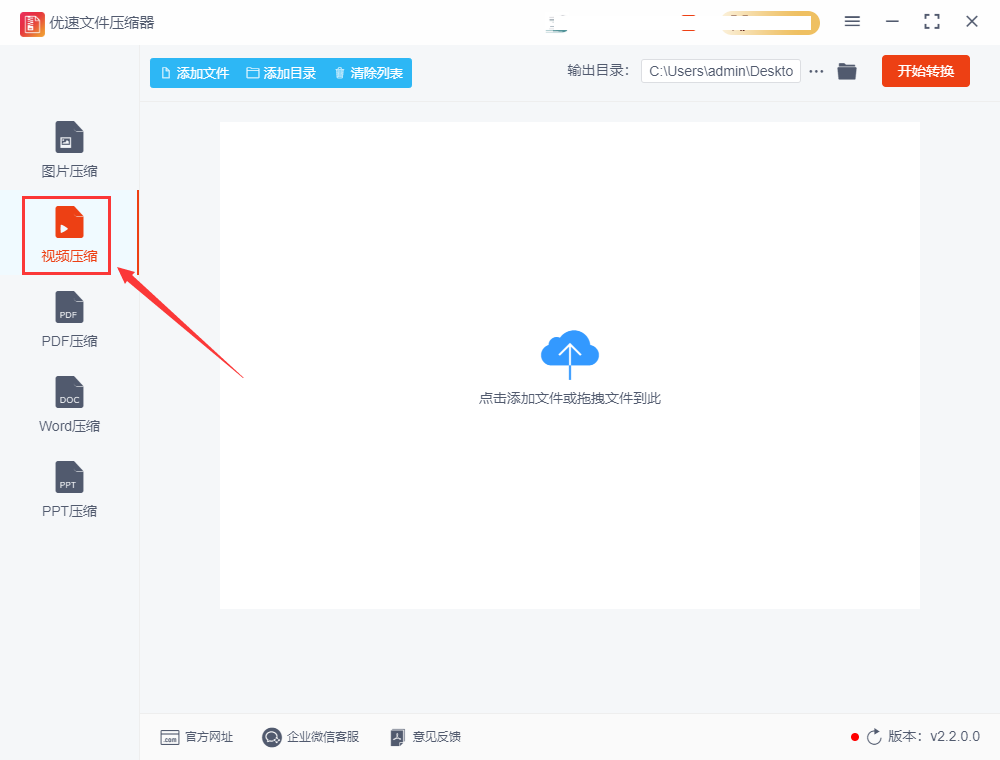
下载安装优速文件压缩器后,打开软件界面,在左侧功能栏中找到并点击【视频压缩】选项。
步骤 2:添加需要压缩的视频文件
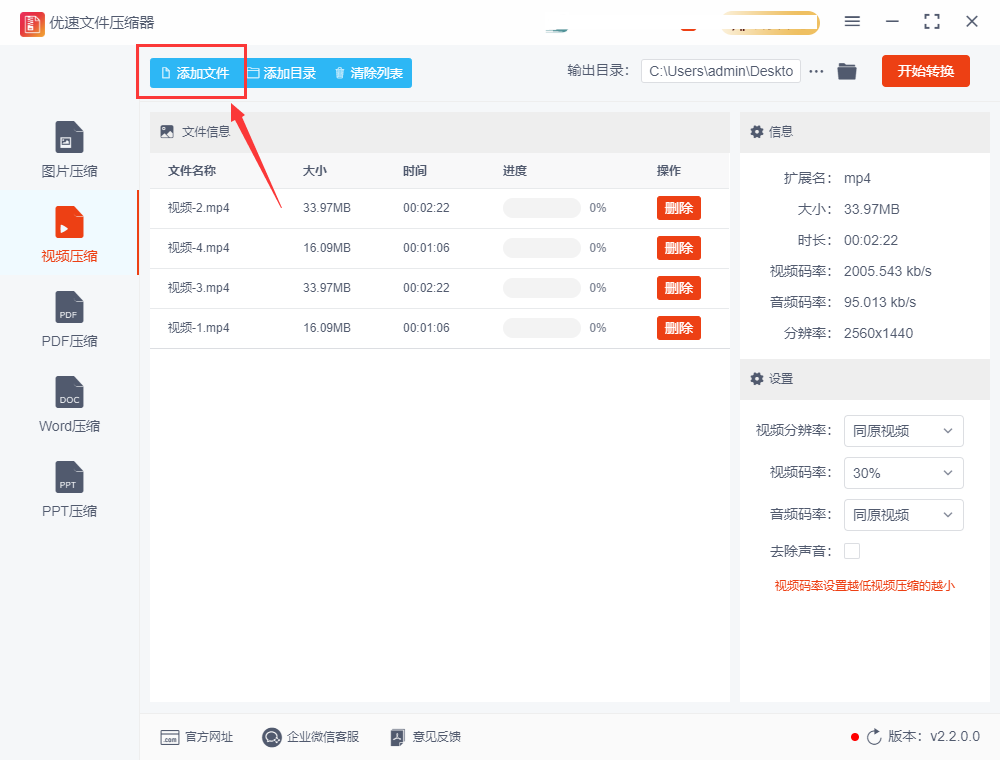
点击软件左上角的 【添加文件】 按钮,选中电脑中要压缩的视频;也可以直接用鼠标将视频拖拽到软件窗口内,支持同时添加多个视频,实现批量压缩,一次性处理多个文件更高效。添加后能看到视频的原始大小、时长、分辨率、码率等详细信息。
步骤 3:设置压缩参数
这是压缩的关键步骤,在软件右侧的参数设置区域,可根据需求调整:
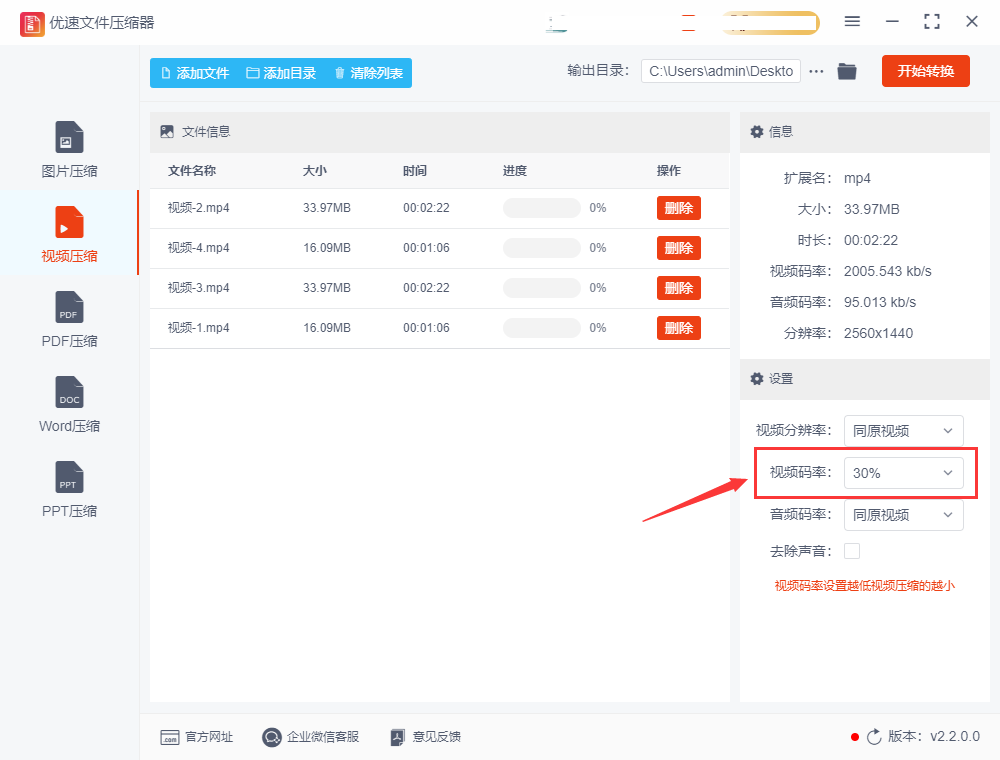
视频分辨率:默认选择同原视频,无需改动,避免画面变形;
视频码率:核心参数,码率越低压缩后体积越小,建议设置为 30% 左右,兼顾体积与画质,不建议调得过低,否则会出现模糊、卡顿等问题;
音频码率:保持同原视频即可,无需调整,保留视频原声质量。
步骤 4:开始压缩,自动导出文件
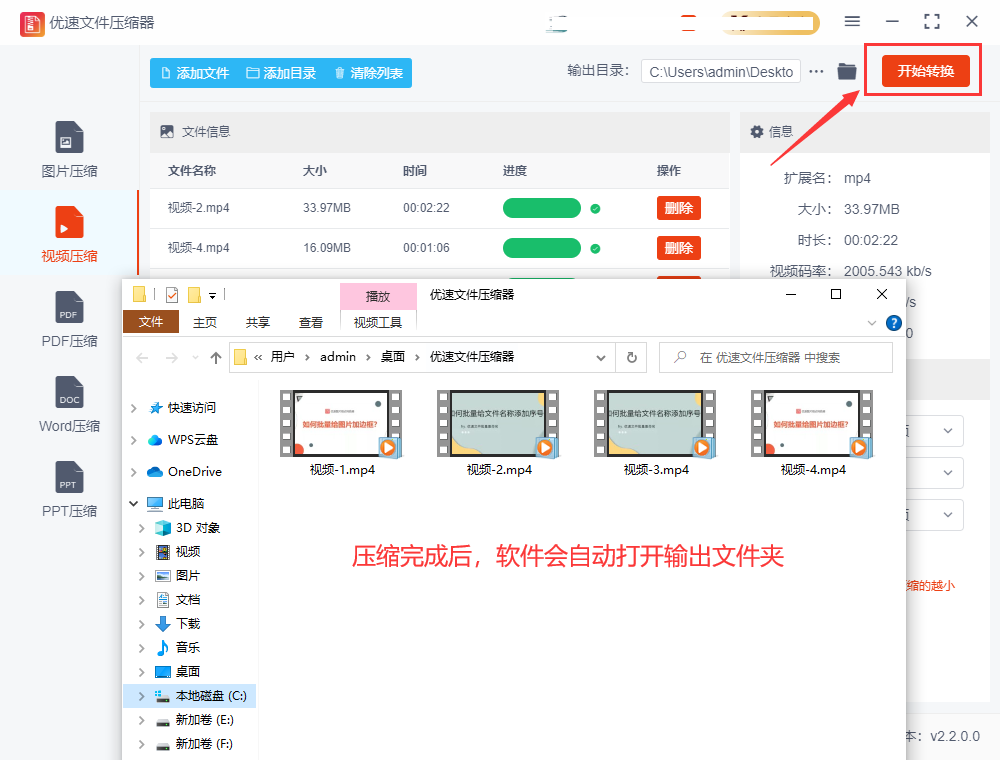
设置好输出目录(方便找到压缩后的视频),点击【开始转换】按钮,软件自动启动压缩程序。等待进度条完成,压缩结束后软件会自动弹出输出文件夹 ,直接查看压缩好的视频,不用手动查找,省时省力。
步骤 5:查看压缩效果
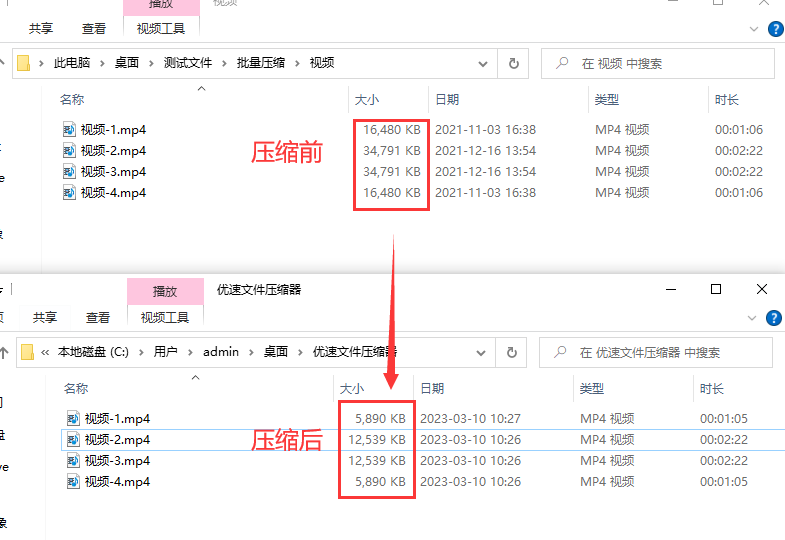
从文件大小对比能清晰看到,压缩后的视频体积大幅减小,比如 16MB 的视频可压缩至 5MB 左右,33MB 的视频能压缩至 12MB 左右,画质却没有明显损失,日常分享、上传完全够用,压缩效果十分理想。
视频体积大不用愁,按照以上步骤,用优速文件压缩器就能快速解决问题,几步操作就能让视频变小,上传、传输、存储都更轻松。这款工具功能全面,除了视频,图片、文档压缩也能搞定,有需要的小伙伴赶紧试试吧!













