


如何使用QQ影音里的视频转码功能来压缩视频文件大小



如果你有一段高清视频,但文件太大不便分享、上传或存储,那么视频压缩(转码)就是最直接有效的解决方案。很多人不知道的是,老牌播放器 QQ影音 不仅能流畅播放各类格式视频,还内置了简单易用的视频转码压缩功能。本文将手把手教你如何用 QQ影音快速压缩视频,并额外推荐几款更专业的替代工具,包括广受好评的 简鹿视频格式转换器。
一、使用 QQ影音压缩视频
QQ影音虽然已停止官方更新,但其本地转码功能依然稳定可用,且完全免费、无广告,非常适合轻度用户快速压缩视频。
操作步骤:
1、打开 QQ影音
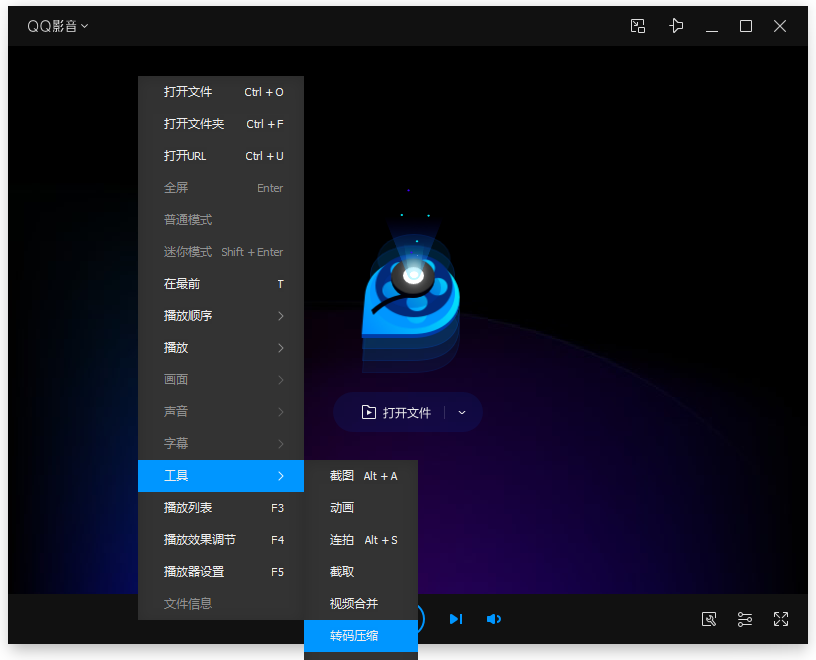
启动软件后,在播放窗口任意位置 点击鼠标右键 → 选择 【工具】 → 点击 【转码压缩】。
2、添加要压缩的视频
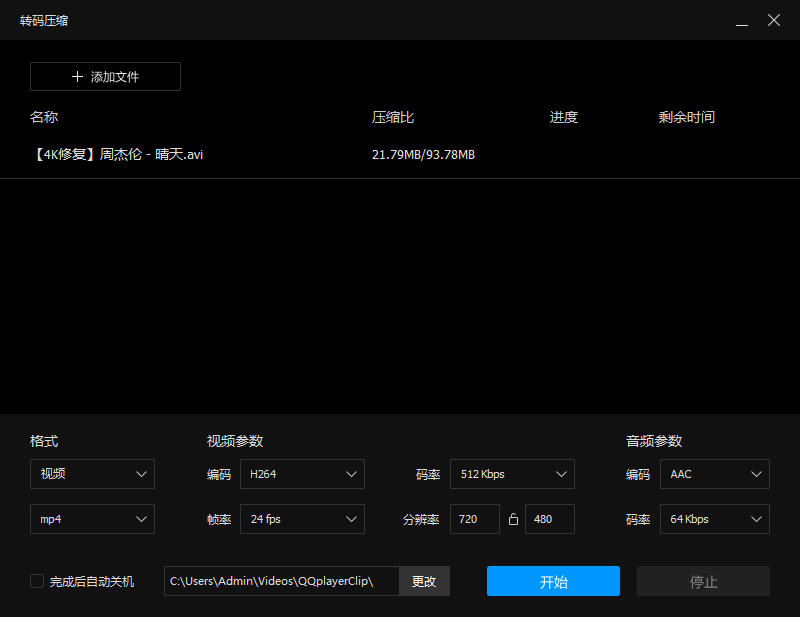
在弹出的“转码压缩”窗口中,点击 【添加文件】,选择你想要压缩的视频(支持批量添加)。
3、设置压缩参数
在窗口下方,你可以自定义以下选项:
输出格式:如 MP4、WMV、AVI 等(推荐选 MP4,兼容性最好)
视频参数:
编码器:H.264(兼容性强)或 H.265(体积更小,但部分设备不支持)
码率:降低码率是减小体积的关键。例如原视频码率为 10 Mbps,可尝试设为 2–5 Mbps。
帧率:一般保持 30 fps 即可,无需提高。
分辨率:如原为 4K(3840×2160),可降至 1080p(1920×1080)或 720p(1280×720)以大幅减小体积。
音频参数:
音频编码:AAC
音频码率:128 kbps 足够日常使用,可从 320 kbps 降低以节省空间。
4、设置保存路径并转换
点击 【浏览】 选择压缩后视频的保存位置,避免覆盖原文件。确认所有设置无误后,点击右下角的 【开始】 按钮,等待转码完成即可。
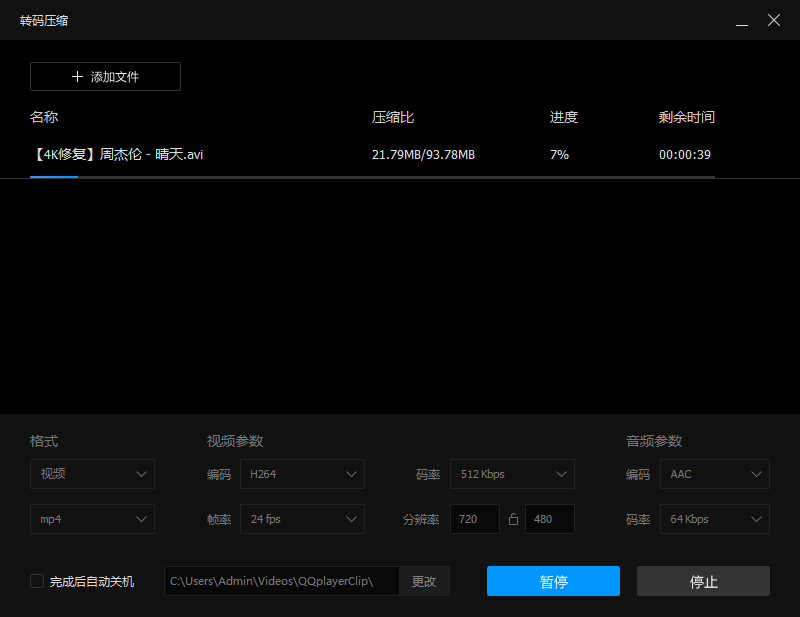
小技巧:若只想小幅压缩,建议优先降低码率和分辨率,保留原始帧率和编码格式,这样能在画质与体积之间取得较好平衡。
二、其他推荐的视频压缩工具
虽然 QQ影音操作简单,但功能相对基础。如果你需要更精细控制、批量处理或更高效率,可以考虑以下专业工具:
1. 简鹿视频格式转换器(强烈推荐)
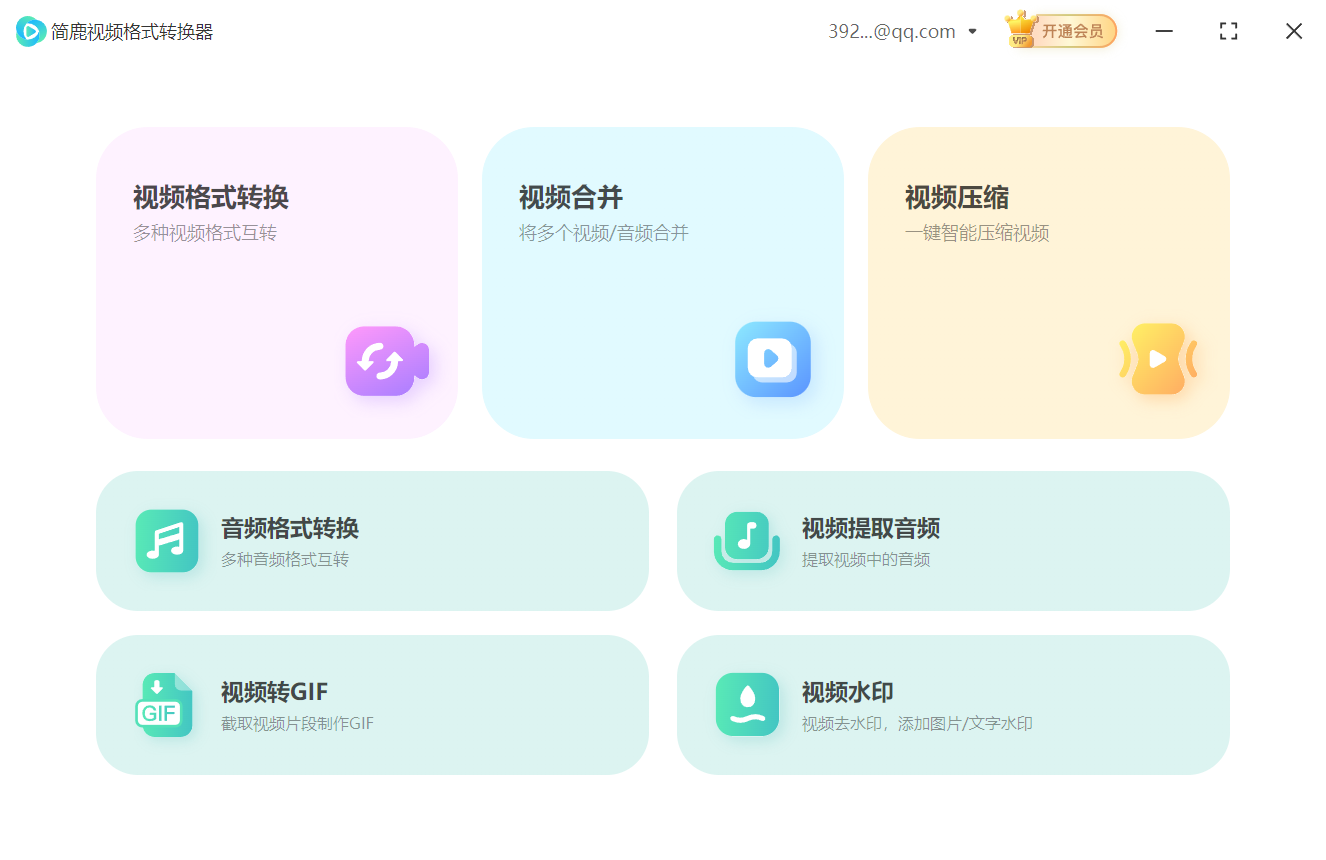
简鹿视频格式转换器 是一款专为中文用户设计的多功能视频处理软件,界面简洁、操作直观,支持视频压缩、格式转换、剪辑、加水印等。
主要优势:
支持智能压缩模式:只需拖入视频,选择“小体积”预设,自动优化参数。
提供手动模式:可精细调整分辨率、码率、帧率、编码器等。
批量处理:一次压缩多个视频,节省时间。
无广告、无捆绑,导出速度快。
它提供压缩预设,不懂参数也能轻松上手。
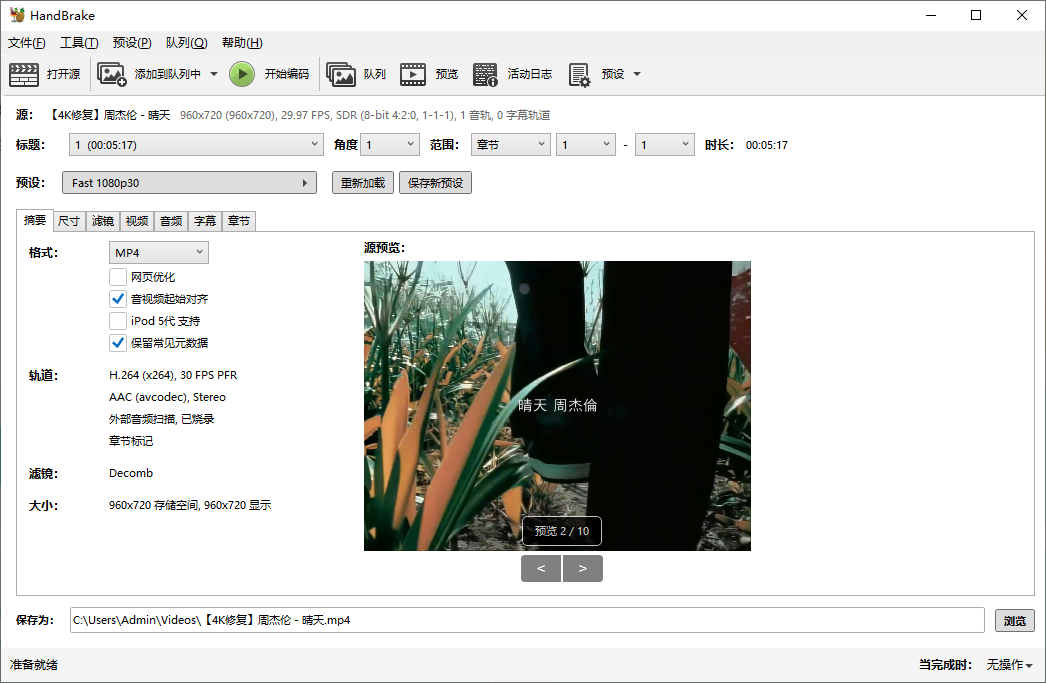
2. HandBrake(免费开源)
专业级开源转码工具,支持 Windows / macOS / Linux。功能强大,支持 H.265/HEVC、硬件加速编码。
3. Clipchamp(Windows 内置)
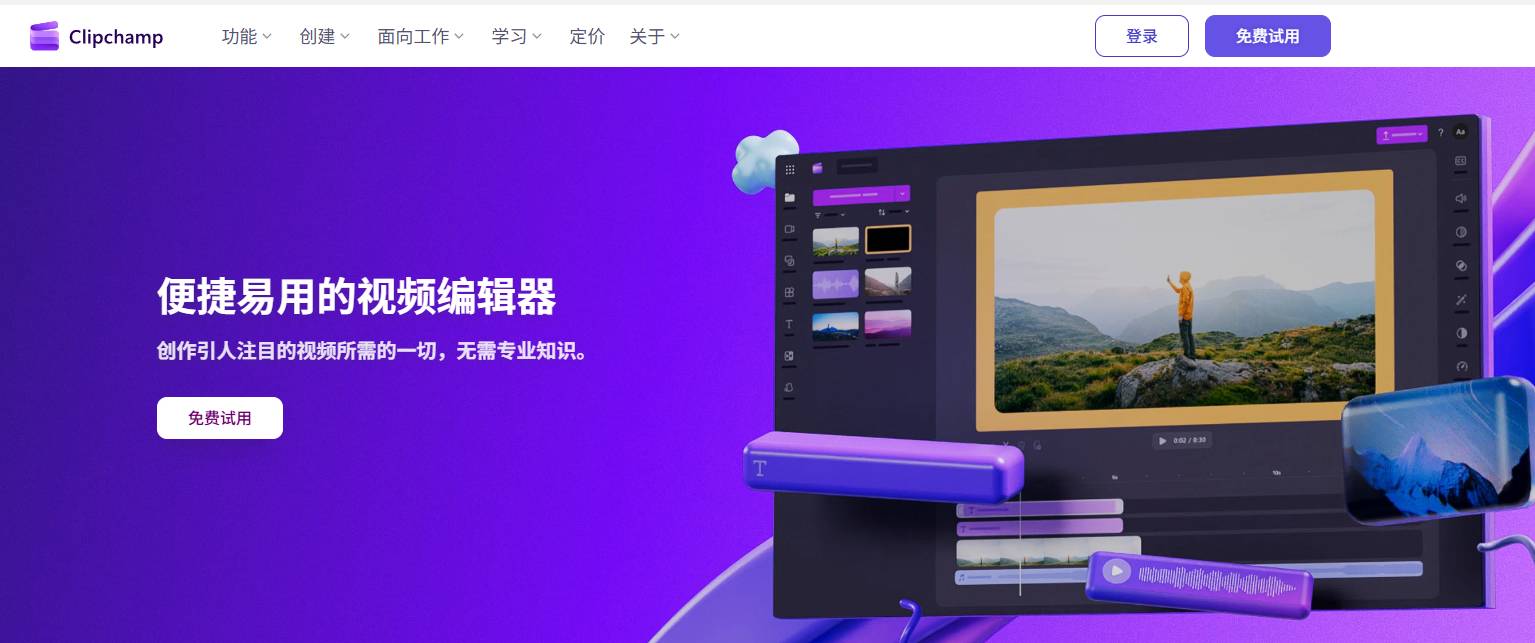
Windows 11 自带的视频编辑器,也支持基础压缩。无需安装,操作简单,适合临时快速处理。当然,也有提供网页版本的可供使用。
三、压缩视频时的注意事项
码率是关键:视频体积 ≈ 码率 × 时长。降低码率是最直接的压缩方式。
分辨率影响大:1080p 视频比 4K 小约 75%,720p 更小。
H.265(HEVC)更高效:相同画质下比 H.264 小 30%~50%,但需确认播放设备是否支持。
备份原文件:压缩不可逆,建议保留原始视频以防万一。
无论是用 QQ影音 快速压缩一个视频,还是借助 简鹿视频格式转换器 进行批量高效处理,现在你都有了多种灵活选择。根据你的需求挑选合适的工具,就能轻松解决“视频太大”的烦恼。













