


怎样使用 XviD4PSP 把 MKV 视频批量转为 MP4 通用视频格式



MKV 是一种非常流行的高清视频封装格式,支持多音轨、多字幕和高画质编码,常用于电影、动漫和纪录片资源。然而,并非所有设备(如老款手机、平板、电视或 PSP)都原生支持 MKV 播放。相比之下,MP4(H.264 + AAC) 几乎是目前最通用的视频格式,兼容性极强。
如果你手头有一批 MKV 视频,想快速、免费、高质量地转换成通用 MP4 格式,XviD4PSP 是一个轻量又高效的解决方案。尽管它的名字带有“PSP”,但其输出的 MP4 文件完全适用于电脑、手机、智能电视等多种设备。
在这篇教程中,简鹿办公将手把手教你如何使用 XviD4PSP 批量转换 MKV 为 MP4,即使是电脑新手也能轻松上手!
MKV 批量转 MP4 详细操作步骤
步骤 1:启动 XviD4PSP 并添加 MKV 文件
双击运行 XviD4PSP,在软件左侧的任务列表区域点击鼠标右键。在弹出菜单中选择 “添加媒体文件”。
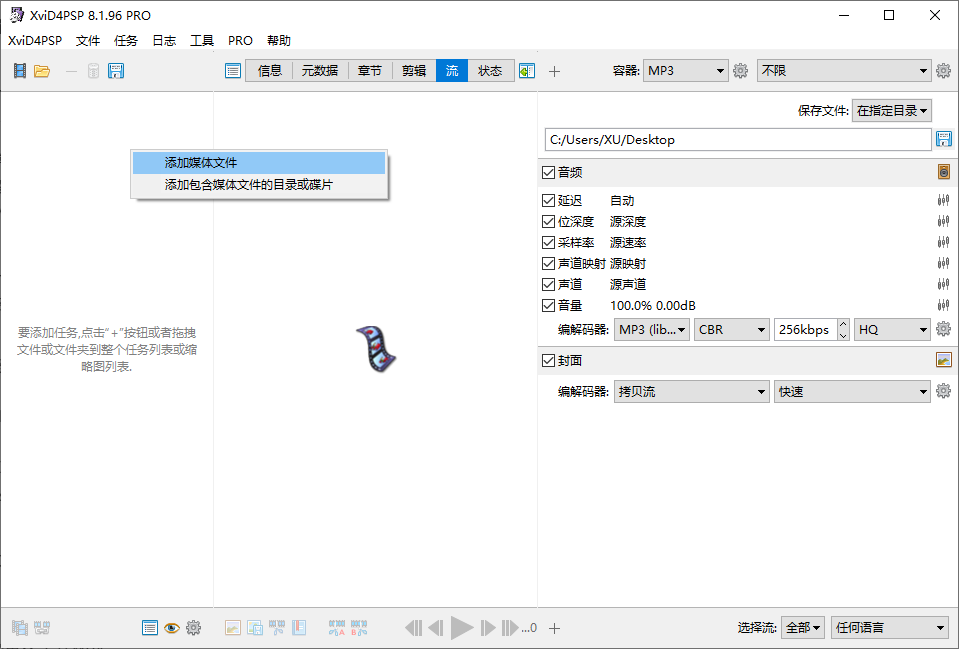
在文件选择窗口中,按住 Ctrl 键可多选多个 MKV 文件,或直接点击 “全选” 批量导入整个文件夹的内容。点击“打开”,所有选中的 MKV 视频将出现在左侧列表中。
步骤 2:设置输出格式为 MP4
添加完成后,在软件顶部工具栏找到 “容器”下拉菜单。从选项中选择 “MP4”,这是生成通用兼容视频的关键一步。软件会自动匹配 H.264 视频编码 + AAC 音频编码,这是目前最广泛支持的组合。

注意:不要选择 “AVI” 或 “MKV” 输出,否则无法达到“通用播放”的目的。
步骤 3:保持默认参数(推荐新手)
XviD4PSP 提供了大量高级设置,包括:
分辨率缩放
码率控制(CBR/VBR)
帧率调整
音频采样率
字幕嵌入等
但对大多数用户而言,保持默认设置即可获得良好画质与文件大小的平衡。默认配置已针对通用设备优化,无需手动调整。除非你有特殊需求(如压缩到 100MB 以内、适配特定屏幕分辨率),否则不要随意修改编码参数,以免导致画质下降或转换失败。
步骤 4:开始批量转换
确认左侧列表中的所有 MKV 文件状态正常。点击软件界面底部中央的绿色“开始”按钮。转换过程将在后台进行,进度条会实时显示每个文件的处理状态。
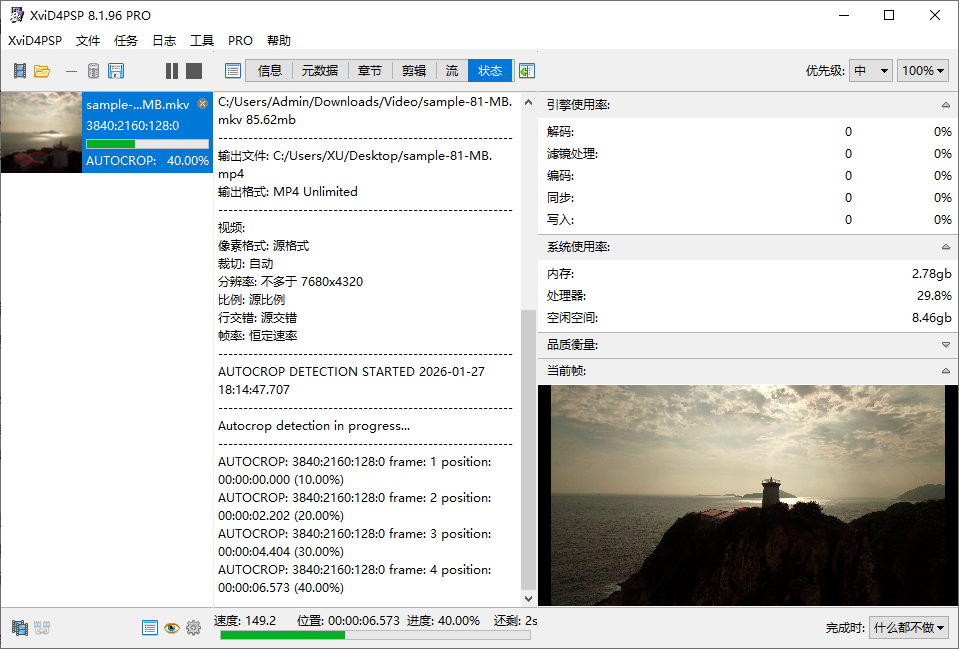
转换完成后,输出的 MP4 文件默认保存在 原视频所在文件夹目录 中。
常见问题解答(FAQ)
Q1:XviD4PSP 能在 Windows 11 上运行吗?
A:可以。虽然它是为 32 位系统设计,但在 Win10/Win11 上通过兼容模式运行良好。
Q2:转换速度慢怎么办?
A:XviD4PSP 使用 CPU 软编码,不支持 GPU 加速。转换时间取决于视频长度、分辨率和电脑性能。建议关闭其他程序以提升效率。
Q3:能否保留 MKV 中的外挂字幕?
A:XviD4PSP 不支持外挂字幕嵌入。如需硬字幕,请先用其他工具(如 Aegisub + FFmpeg)将字幕烧录进视频,再导入转换。
Q4:输出的 MP4 为什么没有声音?
A:可能是源文件使用了 DTS 或 AC3 音轨。XviD4PSP 默认只处理 AAC/MP3 音频。建议先用格式工厂等工具将音频转为 AAC 再转换。
XviD4PSP 虽是一款“老派”工具,但其简洁、稳定、专注的特点,让它在视频格式转换领域依然占有一席之地。通过本文的方法,你可以轻松将一批 MKV 高清视频批量转为通用 MP4 格式,方便在手机、平板、电视甚至老款 PSP 上播放。
如果你只是想“快速搞定”,那么记住三步就够了:添加文件 → 选 MP4 → 点开始。剩下的,交给 XviD4PSP 即可!当然,如果你想使用更好用户体验的产品,也可以考虑使用“简鹿视频格式转换器”或“简鹿格式转换工厂”这些软件进行转换 MKV 以及其它视频格式。













