


ReNamer 重命名文件夹的正确方法与注意事项



在使用 ReNamer 这款强大的文件重命名工具时,许多用户会遇到一个常见问题:如何正确重命名文件夹而非仅重命名文件。本文将详细介绍 ReNamer 中重命名文件夹的正确方法,以及处理文件夹重命名时可能遇到的顺序冲突问题。
默认设置与重命名文件夹
ReNamer 的默认筛选设置是针对文件的,而非文件夹。这意味着当你添加一个文件夹时,ReNamer 会递归扫描并添加其中的文件到重命名列表,但不会将文件夹本身视为可重命名对象。
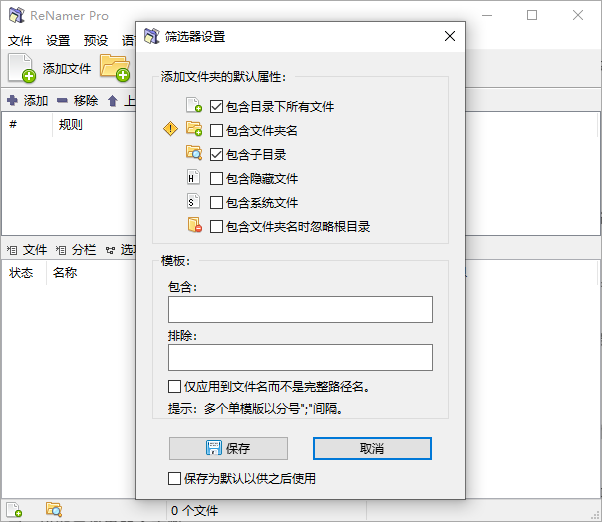
要重命名文件夹本身,你需要进行以下设置:
打开筛选设置,启用"包含文件夹名"选项
如果你只想重命名文件夹而不重命名其内容,还需禁用"包含目录下所有文件"选项
文件夹中的扩展名处理
ReNamer 有一个重要设置:"忽略文件夹扩展名"。这个选项控制着ReNamer如何处理文件夹名称中的点号。
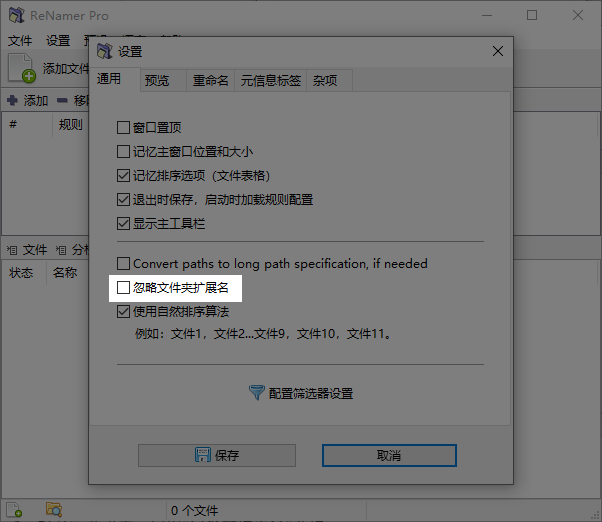
当此选项启用时,文件夹名称中最后一个点号右侧的部分将被视为"扩展名",而左侧部分被视为基本名称。例如:
文件夹01.Introduction 会被视为基本名为 01,扩展名为 Introduction
文件夹02.Basics 会被视为基本名为 02,扩展名为 Basics
这在组织教程文件夹时特别有用,可以让你按编号对文件夹进行排序,同时保留描述性名称。
重命名顺序冲突问题
重命名文件夹时,一个关键问题是重命名顺序。这是因为重命名一个文件夹会立即影响其所有内容。如果处理顺序不当,可能导致重命名失败。
问题示例
假设你有以下结构:
C:\Folder
└── Document.txt
你希望同时重命名文件夹和文件,且在 ReNamer 列表中将 Folder 放在 Document.txt 之前。当 ReNamer 先重命名 Folder 为 NewFolder 后,系统路径变为 C:\NewFolder\Document.txt,但 ReNamer 列表中仍显示 C:\Folder\Document.txt。因此,ReNamer 无法找到该文件,导致重命名失败。
解决方案
为避免此问题,必须确保父文件夹在子项之后重命名。这可以通过以下步骤实现:
在 ReNamer 中,按"文件夹"或"路径"列降序排序
确保父文件夹在列表中位于其子项之后
这样,ReNamer会先重命名子文件和文件夹,然后才重命名父文件夹,确保所有路径都能正确找到。
正确使用 ReNamer 重命名文件夹需要特别注意两个方面:设置正确的筛选选项,以及确保重命名顺序正确。通过启用"包含文件夹名"选项并按文件夹路径降序排序,你可以安全高效地重命名文件夹及其内容,避免常见的重命名失败问题。
记住,当重命名文件夹时,父文件夹必须在子项之后处理,这是确保重命名成功的关键。遵循这些步骤,你将能够充分利用 ReNamer 的强大功能来组织和管理你的文件结构。












