


想提高办公效率文件批量重命名怎么操作?看看这篇教程就会了



在处理大量文件时,手动逐个重命名不仅耗时费力,还容易出错。文件批量重命名工具和方法能够帮助我们快速、准确地完成这项任务,极大地提高工作效率。本文将详细介绍几种常用的文件批量重命名方法,包括使用图形界面软件、命令行工具以及脚本编程等方式,让您根据自己的需求和技术水平选择最合适的方法。
在日常工作中,我们常常需要对多个文件进行统一的命名规范调整,这时就需要用到文件批量重命名的功能。以下是几种常用的文件批量重命名的方法:
1. 使用操作系统自带功能
在 Windows 资源管理器中,用户可以选择多个文件(按住 Ctrl 键多选或 Shift 键选择连续文件),然后右键点击任意一个被选中的文件并选择“重命名”,输入新的名称后,所有选定文件都会按照新的命名规则自动添加数字后缀。

通过在 Mac 系统中 Finder 选择多个文件后按下回车键,可以一次性更改所选文件的名字,并且系统会自动为每个文件添加序号。
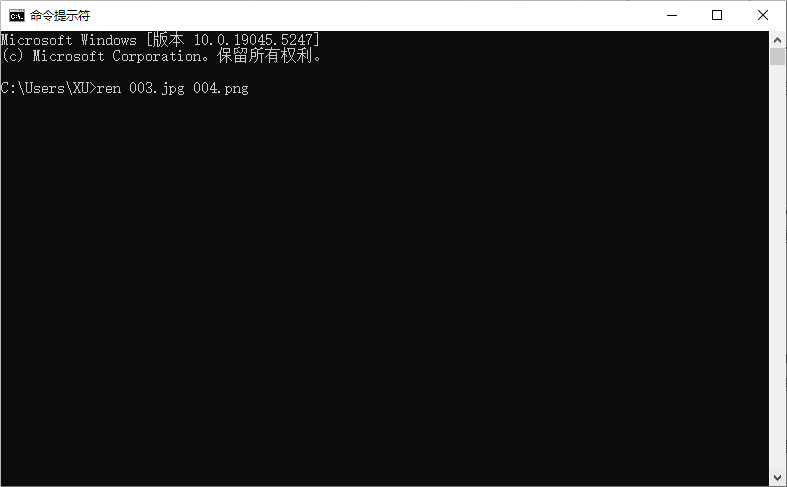
2. 使用命令行工具
对于熟悉命令行界面的人来说,使用批处理脚本或者 PowerShell(Windows)/Terminal(macOS/Linux)来进行更复杂的批量重命名操作是十分有效的。例如,在 Linux 和 macOS中,可以利用 mv 命令结合循环结构来实现;而在 Windows 下,则可以通过批处理文件或 PowerShell 脚本来完成相同任务。
3. 利用专门软件
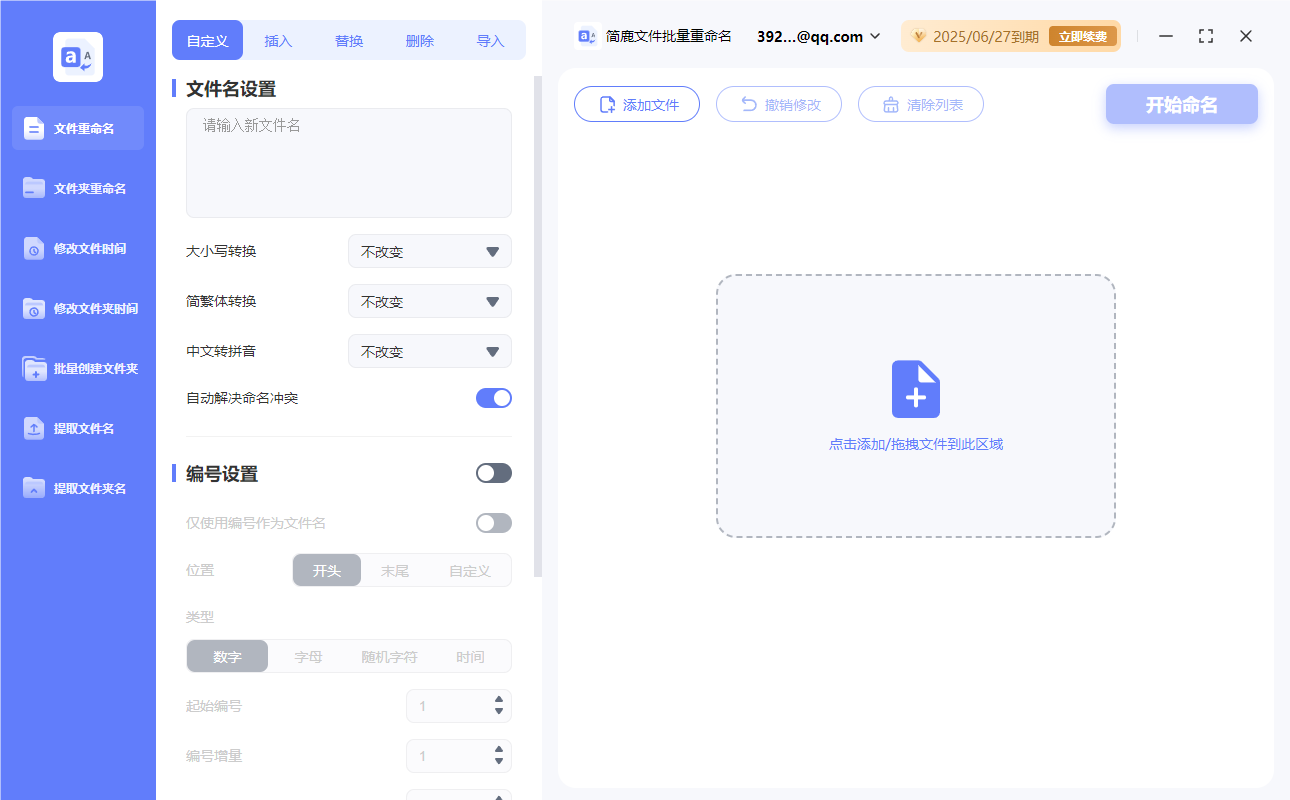
市场上有许多专门用于文件管理和批量处理的应用程序,如简鹿文件批量重命名、Bulk Rename Utility、Ant Renamer 等,它们提供了图形化界面让用户更容易地设置各种复杂的重命名规则,包括替换文本、插入日期时间戳、修改扩展名等。
4. 在线服务与脚本编写
一些在线平台也提供文件批量重命名的服务,用户只需上传需要处理的文件即可。此外,编程爱好者还可以根据自己的需求编写 Python 脚本或其他语言编写的自动化脚本来执行特定模式下的批量重命名工作。
5. 图形化文件管理器插件
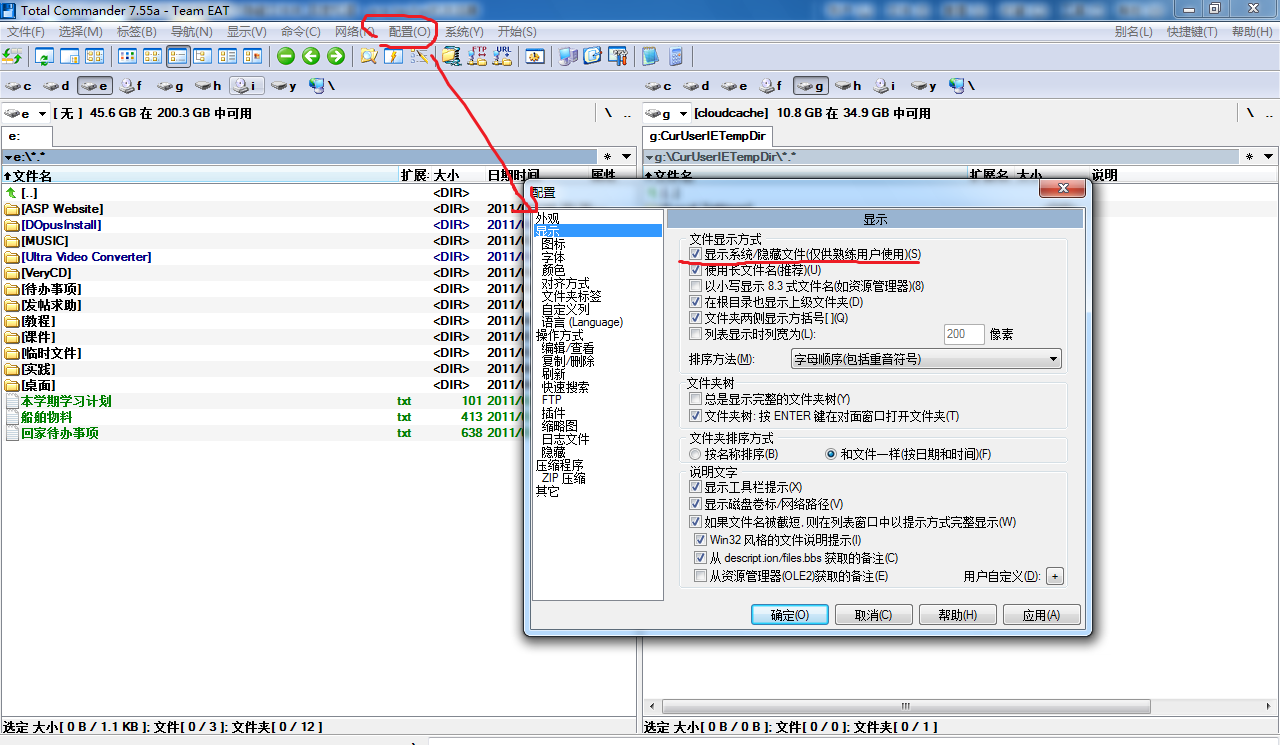
某些高级图形化文件管理器(如 Total Commander、XYplorer )带有内置的批量重命名功能或是支持安装相关插件,允许用户更加灵活地定义重命名规则,同时保持操作简便直观。
注意事项
在进行批量重命名之前,请确保已经备份了重要数据,以防意外情况导致文件丢失或损坏。
确认新命名不会造成文件覆盖,特别是当文件夹内存在同名文件时。
对于含有特殊字符或非ASCII字符的文件名,在不同操作系统之间传输时可能会出现问题,因此应尽量避免使用这些字符。
综上所述,根据实际需求和个人技术水平选择合适的批量重命名方法,可以大大提高工作效率并简化文件管理流程。












