


为什么从网络上下载的 TS 视频文件播放时会卡顿以及如何解决



从网络上下载的 TS(MPEG-TS)视频文件在本地播放时出现卡顿、音画不同步或拖拽进度条后延迟等现象,是非常常见的问题。这通常不是由于你的电脑性能不足,而是由 TS 格式本身的特性以及下载过程中的数据拼接方式决定的。
TS(Transport Stream)文件从本质上来说,是专门为网络服务器分段传输和实时流媒体播放而设计的。它被设计成“一块一块”地发送给播放器,而不是像本地视频那样作为一个完整的文件被读取。因此,即使你的媒体播放器能够播放它,这种流媒体格式在本地回放时也可能因为时间戳对齐等问题表现不佳。

许多下载工具(如 IDM、VideoDownloadHelper 等)在抓取 TS 视频时,通常是将视频分成多个小片段分别下载,下载完成后再进行追加拼接。在这个拼接过程中,有时无法将所有片段完美对齐,这会导致编码器在翻译数据时出现重复或错误,从而引发画面卡顿或音频不同步。
TS 文件有时可能从一个 GOP(图像组)开始,但该 GOP 的关键帧在之前的编辑或切割中被移除了。这会导致播放器无法立即渲染画面,只能先播放音频,直到遇到下一个关键帧才能显示视频画面,造成拖拽进度条后视频需要等待几秒到十几秒才出现的现象。此外,TS 文件内部的时间戳(PCR)信息如果存在偏差,也会导致播放器的解码器无法准确同步音视频。
如何解决 TS 视频片段播放卡顿的问题?
解决 TS 文件卡顿最有效且无损的方法,是将其“转封装”为更适合本地播放的容器格式(如 MP4 或 MKV)。这个过程不需要重新编码,因此耗时极短(通常只需几秒到几分钟),且画质与原始文件完全相同。
你可以使用以下工具轻松完成:
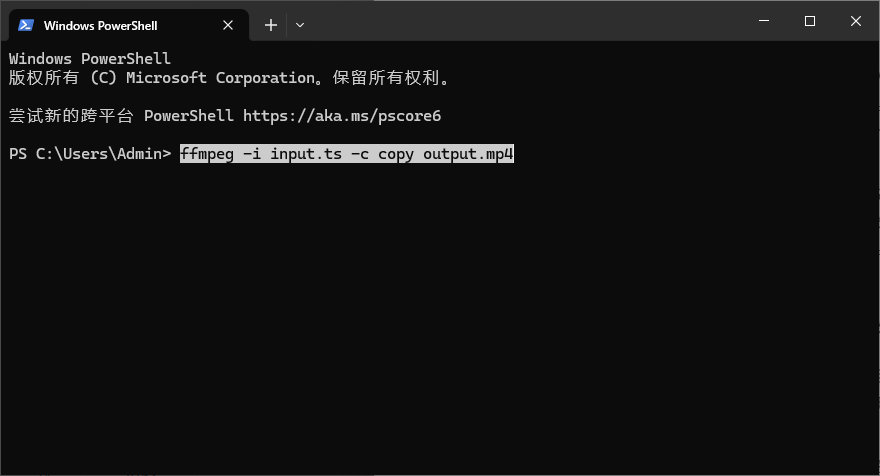
如果你安装了 FFmpeg,可以在命令行中运行以下命令,将 TS 无损转换为 MP4 或 MKV:
ffmpeg -i input.ts -c copy output.mp4 或 ffmpeg -i input.ts -c copy output.mkv
或者只需将 TS 文件拖入 MkvtoolNix 软件中,点击“开始复用”即可在几秒内将其转换为 MKV 格式,从而去除原始 TS 文件中的死点和空洞。
在 Avidemux 中打开 TS 文件后,将视频和音频输出均设置为“Copy”,然后保存为 MP4 格式,这同样只需几秒钟就能修复时间同步问题。
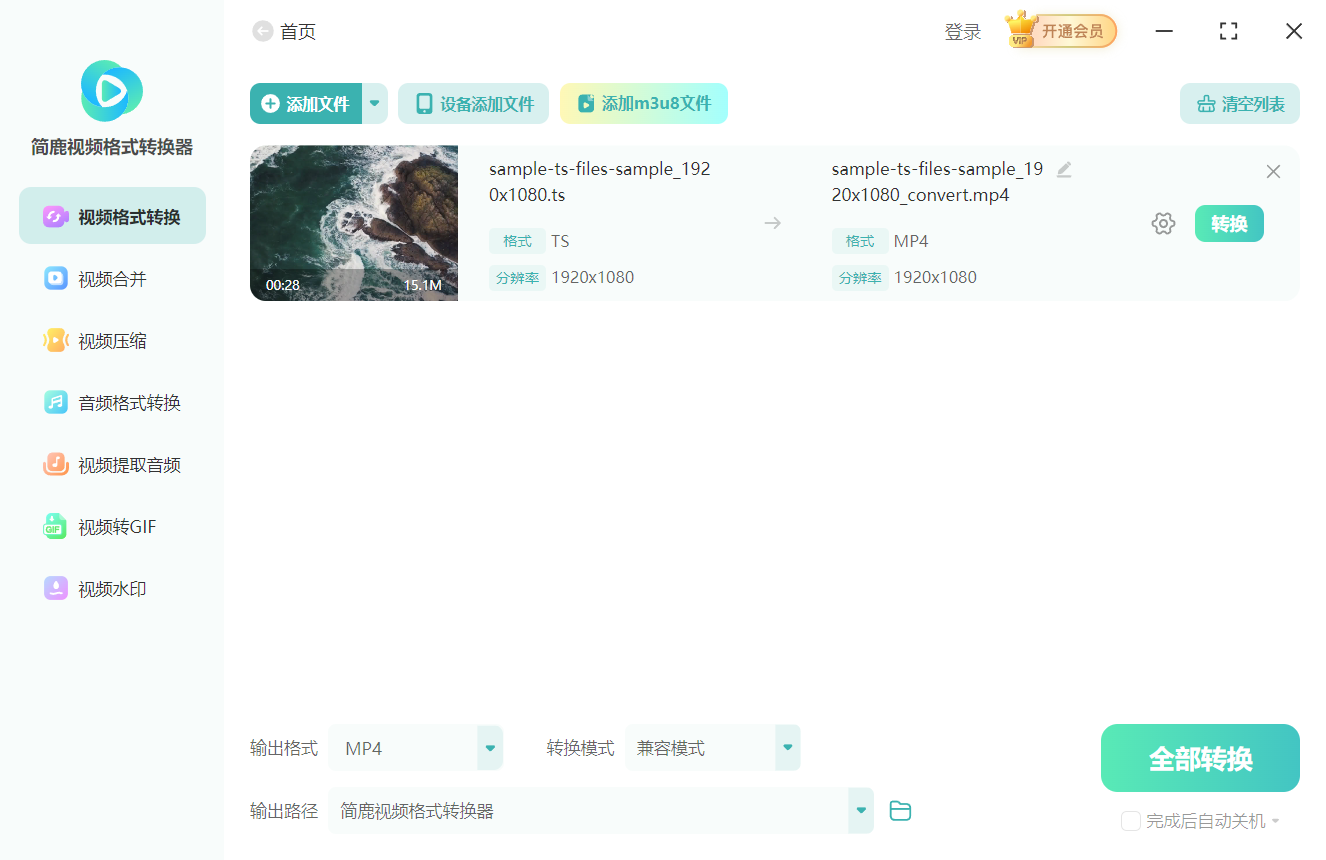
当然,你也可以通过使用简鹿视频格式转换器中的“视频格式转换”功能,添加 TS 视频文件后把视频转换为 MP4 格式,或者如果你有多个 TS 视频片段,你也可以通过“视频合并”功能,把 TS 视频文件片段合并为一个单独的 MP4 格式后再进行播放即可。
其他辅助优化方法
如果转封装后仍有轻微问题,或者你希望尝试其他途径,可以考虑以下操作:
使用 VLC Media Player 或 PotPlayer 等对 TS 格式兼容性更好的播放器,并在设置中开启“硬件加速解码”以减轻 CPU 负担。
在 VLC 的高级设置中,可以尝试取消勾选 MPEG-TS 解复用器下的“Trust in-stream PCR”选项,这有助于纠正因时间戳错误导致的音频卡顿。













