


告别存储空间焦虑,如何通过降低分辨率快速压缩视频?



视频文件体积过大常常让我们头疼不已:无论是通过微信发送给朋友,还是上传到社交媒体平台,巨大的文件不仅消耗流量,还浪费存储空间。其实,调整视频分辨率是压缩视频大小最有效、最直观的方法之一。
本文将手把手教您如何使用 CompressO 这款工具,通过灵活调整分辨率来精准控制视频体积,同时保持可接受的画质。
为什么调整分辨率能有效压缩视频?
视频文件的大小主要由三个因素决定:分辨率、码率和时长。其中,分辨率(即画面的像素数量,如 1920×1080)对文件体积的影响最为显著。
分辨率越高,画面包含的像素点越多,需要记录的数据量就越大。将 4K 视频降为 1080p,或将 1080p 降为 720p,文件体积通常会减少 50% 甚至更多,而肉眼在普通屏幕上的画质损失往往微乎其微。
如何调整视频分辨率详细操作步骤
第一步:导入视频
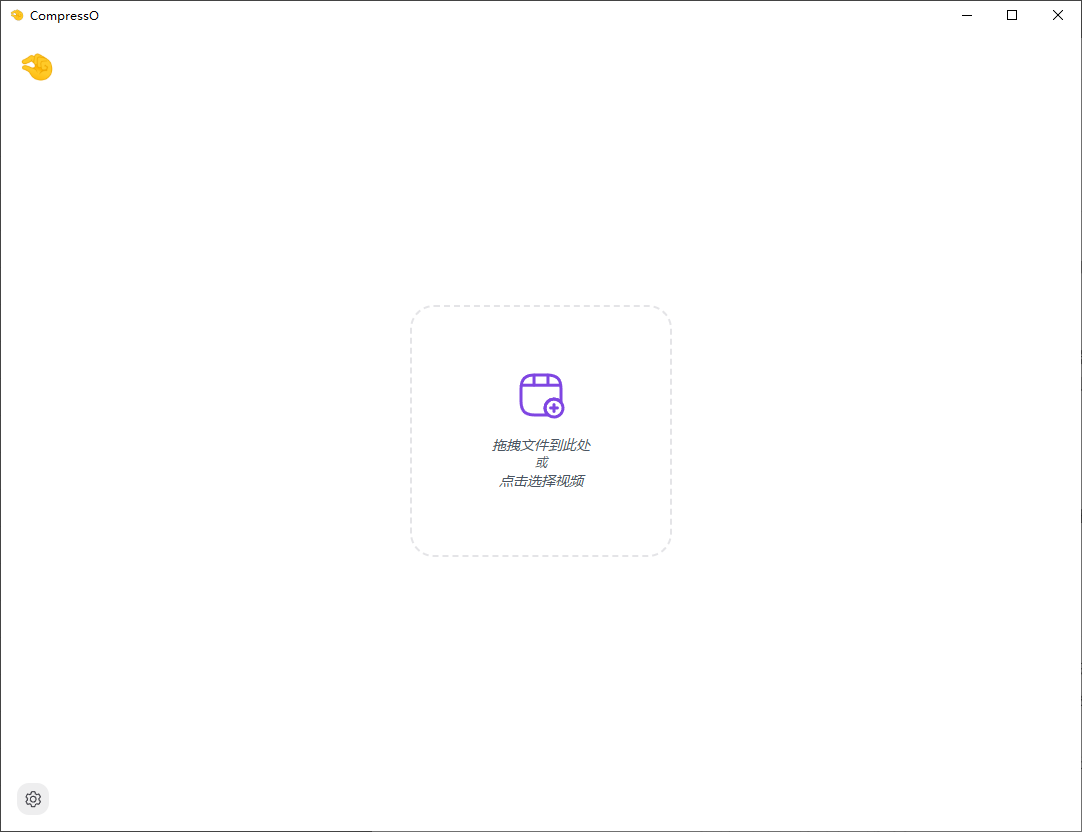
启动 CompressO 软件。在主界面中,您可以点击 按钮选择视频,或者直接将视频文件 拖放 到主界面区域。支持批量添加,您可以一次性导入多个视频进行处理。
第二步:启用分辨率调整
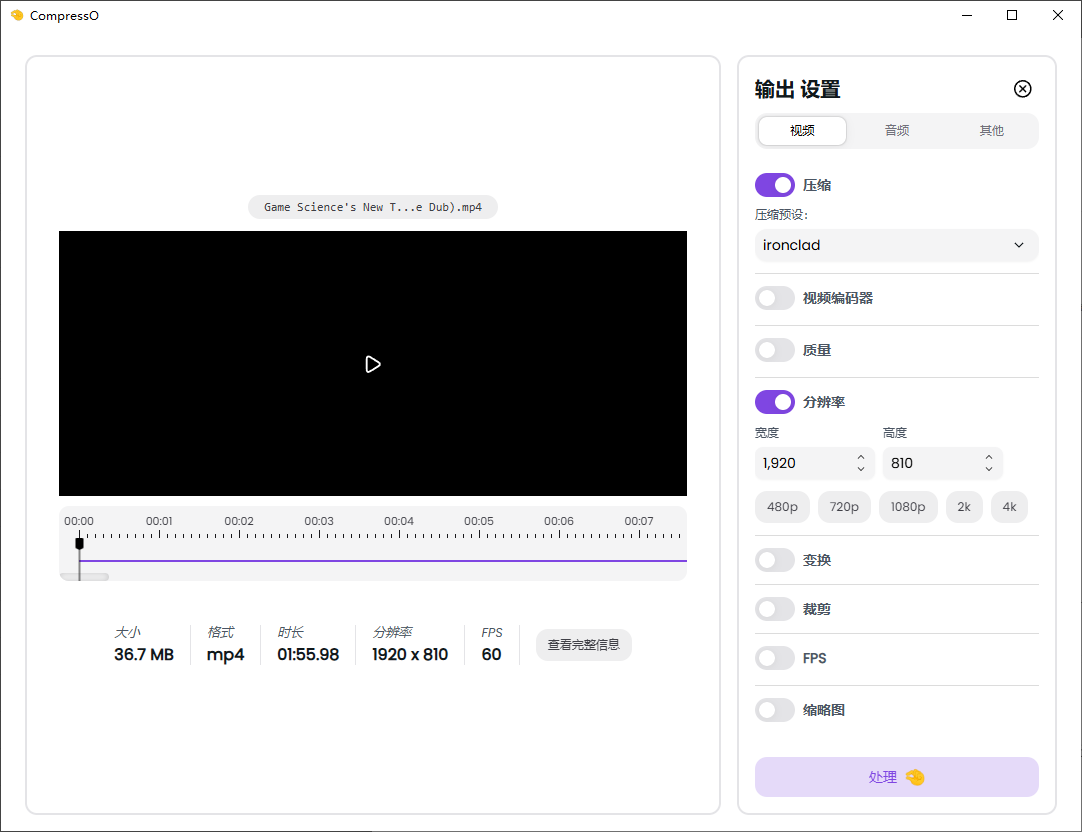
在界面右侧的 “输出设置” 面板中,找到 “分辨率” 选项。请点击启用 “分辨率” 功能,以便进行自定义设置。
第三步:选择预设或自定义分辨率
启用后,您会看到以下几种常见的预设选项,它们覆盖了绝大多数使用场景:
480p
720p
1080p
2K
4K
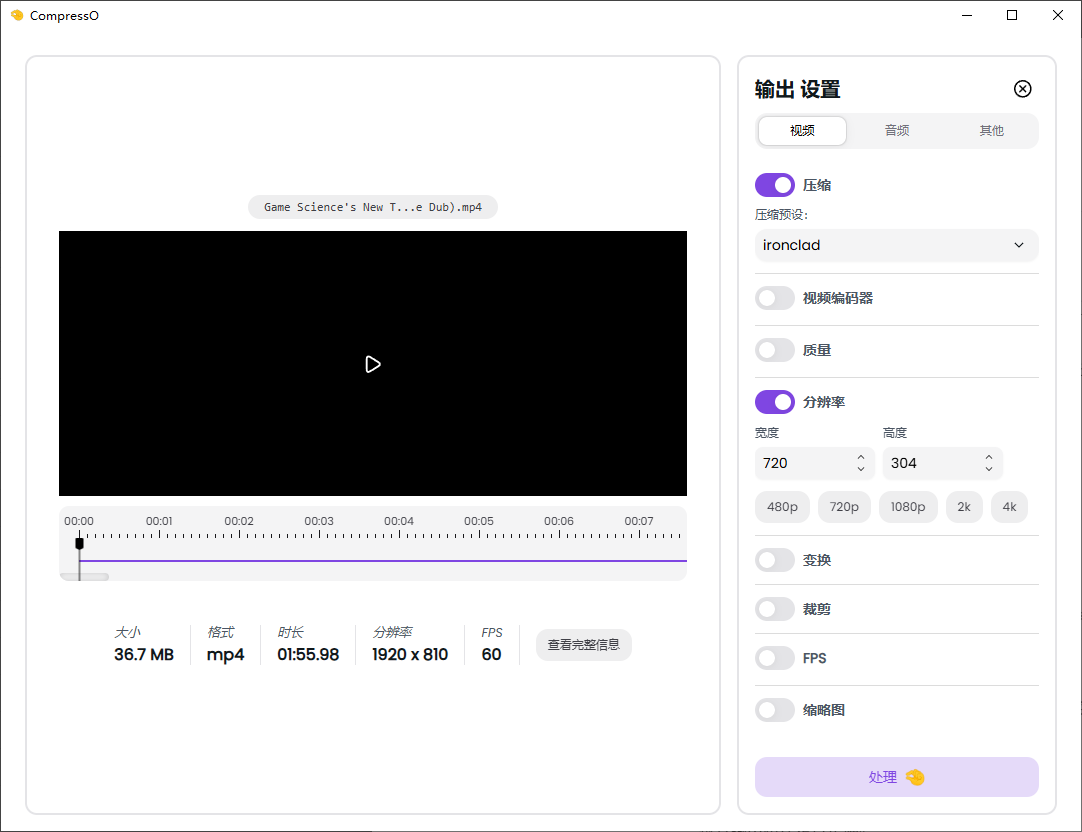
如果预设选项无法满足您的特殊需求(例如需要适配特定的短视频平台比例,或保留原始视频的特定长宽比),您可以在分辨率分别输入您想要的 宽度和高度。
第四步:预览与确认
确认所有设置无误后,点击界面底部的 “处理”按钮。软件将开始转码视频。处理速度取决于您的电脑配置、视频时长以及分辨率变化的幅度。处理完成后,您可以在指定的输出文件夹中找到压缩后的视频。
小贴士
分辨率不是越低越好。如果在 65 寸大电视上播放 480p 视频,画面会充满噪点和马赛克。请根据播放设备选择合适的分辨率。
虽然本教程主要讲分辨率,但 CompressO 通常也允许调整音频码率。如果对音质要求不高,适当降低音频码率也能进一步减小体积。压缩过程是不可逆的(有损压缩)。建议在压缩前备份原始视频文件,以防日后需要更高画质的版本。
通过 CompressO 调整视频分辨率,是一种简单、高效且可控的视频压缩策略。无需复杂的参数设置,只需几步操作,您就能轻松将庞大的视频文件“瘦身”,使其更适合存储和分享。
现在就打开 CompressO,尝试为您的视频选择一个合适的分辨率吧!













