


想要录制 AVI 格式?Screencapt 录制视频是否支持其他格式


 Win下载
Win下载

在使用录屏软件时,我们常常会遇到这样的需求:“我想把视频发给老同事,但他只支持 AVI 格式”、“我想上传到某个特定平台,要求必须是 FLV”。
很多用户误以为 Screencapt 只能录制 MP4 格式,其实不然!这款软件内置了强大的编码引擎,原生支持 MP4、FLV、AVI 三种主流视频格式。无需任何第三方转码工具,你只需在“高级设置”中轻轻一点,即可切换输出格式。
本教程将详细教你如何解锁 Screencapt 的全部格式潜力,并针对每种格式提供最佳参数建议。
第一步:进入高级设置界面
启动 Screencapt 软件。将目光移至软件主界面的 右下角,点击 “高级设置”按钮。此时,系统将弹出一个包含详细参数的配置窗口。
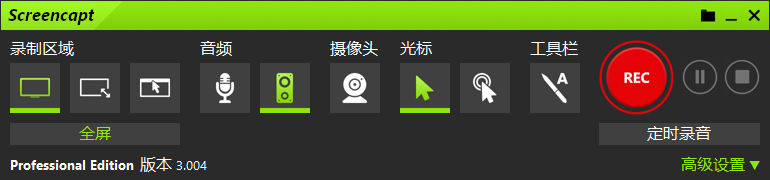
第二步:选择你的目标视频格式
在弹出的“高级设置”窗口中,找到 “视频选项”面板。你会看到一个名为 “文件格式” 的下拉菜单。
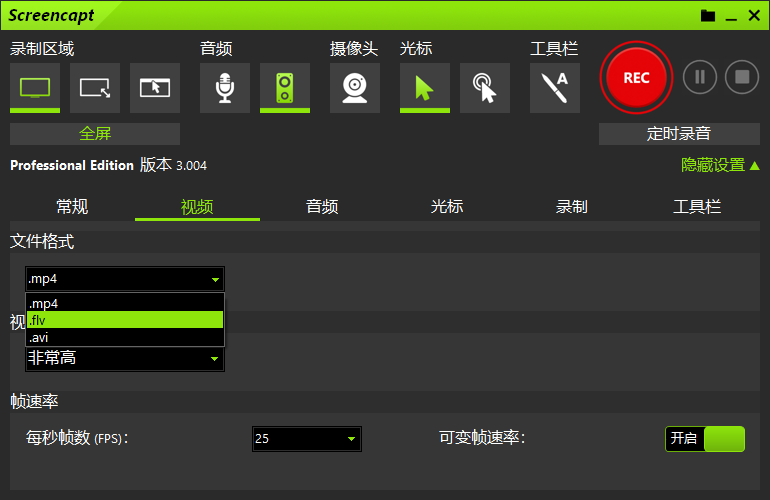
点击下拉菜单,你将看到以下三个选项,请根据你的实际需求进行选择:
1. MP4 (推荐默认)
兼容性最强,画质与体积平衡最好。日常办公记录、上传抖音/B站/YouTube、微信发送、手机播放。如果你没有特殊需求,请始终首选 MP4。
2. AVI (怀旧与兼容)
一种古老的封装格式,未经压缩时体积巨大,但几乎能在任何一台旧电脑或老旧播放器上直接播放。需要在非常老旧的系统(如 Windows XP 旧机器)上播放、提交给只接收 AVI 格式的特定机构、后期需要无损编辑。
注意:相同画质下,AVI 文件体积通常是 MP4 的 3-5 倍,录制时间过长可能导致磁盘空间不足。
3. FLV (网络流媒体)
Flash Video 格式,曾经是网络视频的标准。文件体积小,适合网络传输,但现在主流浏览器已不再支持直接播放 FLV。上传到仍支持 FLV 的旧式直播平台、特定的流媒体服务器推流、对文件体积极其敏感的网络传输。
注意:普通用户下载后可能需要专用播放器或转码才能在本地观看。
第三步:优化画质与帧率设置
选定格式后,不要急着关闭窗口!下方的 视频质量、帧速率和可变帧速率设置同样关键,它们决定了视频的流畅度和清晰度。
如果你选择了 AVI 格式,由于该格式编码效率较低,建议务必开启“可变帧速率”,否则录制几分钟的视频可能会占用几个 GB 的空间。
第四步:开始录制与验证
设置完成后,点击“确定”保存配置。接下来的操作与平时一样简单:
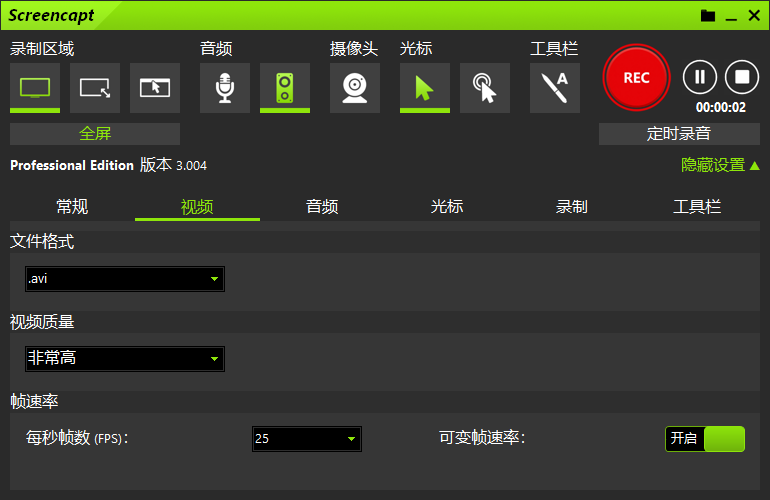
点击红色的 REC 按钮或按 F9 开始录制。录制过程中可按 F10 暂停,再次按 F9 停止。录制结束后,前往保存文件夹(默认为 C:\Users\你的用户名\Videos\Screencapt\),右键点击生成的视频文件,选择“属性”,确认文件格式后缀是否已变为你设定的 .avi、.flv 或 .mp4。
常见问题解答 (FAQ)
Q1: 为什么我录制的 AVI 文件这么大?
A: AVI 是一种较老的封装格式,编码效率不如 MP4(H.264/H.265)。如果不需要兼容旧设备,请尽量使用 MP4。如果必须用 AVI,请确保硬盘空间充足,并开启“可变帧速率”。
Q2: 切换格式后,之前的插件会失效吗?
A: 不会。视频格式的改变只影响输出文件的封装方式,不影响录制功能本身。
Q3: 我可以随时切换格式吗?
A: 可以。你可以在每次录制前重新进入“高级设置”更改格式,软件会记住你上次的选择,直到你再次修改。
Screencapt 不仅仅是一个 MP4 录制工具,它是一个全能的视频捕获助手。通过简单的 右下角高级设置,你就能在 MP4、FLV、AVI 之间自由切换,满足从现代网络分享到旧设备兼容的各种需求。













