


简鹿视频格式转换器:AVI 转换为 F4V 详细教程



F4V(Flash Video Fourth Version)是一种由 Adobe Systems 开发的视频文件格式,它是 FLV(Flash Video)格式的升级版,主要设计用于通过互联网传输高质量的视频内容。F4V 格式支持 H.264 视频编解码器和 AAC 音频编解码器,相较于早期的 FLV 格式,F4V 在视频质量和文件大小方面都有显著的改进。
本文将详细介绍如何使用本软件将 AVI 格式的视频转换为 F4V 格式。以下是具体的步骤和注意事项:
一、下载与安装
访问简鹿视频格式转换器的官方网站,下载最新版本的软件。安装完成后,双击桌面图标或在开始菜单中找到并启动简鹿视频格式转换器。
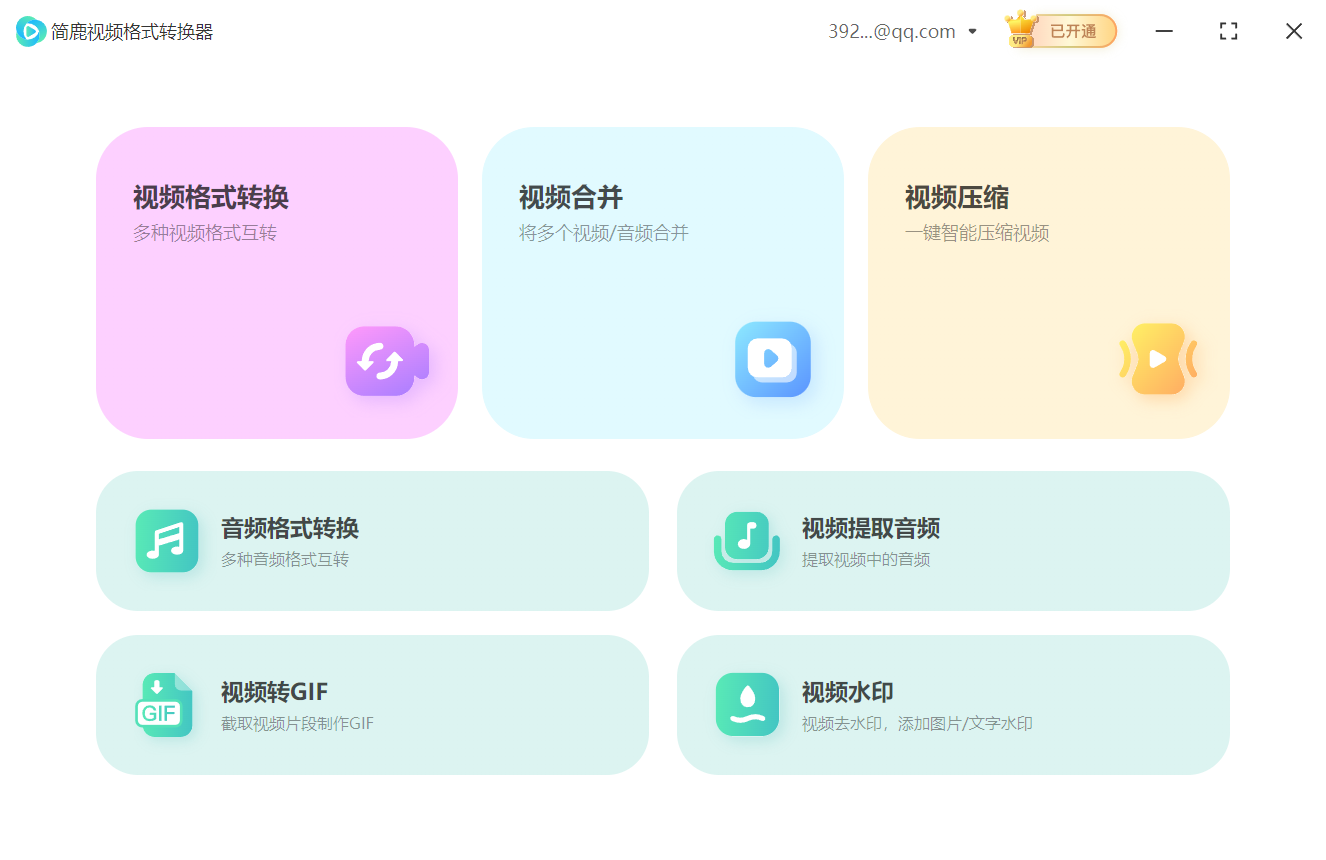
在软件的主界面上,找到并点击“视频格式转换”选项。这是软件的核心功能之一,允许您在各种视频格式之间进行转换。
二、添加 AVI 视频文件
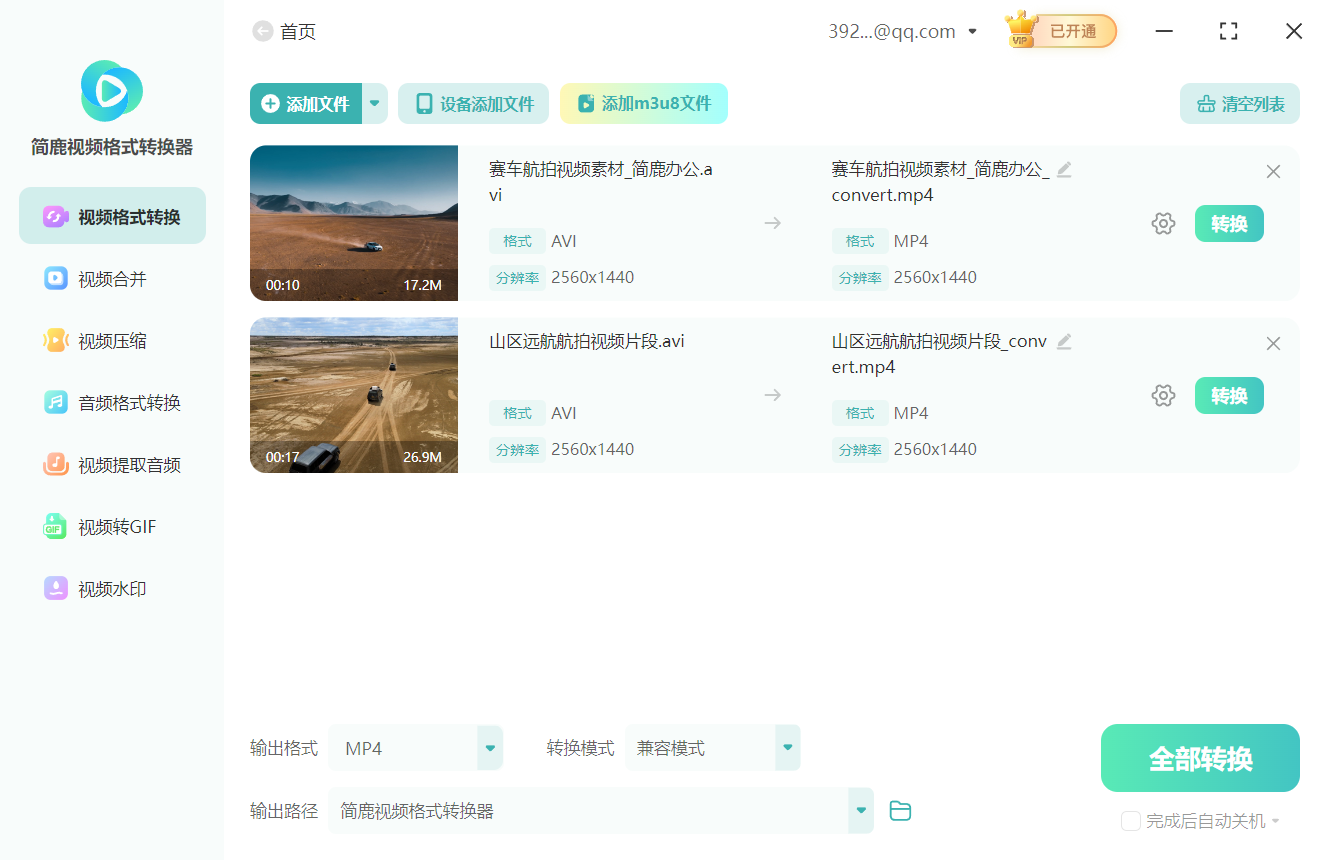
点击“添加文件”按钮,浏览您的文件系统并选择您要转换的 AVI 视频文件。您可以一次选择多个文件进行批量转换。
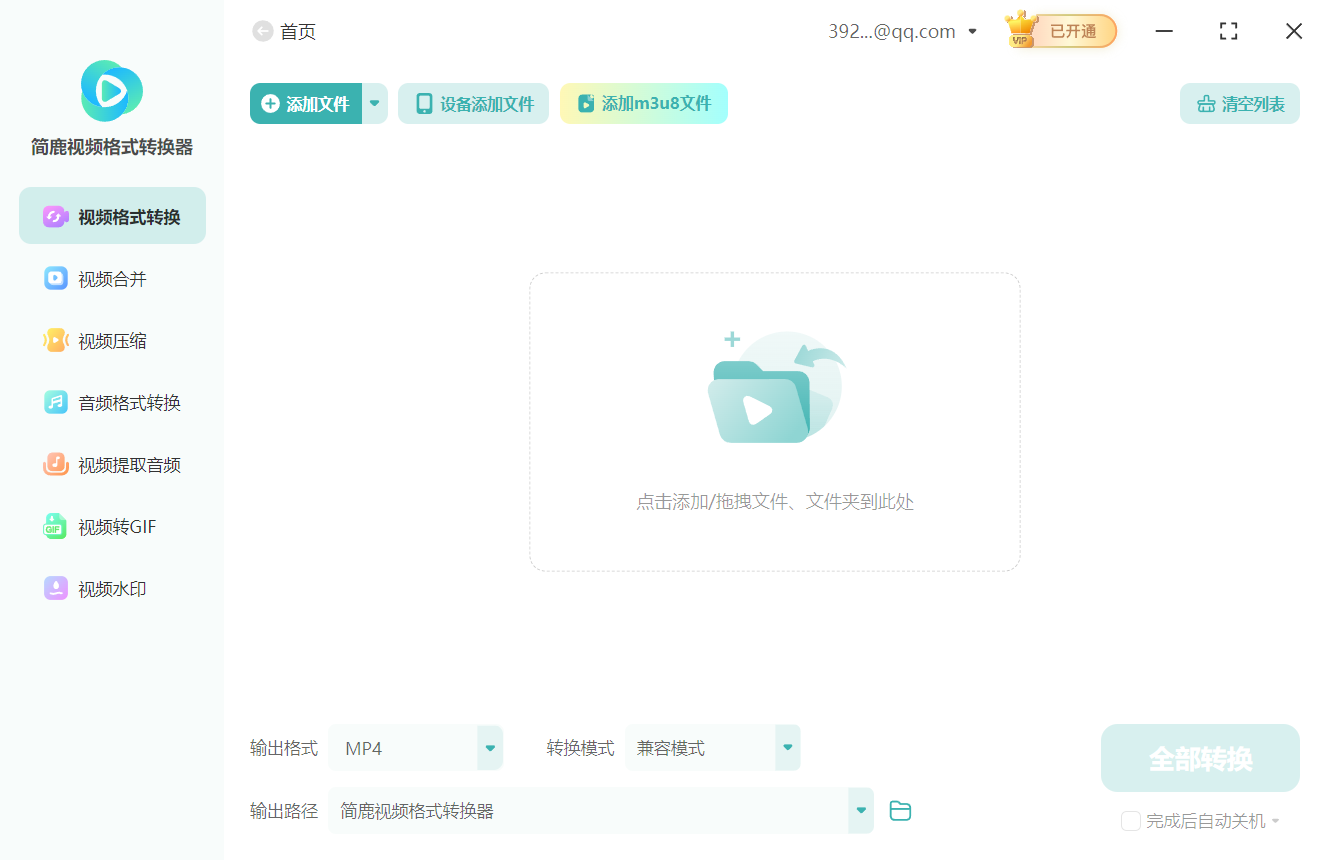
您也可以通过直接拖拽文件到软件界面的方式来添加视频。这种方法更加便捷,适合于快速添加多个文件。
三、设置输出格式为 F4V
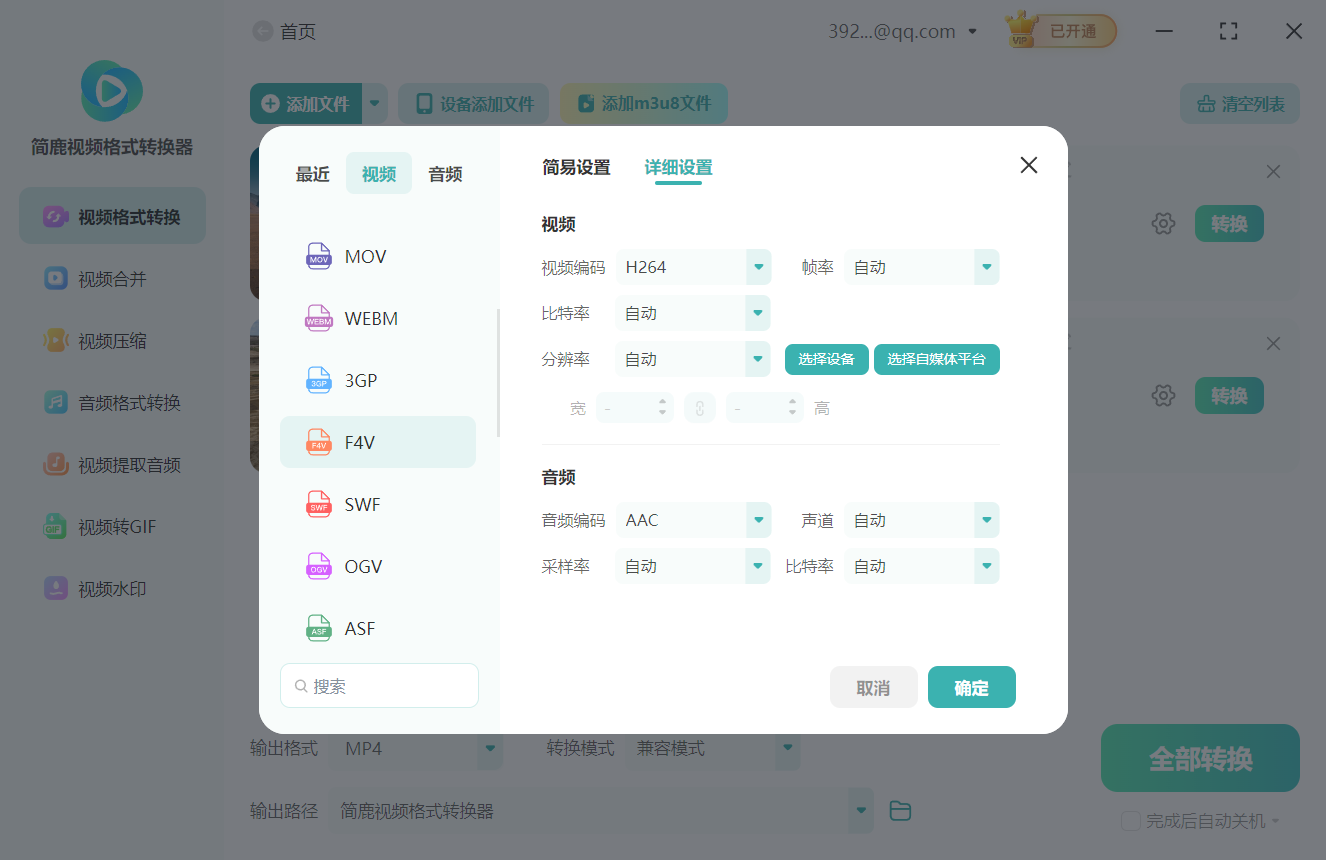
在添加视频文件后,软件会自动识别文件格式。点击底部格式下拉菜单,选择“F4V”作为输出格式。F4V 格式是一种基于 Adobe Flash 的视频格式,适用于网络流媒体和在线播放。
在设置输出格式后,您可以预览转换后的效果,确保视频质量和格式符合您的要求。
四、高级设置与转换后操作
如果您需要调整视频的分辨率、比特率、帧率等参数,可以在软件界面的“高级设置”中进行调整。这些设置允许您自定义转换过程,以满足特定的需求。
简鹿视频格式转换器提供了多种转换后操作选项,如自动关机、休眠、关闭程序等。您可以在软件界面的右上角找到并点击“设置”按钮,在弹出的设置窗口中选择“转换完成后”的操作。这些功能可以帮助您节省时间和精力,特别是在处理大量文件时。
五、开始转换
在开始转换之前,请确认所有的设置都已正确配置,包括输出格式、文件路径和高级设置等。确认无误后,点击“全部转换”按钮。软件将开始转换您添加的 AVI 视频文件,并在完成后自动执行您设定的操作。
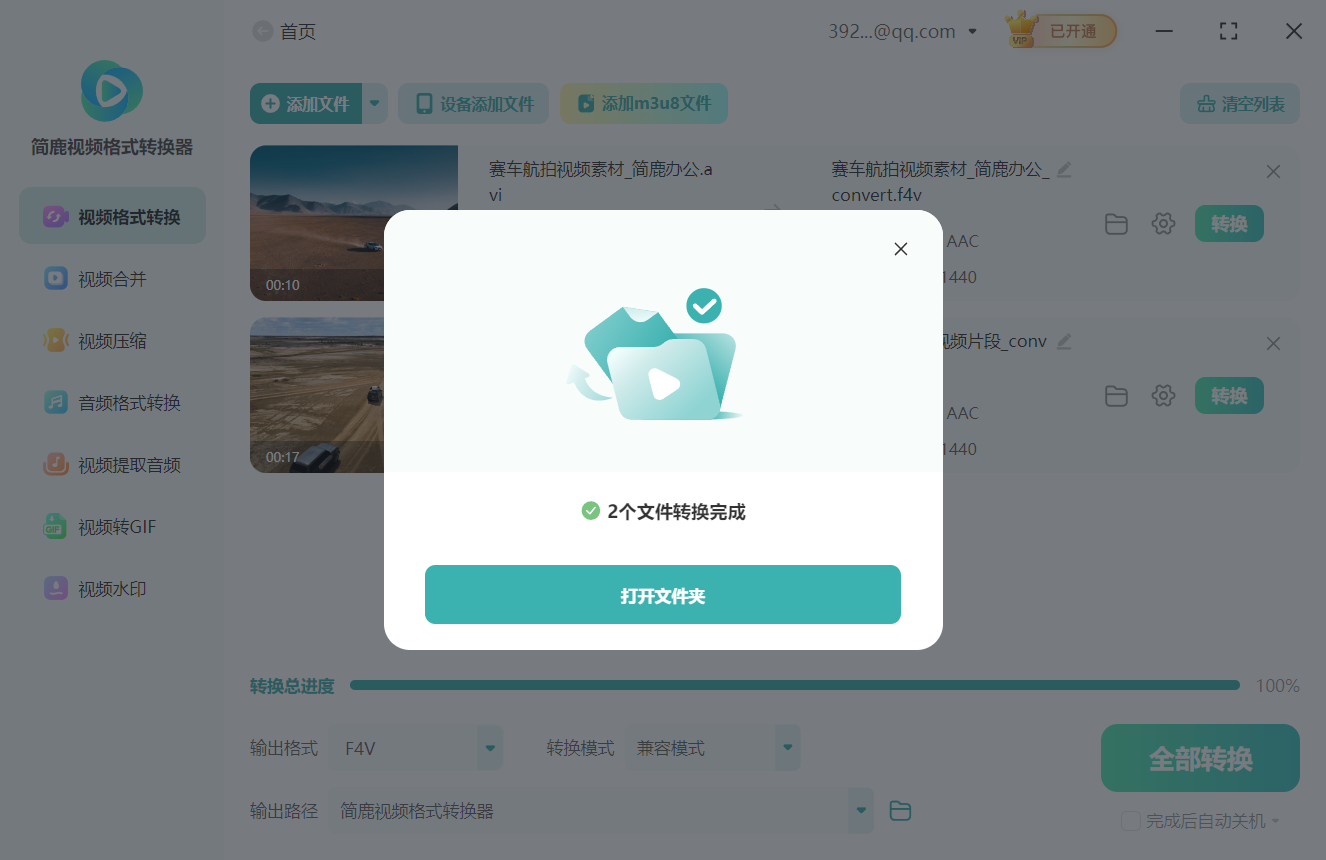
转换完成后,您可以打开输出文件夹查看转换后的 F4V 文件。如果发现有任何问题,可以根据需要重新进行转换。
清理临时文件:转换过程中可能会生成一些临时文件,建议在转换完成后及时清理这些文件,以释放存储空间。
常见问题与解决方案
转换速度慢:如果转换速度较慢,请检查您的计算机性能和文件大小。您可以通过关闭其他应用程序来提高转换速度。
输出文件无法播放:如果转换后的文件无法正常播放,请确保您已安装了必要的视频播放器和解码器。
结语
感谢您使用简鹿视频格式转换器!希望本教程能帮助您顺利完成 AVI 到 F4V 的转换。如果您有任何问题或需要进一步的帮助,请随时联系我们的客服团队。祝您使用愉快!













