


简鹿办公教你如何使用 VLC media player 来录制自己的电脑桌面


 Win下载
Win下载

提到录屏软件,很多人首先想到的是各种付费或体积庞大的专业工具。但其实,大家电脑里可能已经安装的万能播放器 VLC media player,同样隐藏着强大的桌面录制功能。本文将为您详细拆解如何使用 VLC 录制电脑桌面,并为您推荐一款功能更全面的替代方案。
方案一:使用 VLC Media Player 零成本录屏
VLC 作为一款开源免费的媒体播放器,不仅支持几乎所有音视频格式的播放,还内置了屏幕捕获功能。虽然它的录屏功能相对基础,但对于临时应急或简单的桌面操作记录来说,绝对是“零成本”的利器。
具体操作步骤如下:
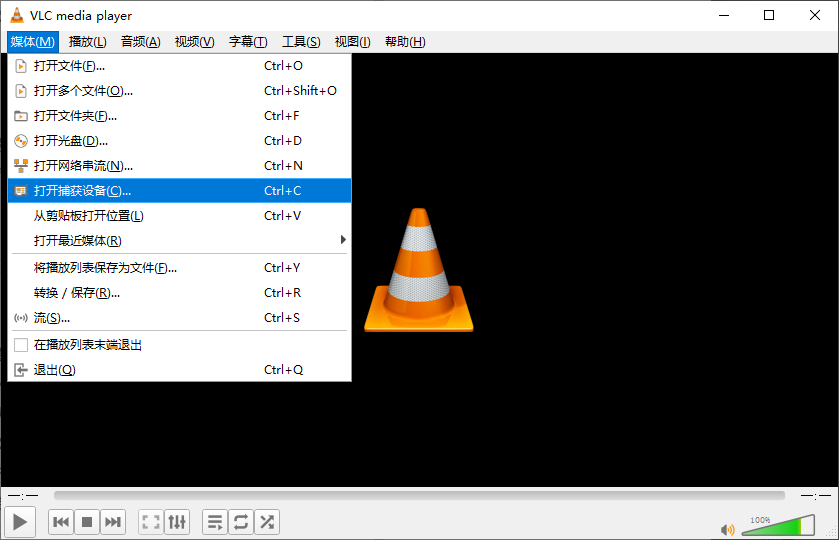
首先,打开 VLC media player 软件。在顶部菜单栏中点击“媒体”选项,在下拉菜单中选择“打开捕获设备”。
在弹出的“打开媒体”窗口中,找到“捕获模式”下拉菜单,将其设置为“桌面”。
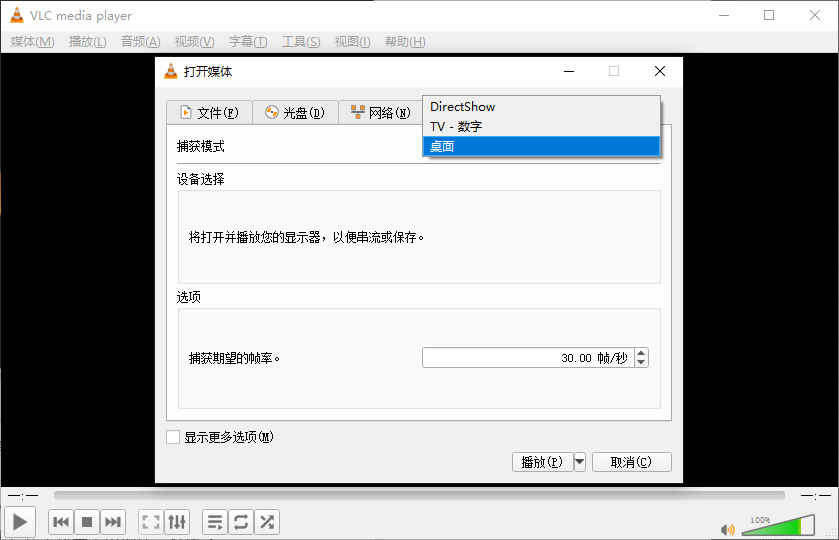
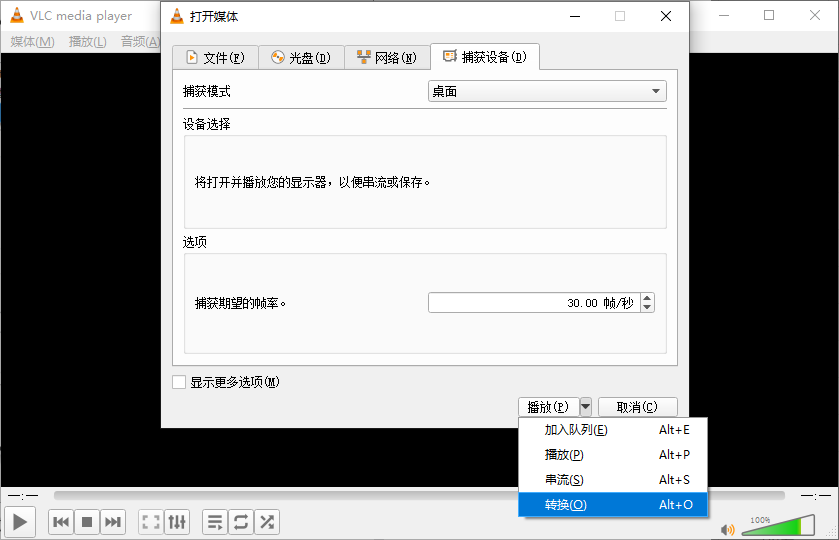
为了保证录制画面的流畅度,请在“所需的捕获帧率”框中输入或选择“30.00 f/s”。设置完成后,不要直接点击播放,而是点击“播放”按钮旁边的倒三角箭头,在下拉菜单中选择“转换”。
在弹出的“转换”窗口中,将“配置文件”设置为“视频 - H.264 + MP3 (MP4)”。接着,点击“目标”栏的“浏览”按钮,选择您想要保存视频的文件夹,并为文件命名。
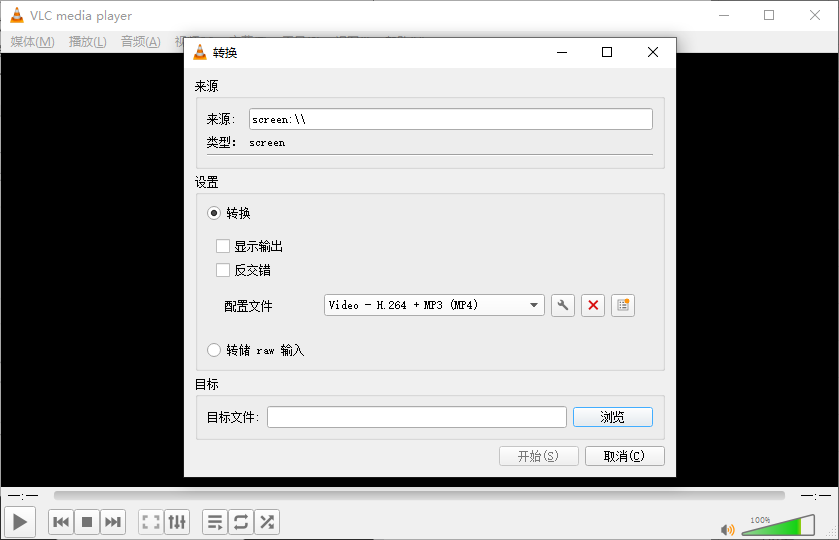
确认无误后,点击“开始”按钮,VLC 便会开始录制您的电脑桌面。录制完成后,只需点击播放器底部的“停止”按钮(方形图标),视频文件就会自动保存到您刚才设置的路径中。
方案二:简鹿电脑录屏大师
虽然 VLC 能够满足基础的录屏需求,但它的操作略显繁琐,且在录制过程中无法直接添加摄像头画面或进行实时标注。如果您希望获得更多高级功能,推荐使用“简鹿电脑录屏大师”。

作为一款专业的录屏工具,简鹿电脑录屏大师提供了更加丰富和灵活的录制模式:
全屏与区域录制:支持一键捕捉整个桌面,也支持手动拖拽框选特定区域进行录制。
应用窗口录制:可以锁定特定的软件窗口进行录制,即使该窗口被其他界面遮挡,也能保证录制画面的纯净。
摄像头与录音功能:支持同时录制电脑系统声音、麦克风讲解以及摄像头画面(画中画),非常适合制作网课教程或游戏解说。
无论是追求轻量便捷的 VLC 播放器,还是需要丰富录制模式和高清画质的简鹿电脑录屏大师,您都可以根据具体的使用场景,选择最适合自己的录屏方案,轻松记录屏幕上的每一个精彩瞬间。













