


还在用马赛克去水印?教你用 VLC 媒体播放器免费实现高清裁剪去水印



VLC 是一款广受欢迎的跨平台媒体播放器,除了强大的播放功能外,它还内置了一些视频处理工具。对于想要去除视频中水印但又不希望画面出现模糊效果的用户,利用 VLC 的“裁剪”功能是一个简单有效的方案。
本文中简鹿办公将给大家分享介绍如何使用 VLC 去除视频水印。
一、VLC 去水印的原理与局限性
VLC 的裁剪功能通过裁切掉视频边缘带有水印的区域,实现“去水印”效果。这种方法的优势在于:
不会引入模糊或马赛克效果;
操作快捷,无需额外安装专业软件。
但需要注意的是,VLC 的裁剪效果是临时的,仅在当前播放会话中生效。一旦关闭 VLC 或使用其他播放器打开该视频,水印仍会显示。若需永久去除水印,建议使用专业工具(如 简鹿水印助手)。
二、使用 VLC 去除视频水印的步骤
以下是详细的操作步骤,适用于 Windows 和 macOS 系统:
步骤 1:下载并安装 VLC 媒体播放器
前往 VLC 官方网站(https://www.videolan.org/)下载并安装最新版本的 VLC 媒体播放器。安装完成后启动程序。
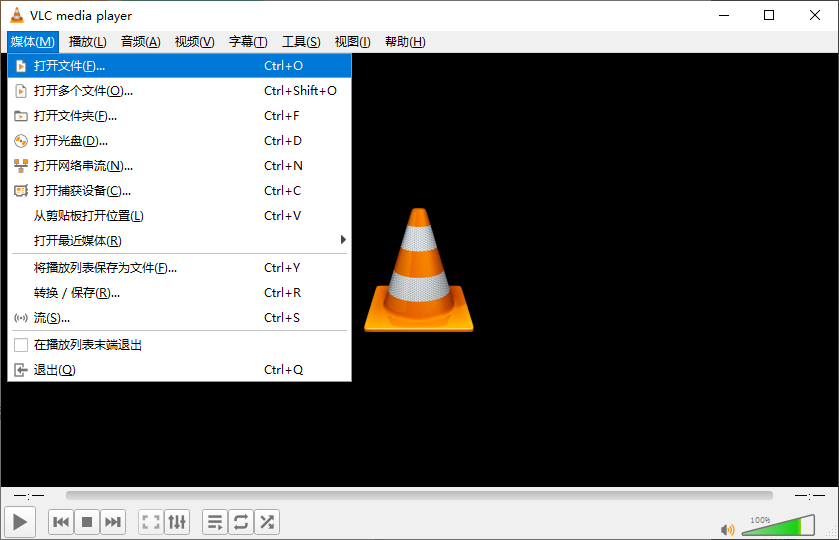
步骤 2:打开目标视频
在 VLC 主界面中,点击“媒体”菜单,选择“打开文件”,然后选择需要去除水印的视频文件。
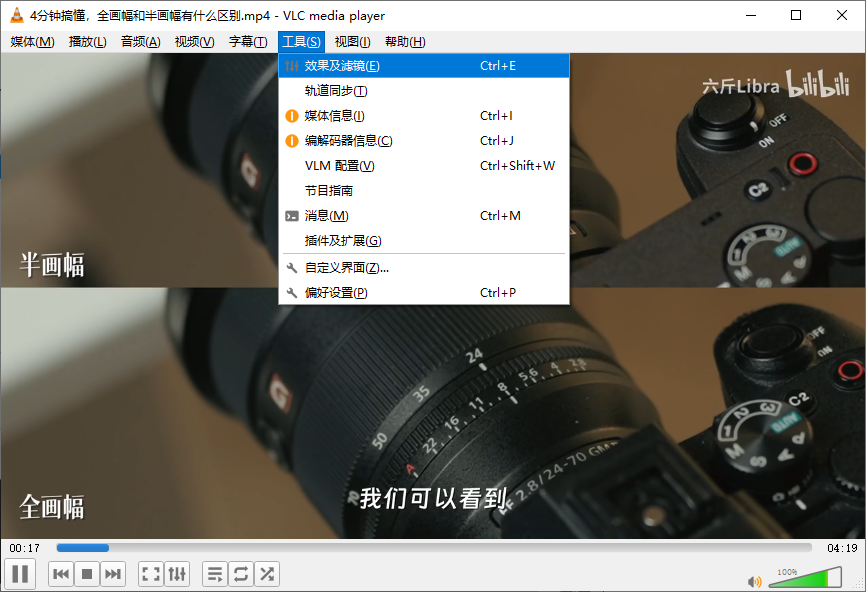
步骤 3:进入“效果和滤镜”设置
在顶部菜单栏中点击“工具”,然后选择“效果及滤镜”(快捷键:Ctrl + E / Command + E)。
步骤 4:选择“裁剪”选项
在弹出的窗口中,切换到“视频效果”选项卡,然后点击“裁剪”子选项。
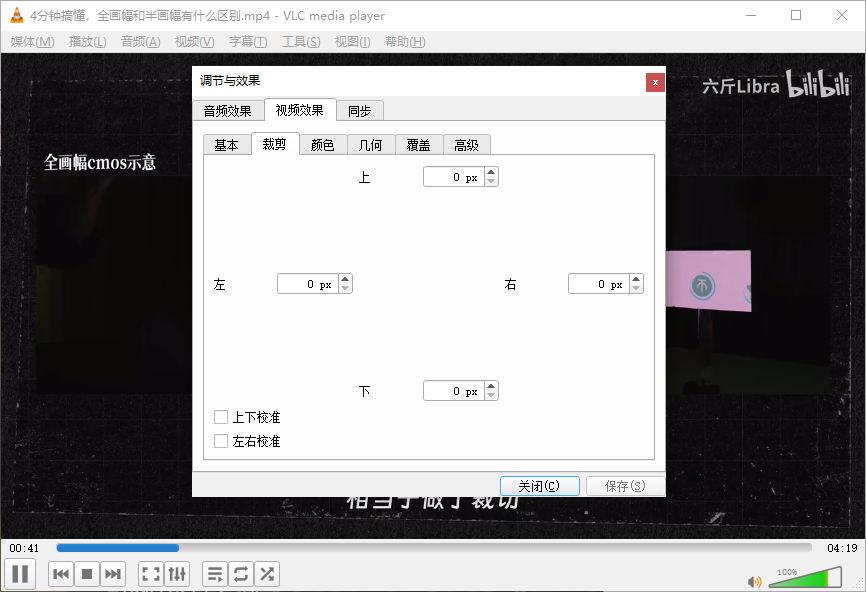
步骤 5:调整裁剪区域
在“裁剪”设置中,通过拖动滑块或手动输入数值,调整视频的左、右、上、下边界,将水印区域裁剪掉。预览窗口会实时显示裁剪效果。
步骤 6:确认并关闭
调整满意后,点击“关闭”按钮。此时视频播放时将不再显示水印。
三、注意事项与补充说明
裁剪后的效果仅在 VLC 中生效,不会修改原始视频文件;若视频水印位于画面中央,裁剪方法可能不适用;若需永久去除水印并导出新视频,建议使用专业视频处理工具,如 简鹿水印助手,它支持模糊去水印方式,并可导出无水印视频文件。
VLC 是一款功能强大的免费工具,适合临时去除视频边缘水印,且不会引入模糊效果。但若需永久处理视频,建议结合专业软件使用。通过本教程,您可以快速掌握 VLC 的去水印技巧,提升视频观看体验。












