


怎样使用 WinCam 录制桌面屏幕为 MP4 视频


 Win下载
Win下载

在日常办公、网课录制或游戏分享等场景中,屏幕录制已成为不可或缺的技能。WinCam 是一款体积小巧(仅 2.4MB)、绿色免安装且完全免费的录屏神器,它默认输出主流的 MP4 格式,无需繁琐的格式转换即可满足绝大多数播放与分享需求。
以下是使用 WinCam 录制桌面屏幕的详细操作步骤:
第一步:选择录制模式
启动 WinCam 后,在软件主界面的右侧区域,您可以根据实际需求灵活选择录制模式。软件提供了三种基础模式:全屏录制、窗口录制以及区域录制。如果您只需要记录屏幕上的特定部分,还可以使用鼠标自由拖拽,自定义录制区域的大小。
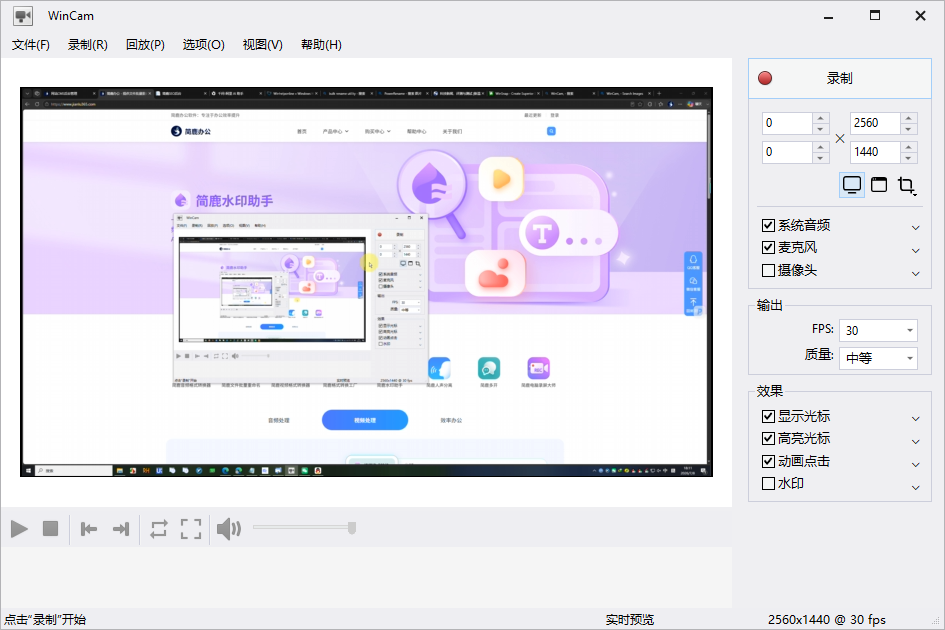
第二步:配置音视频输入源
在录制前,请根据您的具体场景勾选相应的音画输入选项。如果您需要记录电脑内部发出的声音(如视频原声、游戏音效),请勾选“系统音频”;若需要加入自己的解说,请勾选“麦克风”;此外,软件还支持同时开启“摄像头”进行画中画录制,非常适合制作教学或演示视频。
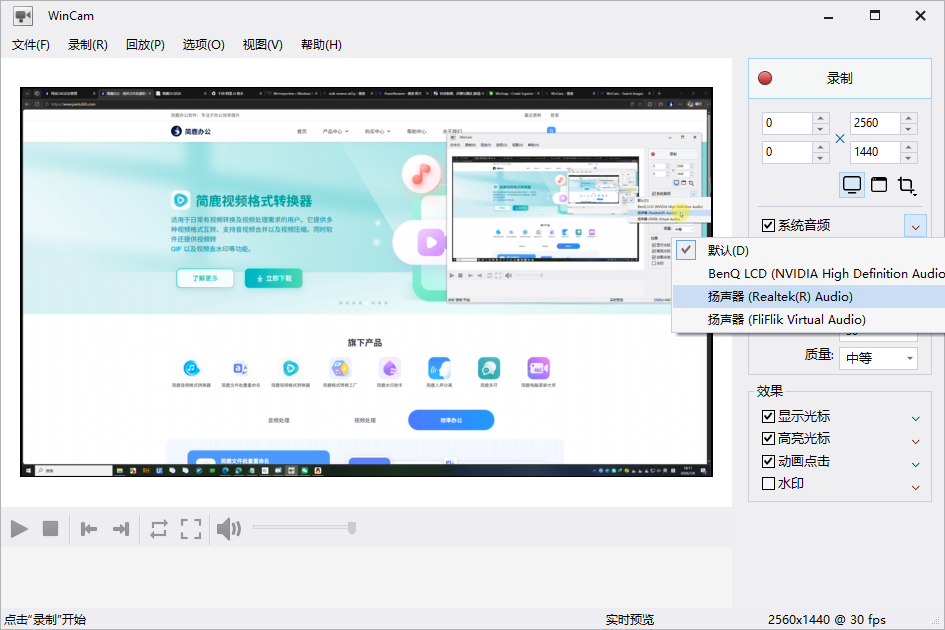
第三步:调整输出参数
为了确保录制效果,您可以在界面的“输出”设置中调整视频的帧率(FPS)和画质。WinCam 最高支持 2560x1440(2K)分辨率以及 60FPS 的高帧率录制,能够保证画面的极致流畅与清晰。确认参数无误后,点击“录制”按钮即可正式开始。
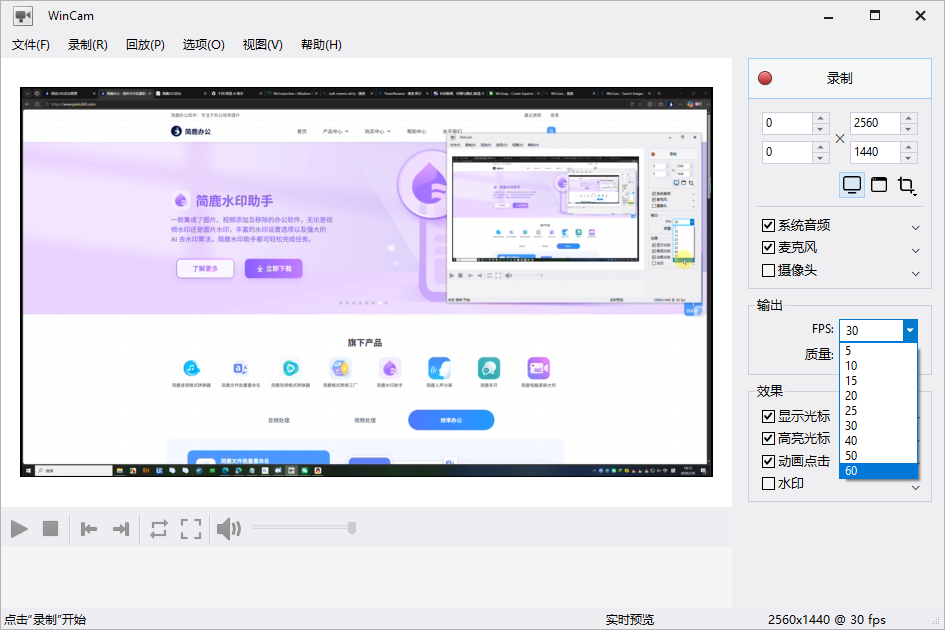
第四步:使用快捷键控制录制
在录制过程中,您无需频繁呼出软件界面,直接使用快捷键即可高效操作。默认的快捷键为 Win + F12,按下该组合键可以一键停止或暂停录制。录制结束后,软件会自动弹出预览窗口,确认视频内容无误后,点击保存即可将 MP4 视频导出至您指定的文件夹中。
怎样使用简鹿电脑录屏大师录制 MP4 视频
除了使用上面的工具可以录制 MP4 外,我们还可以使用简鹿电脑录屏大师轻松录制桌面为常见的 AVI、FLV、MP4 视频等等。
打开软件,软件默认为录制 MP4 不需要设置,在软件上选择你想要录制的视频模式,区域、全屏、应用等等。

确认后点击开始录制按钮即可进行全屏或区域录制,你也可以使用简鹿电脑录屏大师录制游戏或视频等等内容。

通过上面两种方法,你就可以轻松且专业的录制你想要的桌面、游戏等内容为 MP4,是不是录制视频非常简单。













