


使用格式工厂将 PDF 转换为 Word 免费教程


 Win下载
Win下载
 Mac下载
Mac下载
格式工厂是一款强大的多媒体文件转换工具,除了能够转换音频和视频文件外,还能方便地将 PDF 文档转换成 Word 文档。下面是一篇详细的教程,简鹿办公教你如何利用格式工厂免费地将 PDF 文档转换成 Word 文档。
PDF 文档转 Word 文档操作步骤
1、启动格式工厂
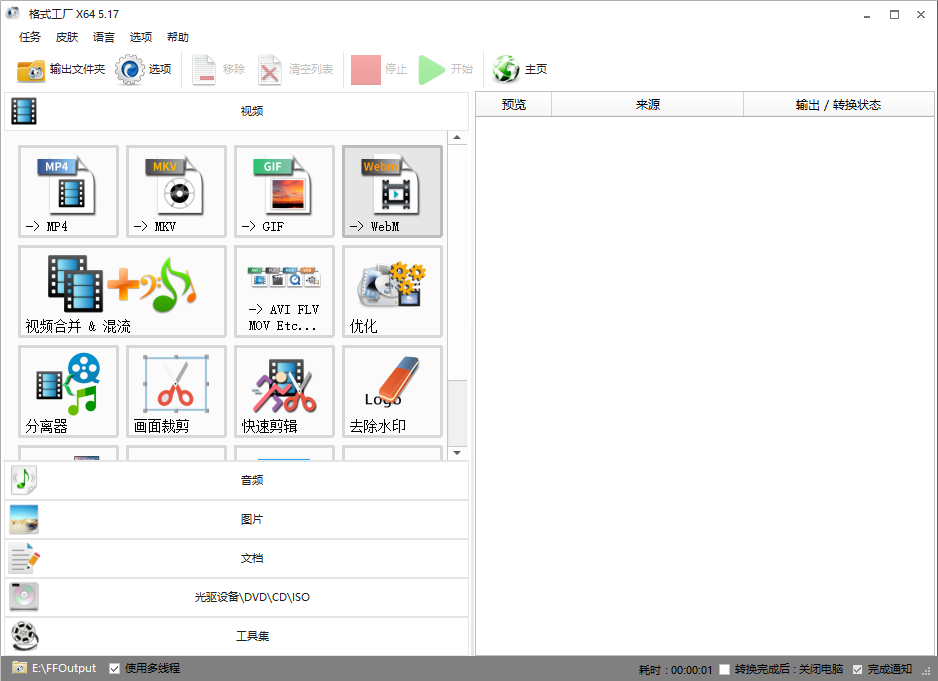
打开格式工厂软件,在格式工厂的主界面左侧,找到并点击“文档”选项。
2、选择 PDF 转 Word 功能
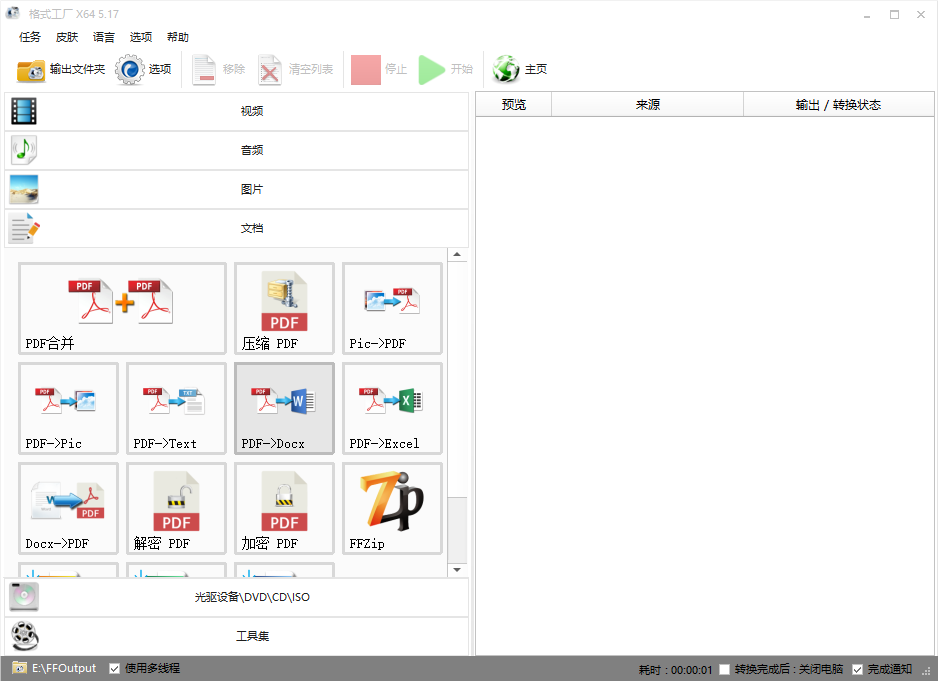
在“文档”菜单下,找到“PDF -> Docx”的选项。点击它以进入 PDF 转 Word 的设置页面。
3、添加 PDF 文档
点击“添加文件”按钮,浏览并选择你需要转换的 PDF 文档。支持批量添加多个文件,方便一次性转换多个 PDF 文档。
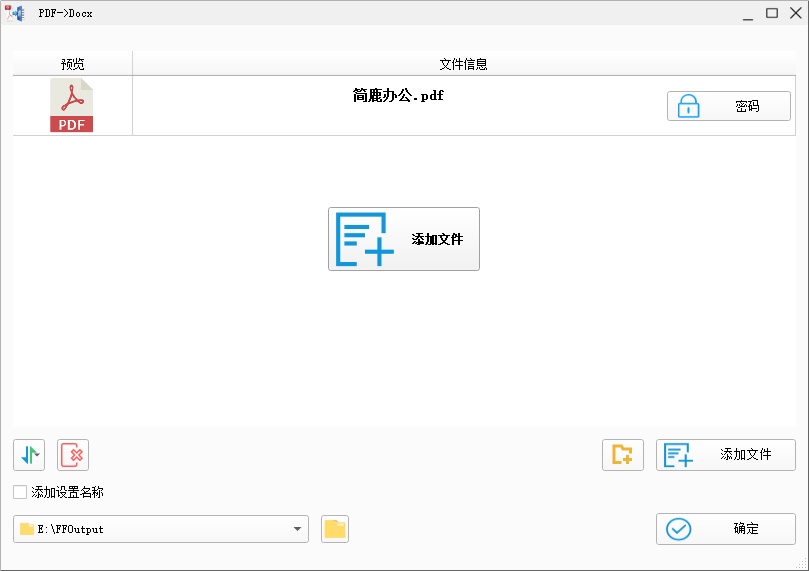
添加完 PDF 文档后,可以检查文件列表中的文件名是否正确。如有需要,可以调整输出路径或其他设置。
4、开始转换
完成所有设置后,回到格式工厂的主界面顶部,点击“开始”按钮。此时格式工厂将开始转换选定的 PDF 文档为 Word 格式。转换过程可能需要一些时间,具体取决于文档的大小和复杂度。
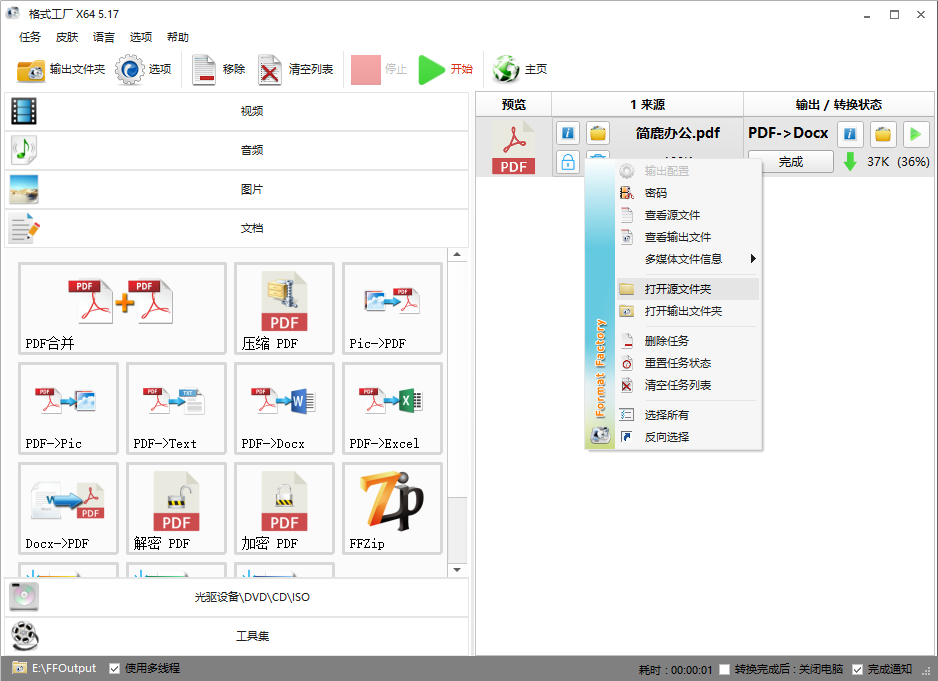
转换完成后,可以在之前设定的输出路径中找到转换好的 Word 文档。如果没有设置特定路径,通常会在原 PDF 文档所在的目录下找到转换后的 Word 文件。
注意事项
文本与图片:如果 PDF 文档中的内容主要是文本,那么转换后的 Word 文档将包含可编辑的文本。但是,如果 PDF 文档主要由图片组成,那么转换后的 Word 文档也将主要包含图片,而不是可编辑的文本。
格式保留:虽然格式工厂尽力保留原始文档的格式,但由于 PDF 和 Word 之间的差异,转换后的文档可能无法完全保留 PDF 中的所有样式和布局。因此,在转换后最好检查一下文档的格式,必要时进行手动调整。
通过以上步骤,你可以使用格式工厂轻松地将 PDF 文档转换成 Word 文档,方便进一步编辑和分享。好了,我是简鹿办公,提供一站式办公应用,更多电脑办公教程请关注我们吧。












