


产品帮助中心
欢迎来到简鹿技术支持中心,我们可以为您提供哪些帮助?
如何在 Windows 10 中调整电脑屏幕分辨率
时间:2024-09-26
来源:简鹿办公



在使用电脑的过程中,有时我们可能需要更改屏幕的分辨率来适应不同的应用程序或为了获得更好的视觉体验。下面是一篇简单的教程,简鹿办公教你如何在 Windows 10 操作系统中调整你的电脑屏幕分辨率。
步骤 1: 访问显示设置
在桌面上找到一个空白区域,右键点击,然后从弹出的菜单中选择“显示设置”。如果你没有看到这个选项,可以选择“屏幕分辨率”,它通常位于菜单底部附近。
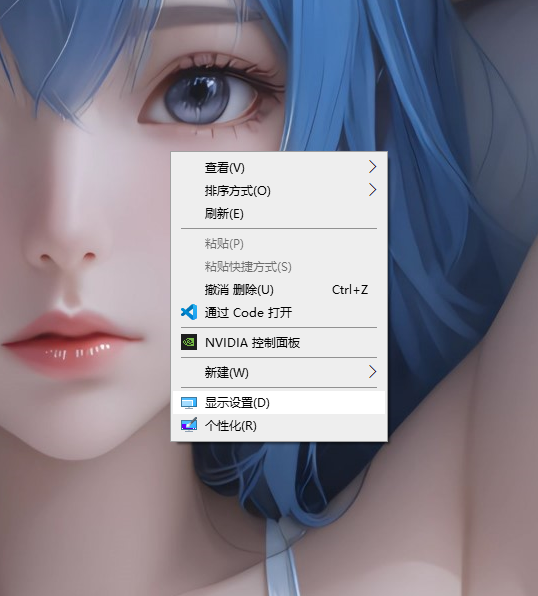
另外一种方法是通过“设置”应用程序进入。点击任务栏上的“开始”按钮,然后选择“设置”图标(看起来像一个齿轮)。在设置窗口中找到并点击“系统”,接着选择“显示”。
步骤 2: 更改屏幕分辨率
在“显示”设置页面下,向下滚动直到找到“显示分辨率”部分。
点击“显示分辨率”,此时会出现一个下拉菜单,里面列出了你的显示器支持的所有分辨率选项。
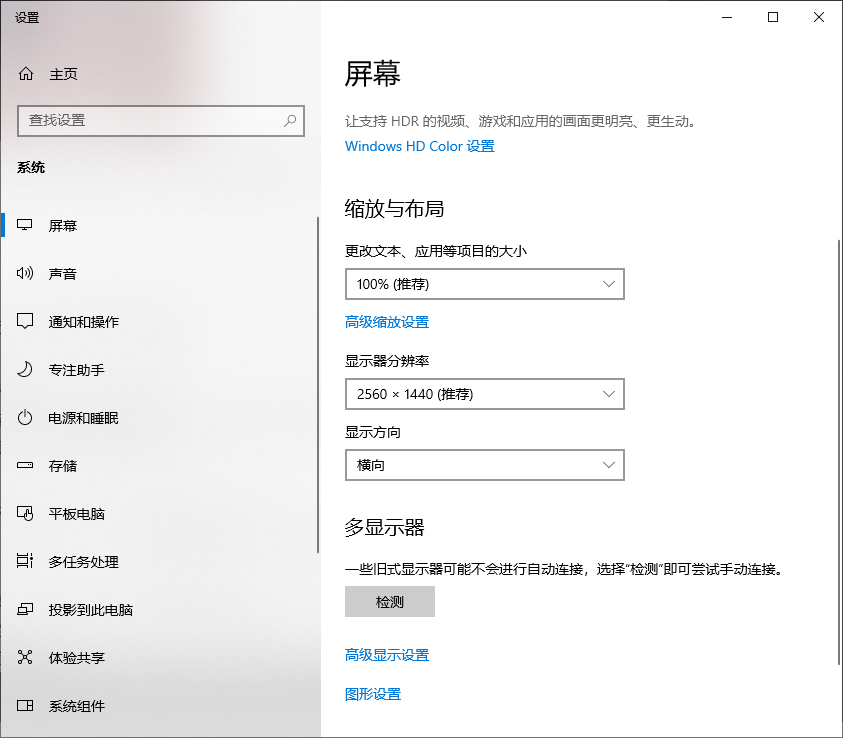
选择一个适合你的分辨率设置。一般来说,选择推荐的分辨率可以获得最佳的显示效果和性能。
选择完新的分辨率后,点击“应用”。系统会询问你是否保留这些更改。如果新分辨率看起来不错并且所有东西都工作正常,就选择“保留更改”。否则,可以选择恢复到原来的设置。
注意事项:
改变分辨率可能会导致桌面图标和文本大小的变化。如果你发现字体太小或太大,可以调整缩放比例来改善。
如果选择了不支持的分辨率,可能会导致屏幕显示异常或者完全黑屏。遇到这种情况时,应立即重启计算机,系统会自动恢复到上次使用的分辨率。
某些应用程序或游戏可能需要特定的分辨率才能正常运行。在调整分辨率之前,请确保了解应用程序的要求。
通过上述步骤,你可以轻松地调整 Windows 10 系统的屏幕分辨率,以满足你的视觉需求。还需要注意的事项是,有些电脑会因为显卡驱动未更新造成分辨率可能无法设置,这种情况下你需要下载显卡驱动更新后才可以调整。


猜你喜欢
热门教程
年
月
周
1
怎么查自己电脑型号?五种方法教你快速查询电脑型号
2
微信电脑截图快捷键是哪个?微信电脑版截图快捷键教程
3
Windows 微信怎么设置回车键发送消息详细设置教程
4
如何使用简鹿多开自带的截图工具快速对桌面进行截图
5
Vivo手机如何分身两个微信你知道吗?快来跟着教程一起开启
6
微信到底能不能双设备同步?看完你就明白了!
7
电脑版微信黑色的屏幕怎么调成白色的设置方法
8
磁力链接怎么打开?手把手教你用 qBittorrent 轻松下载!
9
微信有什么快捷键吗?如何自定义电脑版微信的快捷键?
10
电脑屏幕保护怎么设置?Windows 10/11详细图文教程
11
如何创建文件夹?Windows 系统自带的5种创建方法汇总
12
一个微信可以在两台设备上同时登录吗?微信这样登录才可以
13
微信滚动截屏怎么截长图?微信电脑版滚动截图教程来了
14
电脑怎么滚动截长图?用微信电脑版也能轻松搞定长截图
15
抖音直播伴侣声音设置详细步骤,一步到位帮你提升直播音质

热门标签
更多









