


什么是 Windows 11 睡眠模式?多种方法教你进入系统睡眠模式



在 Windows 11 中,睡眠模式(Sleep Mode)是一种兼顾节能与效率的电源状态。它会将您当前的工作内容保存在内存中,并关闭大部分硬件的供电,让您在需要时能瞬间唤醒电脑,无缝衔接之前的工作。
什么是 Windows 11 睡眠模式?
简单来说,睡眠模式就像是给电脑按下了“暂停键”。系统会将内存中的所有数据保持通电状态,同时切断显示器、硬盘等设备的电源。当您移动鼠标或按下任意键时,电脑能在几秒钟内迅速恢复到之前的工作状态,所有打开的程序和文件都原封不动。
如何手动让 Windows 11 进入睡眠?
如果您想暂时离开电脑,可以通过以下 8 种方法快速让其进入睡眠状态。
1、使用“开始”菜单
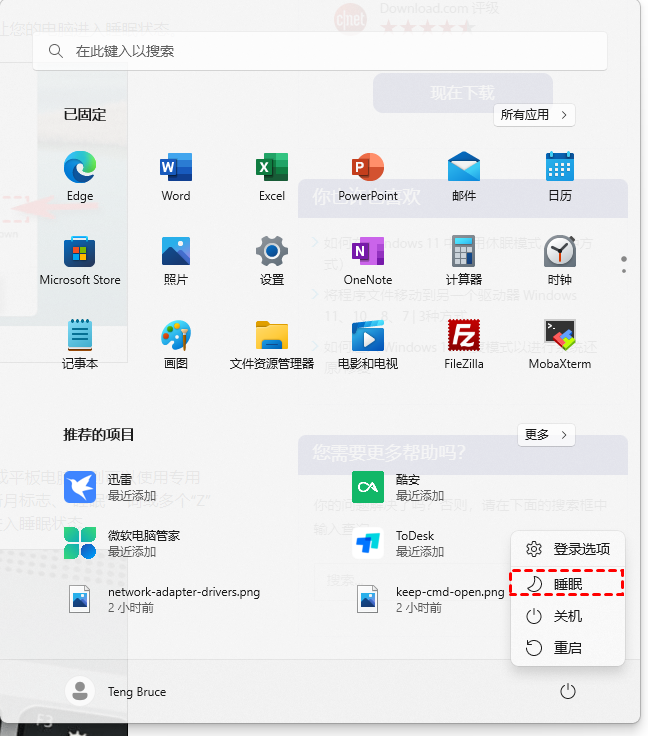
这是最经典的方法。点击任务栏上的“开始”按钮,选择右下角的电源图标,在弹出的菜单中点击“睡眠”。
2、使用高级用户菜单 (Win + X)
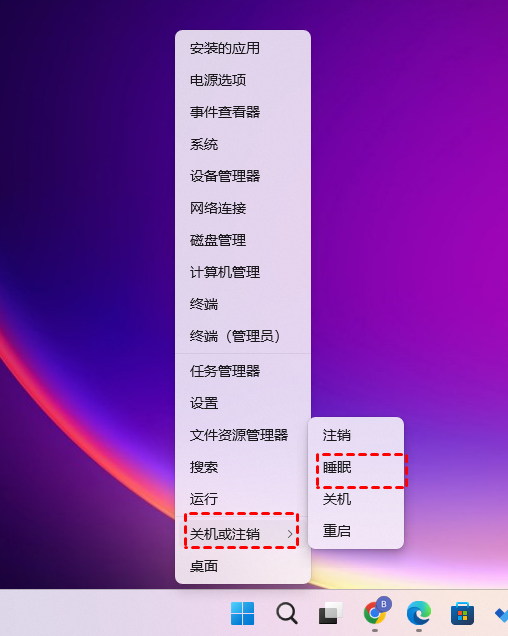
右键单击“开始”按钮,或按下 Win + X 组合键,在弹出的菜单中选择“关机或注销”,然后点击“睡眠”。
3、使用快捷键 (Alt + F4)
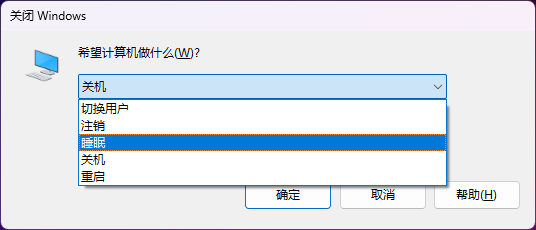
在桌面状态下,按下 Alt + F4 组合键,会弹出“关闭 Windows”窗口。在下拉菜单中选择“睡眠”,然后点击“确定”。
4、通过锁屏界面 (Ctrl + Alt + Delete)
按下 Ctrl + Alt + Delete 组合键进入安全选项界面,点击屏幕右下角的电源图标,选择“睡眠”。

5、使用专用睡眠键
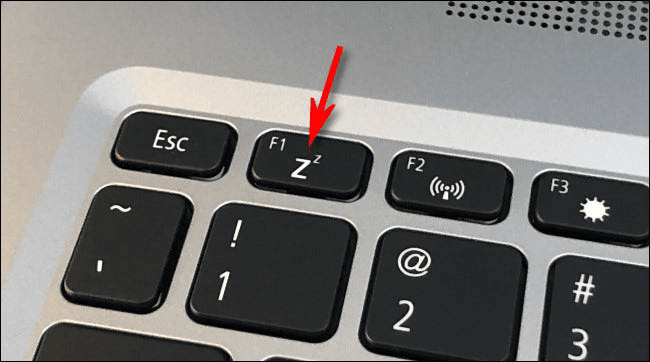
部分笔记本电脑或键盘上会有一个带有新月或“Zzz”标志的专用按键,按下它即可直接让电脑进入睡眠。
6、在设置中配置自动睡眠
您可以设置电脑在闲置一段时间后自动进入睡眠。按下 Win + I 打开设置,进入“系统” > “电源和电池”。
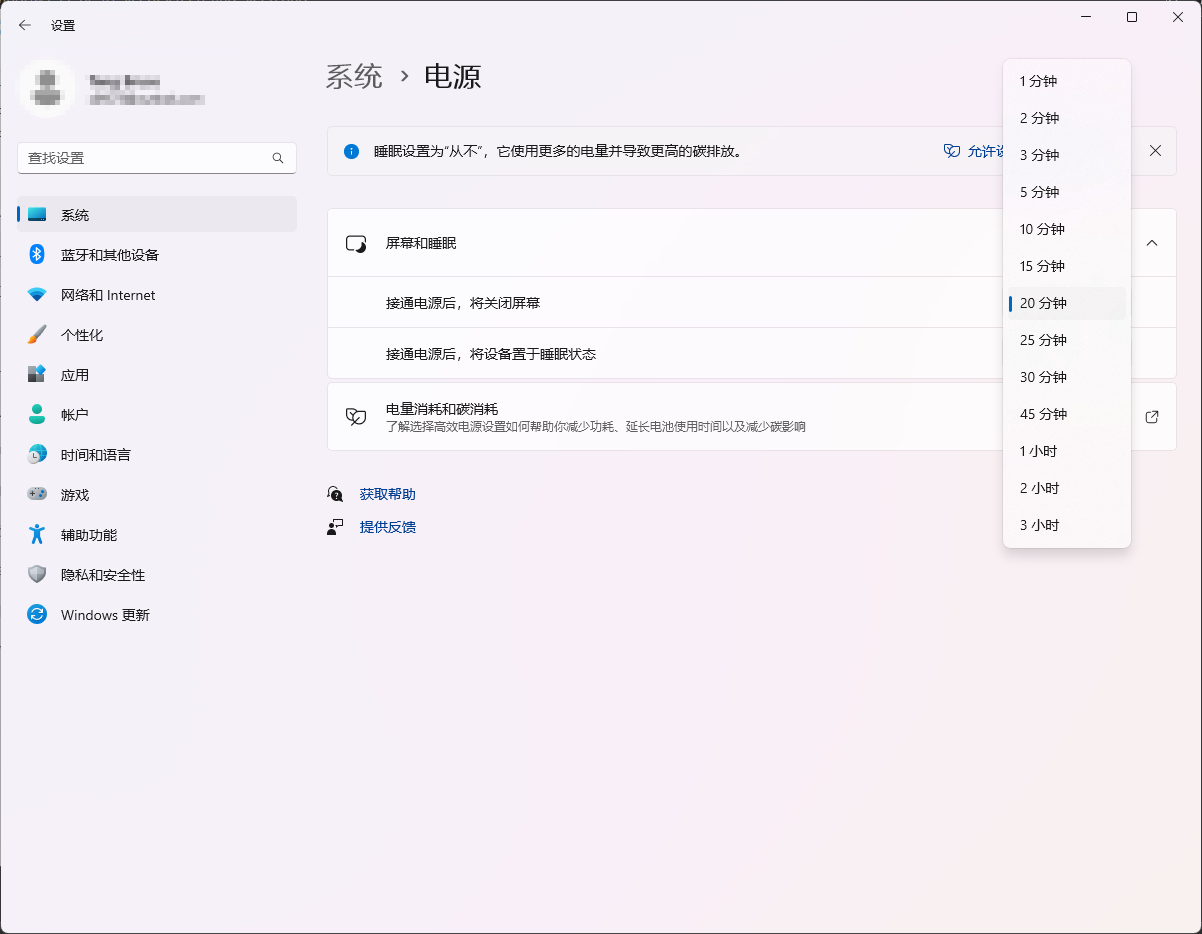
为“接通电源后,将设备置于睡眠状态”和“使用电池电源时,将设备置于睡眠状态”分别设置一个时间(如 15 分钟、30 分钟等)。
7、使用命令提示符
对于喜欢使用命令行的用户,可以打开管理员权限的命令提示符,输入以下命令并回车:
rundll32.exe powrprof.dll,SetSuspendState Sleep
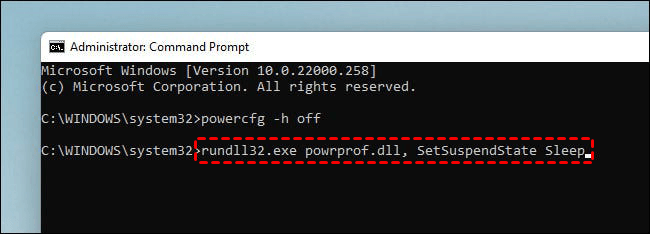
8、创建桌面快捷方式
您可以创建一个一键睡眠的桌面图标。在桌面空白处右键单击,选择“新建” > “快捷方式”。在“请键入对象的位置”框中,输入以下命令:rundll32.exe powrprof.dll,SetSuspendState
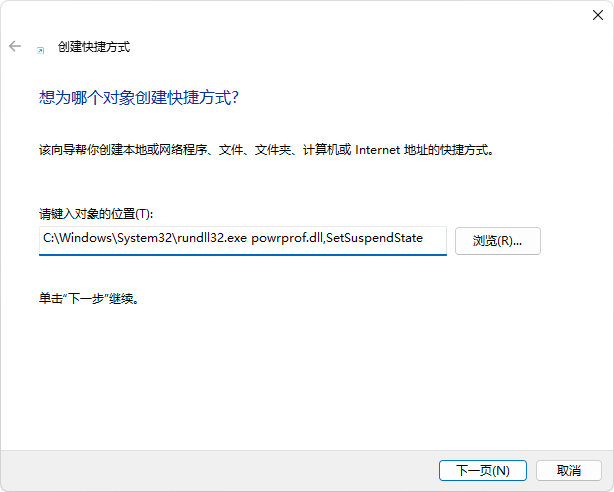
点击“下一步”,为快捷方式命名(如“一键睡眠”),然后点击“完成”。以后双击这个图标即可让电脑睡眠。
以上就是关于如何在 Windows 系统中进入睡眠模式的方法,如果你有需要,那么您可尝试教程中的任意一种方法进入即可。如果您还想了解更多关于 Windows 系统方面或音视频格式转换等方面的教程,也可以在简鹿办公官网的帮助中心栏目中找到。












