


如何去图片水印不留痕迹?Photoshop 和简鹿水印助手轻松搞定



图片如何去水印才不会有痕迹?有时,我们可能会遇到带有水印的图片,而这些水印可能妨碍了我们的使用需求。本教程将介绍几种有效的方法来去除图片上的水印,并尽量做到不留痕迹。但请注意,在去除水印前,请确保你拥有合法权利这么做,尊重版权。
去除水印的基本原则
首先判断水印的复杂程度,简单透明的水印相对容易处理,而复杂的图案或文字水印则更具挑战性。尽可能保持图像的原始分辨率和颜色,避免过度处理导致画质下降。注意周围环境的颜色、纹理和光影变化,使修复后的区域自然融合。
使用图形编辑软件去除水印
Adobe Photoshop 方法
Photoshop 是最流行的专业级图像编辑软件之一,提供了多种强大的工具用于去除水印:
内容感知填充
打开图片并选择“快速选择工具”来圈选水印部分。右键点击选择区,然后选择“填充”,在弹出窗口中选择“内容感知”选项。点击确定后,Photoshop 会尝试用周围的像素自动填充选定区域。
修补工具
使用“修补工具”圈选水印及周边的一部分。将选区拖动到相似背景处释放,Photoshop 会根据目标区域进行智能替换。
克隆图章工具
选择“克隆图章工具”,按住 Alt 键取样于水印附近的干净区域。在水印上轻轻涂抹,复制取样的区域覆盖水印。
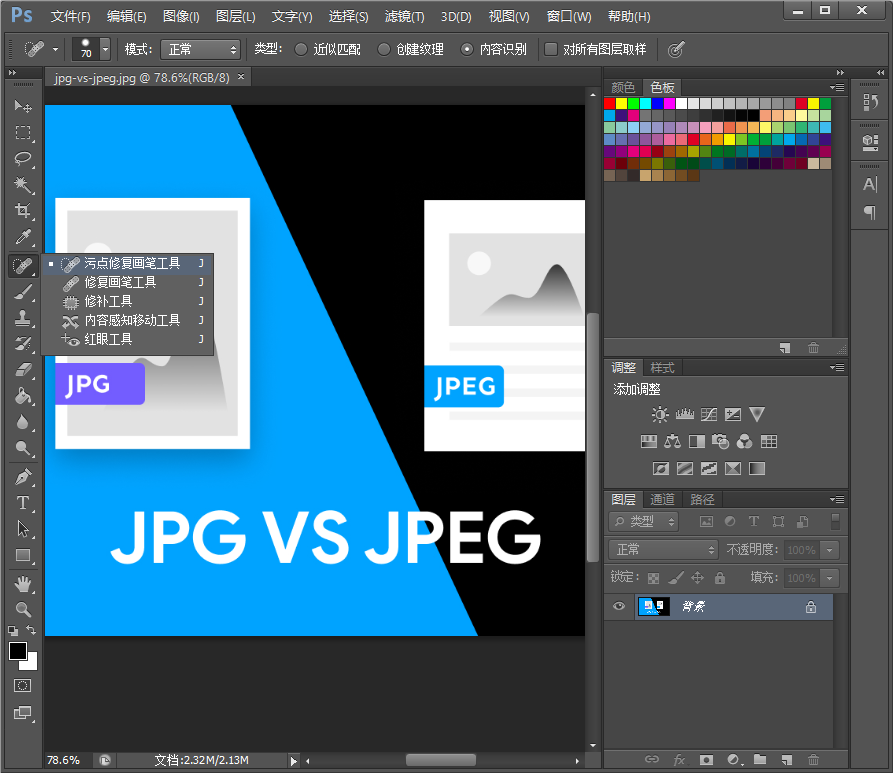
污点修复画笔工具
选择“污点修复画笔工具”,直接在水印上涂抹,软件会自动寻找合适的样本进行修复。
使用简鹿水印助手
简鹿水印助手是一款支持 Windows 和 Mac 系统的批量水印处理工具,它支持图片添加水印以及图片去除水印功能。
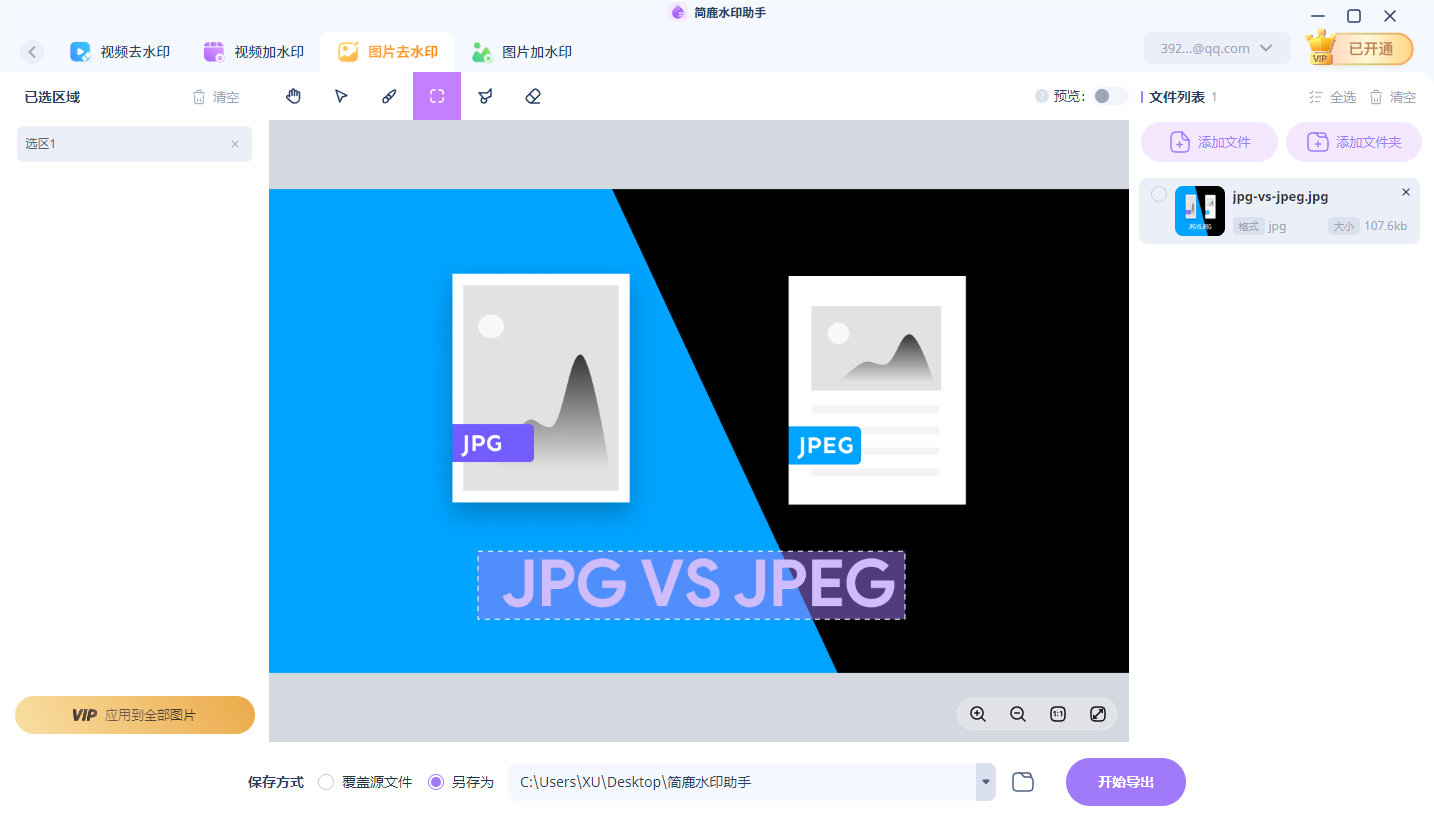
打开软件,选择“图片去水印功能”,添加待去水印的图片,使用矩形工具或画笔绘制想要去除的水印区域,然后点击开始导出即可。
注意事项
确保你有权移除该图片上的水印。未经授权去除水印可能违反版权法。即使技术上可行,也要考虑这样做是否符合道德规范。尊重创作者的工作,最好寻求官方渠道获取无水印版本。
通过上述方法,你可以有效地去除图片上的水印,同时尽量保证图像的质量不受影响。然而,在执行这些操作时,请务必遵守法律法规和道德准则,尊重知识产权。希望这篇教程能帮助你在合法合规的前提下更好地管理和使用图像资源。












