


办公技能之如何将常见音频格式转换为 MP3 格式



音频文件常常以不同的格式存在,例如AAC、FLAC、WAV等。虽然这些格式各具特色,但MP3因其广泛的兼容性和较小的文件大小而受到用户的普遍欢迎。本文将指导您如何使用简鹿音频格式转换器将常见的音频格式转换为MP3格式。
准备工作
在开始之前,请确保您已经下载并安装了简鹿音频格式转换器。该软件支持 Windows 和 MacOS 两大操作系统,且用户界面友好,易于操作。
步骤一:启动简鹿音频格式转换器
双击桌面上的简鹿音频格式转换器图标或从开始菜单中选择它来启动程序。进入主界面后,您可以看到软件的功能选项。在软件左侧选择音频转换,点击主界面上的“添加文件”或“添加文件夹”按钮,浏览并选择您想要转换的音频文件。
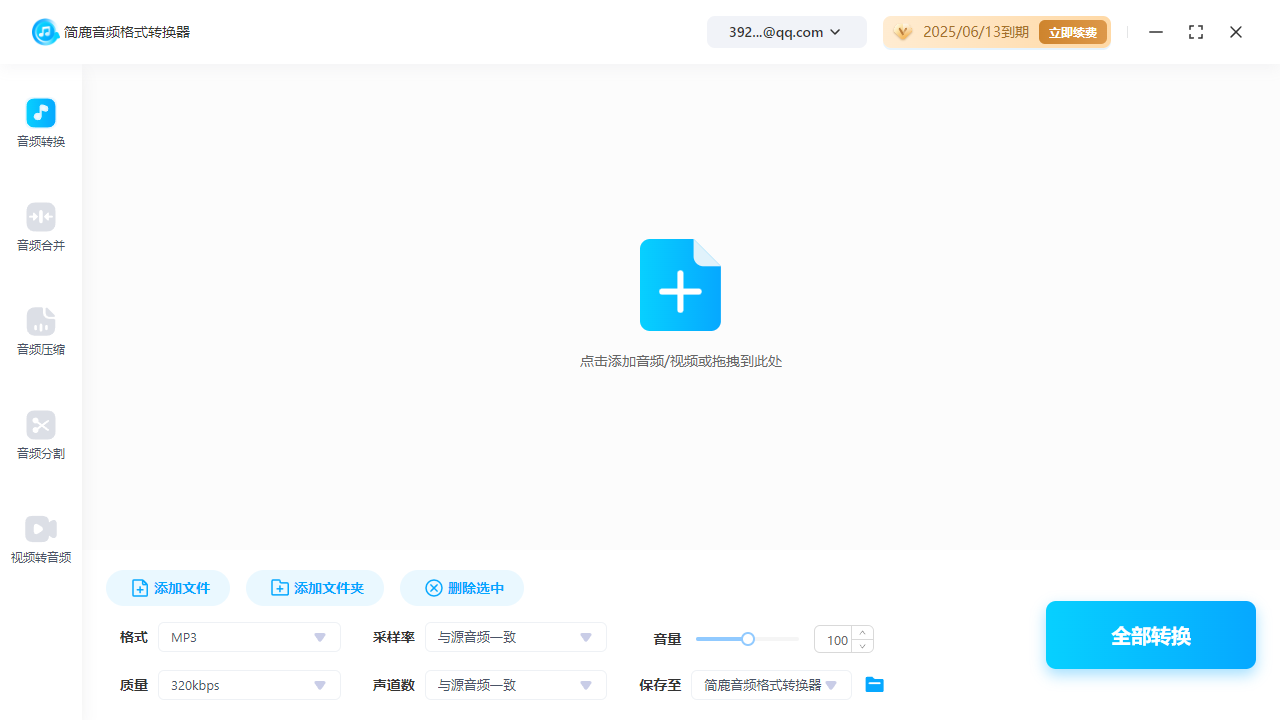
您也可以直接将音频文件拖拽到软件的主界面上,以快速添加文件。
步骤二:选择输出格式
在添加完文件后,软件会显示一个列表,列出了所有待转换的文件。在列表下方找到输出格式设置区域。从下拉菜单中选择“MP3”作为输出格式。
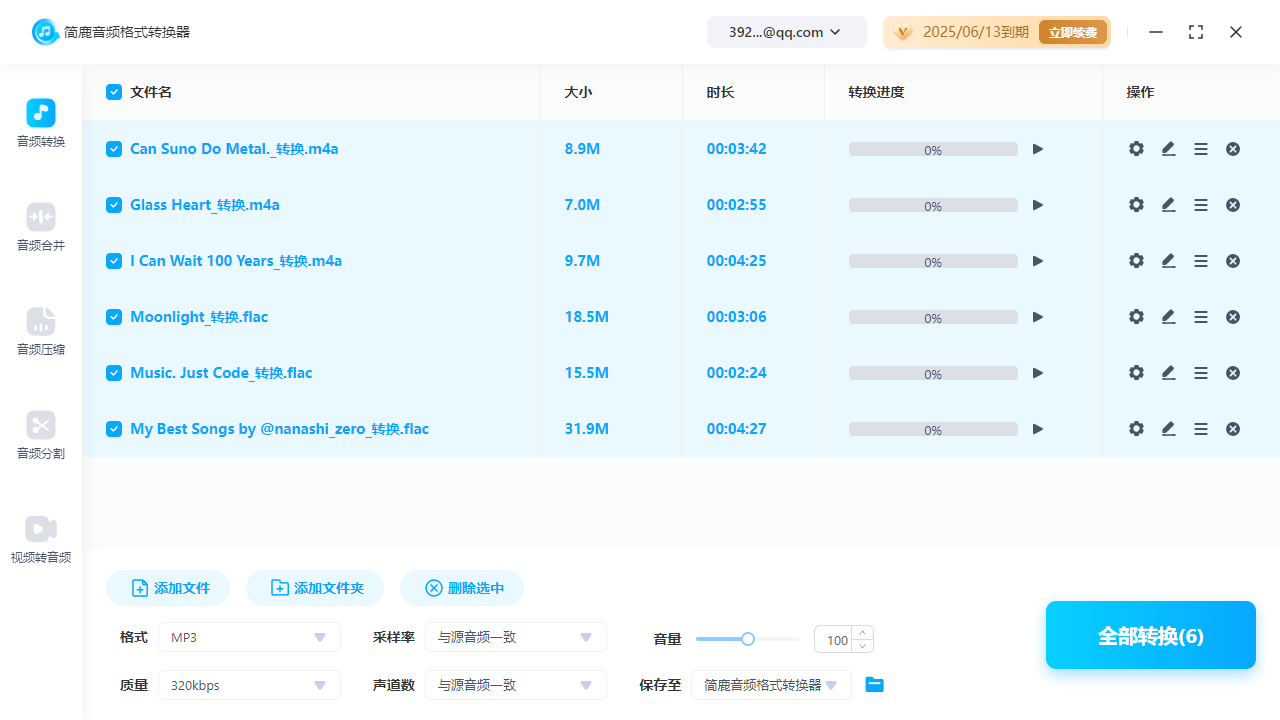
如果需要,还可以设置输出音频的比特率、采样率等参数,以获得更好的音质或更小的文件大小。
步骤三:设置输出路径
在软件界面上找到“保存至”的选项。点击浏览按钮,选择一个您希望保存转换后MP3文件的文件夹。如果不需要更改保存位置,默认路径也是可行的。
步骤四:开始转换
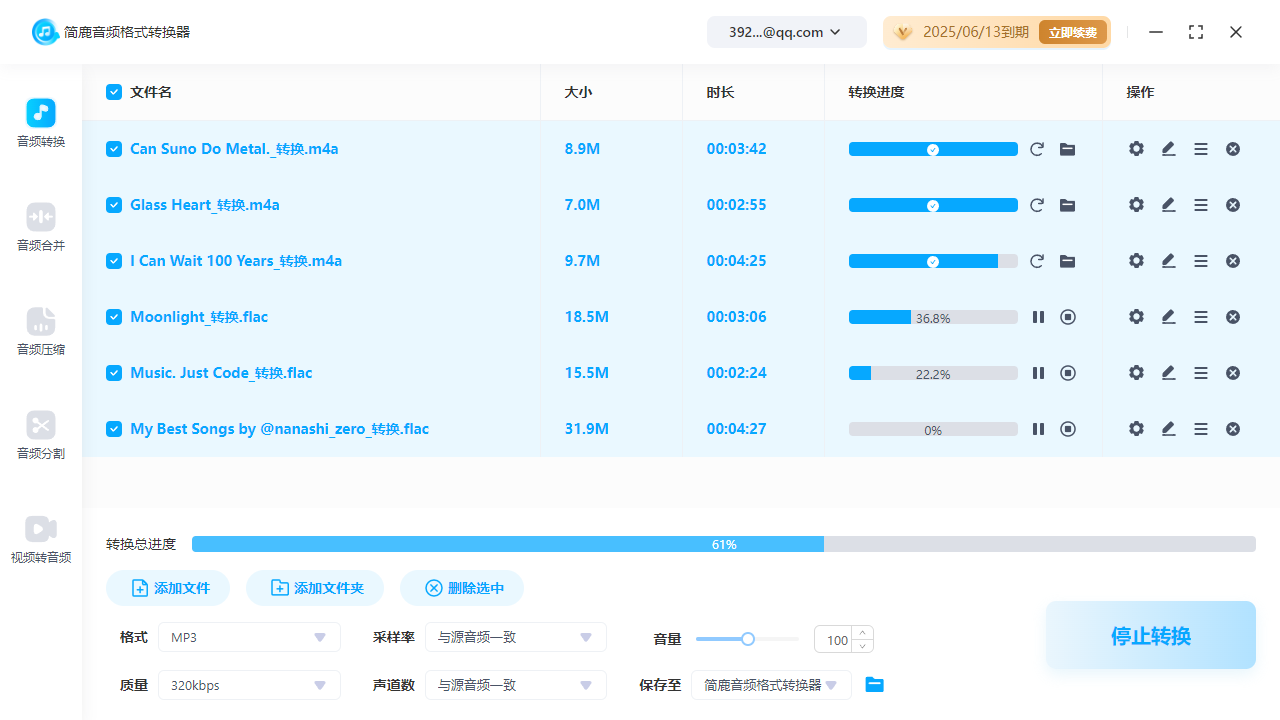
确认所有设置无误后,点击“全部转换”按钮。软件将开始处理您选择的音频文件,并将它们转换为MP3格式。
根据文件数量和大小的不同,转换过程可能需要几分钟的时间。
步骤五:检查转换结果
转换完成后,您可以在设定的输出路径中找到转换好的 MP3 文件。可以通过播放器打开这些文件,确认转换质量是否符合预期。
小贴士
如果您需要批量转换多个文件,简鹿音频格式转换器支持批量转换功能,可以一次性处理多个文件,提高效率。
为了确保最佳的转换效果,请在转换前检查源文件的质量。低质量的源文件在转换后也可能无法获得满意的音质。
转换过程中,如果遇到任何问题,可以查阅软件的帮助文档或联系客服寻求支持。
通过上述步骤,您可以轻松地使用简鹿音频格式转换器将各种音频格式转换为 MP3 格式。无论是为了兼容更多设备,还是为了节省存储空间,该工具都能够为您提供有效的解决方案。













