


如何使用简鹿音频格式转换器将FLAC格式转换为M4A格式



在音频文件管理中,有时候需要将一种音频格式转换为另一种格式,以适应不同的播放设备或存储需求。本文将指导你如何使用简鹿音频格式转换器将FLAC格式的音频文件转换为M4A格式。
FLAC 格式简介
FLAC(Free Lossless Audio Codec)是一种无损压缩音频编码格式,它能够在不损失任何音频信息的情况下减小原始音频文件的大小。这意味着 FLAC 文件听起来与 CD 音质一样好,但在文件大小方面更为紧凑。然而,由于 FLAC 并不是所有设备和软件都支持的格式,因此有时需要将其转换为其他格式,比如 M4A。
M4A 音频格式简介
M4A(MPEG-4 Part 14 或 Advanced Audio Coding)是一种由 Apple 推广的音频文件格式,通常用于存储使用AAC(Advanced Audio Coding)编码的音频数据。与 MP3 相比,M4A 格式通常能够提供更好的音质和更高的压缩效率。此外,M4A 文件还可以包含章节标记、封面艺术等元数据信息,使其成为一种非常灵活的音频文件格式。
使用简鹿音频格式转换器进行格式转换
以下是使用简鹿音频格式转换器将FLAC音频文件转换为M4A格式的具体步骤:
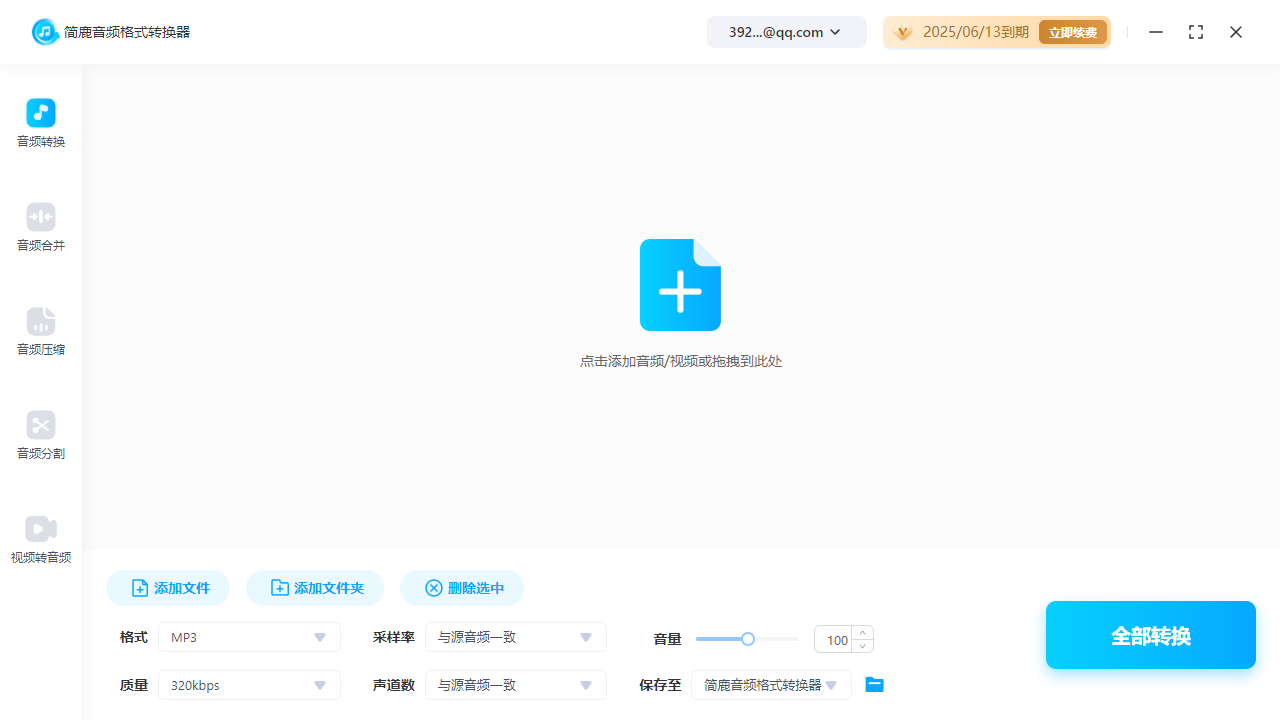
第一步: 打开简鹿音频格式转换器
启动软件后,你会看到一个用户友好的界面。在主界面上找到“音频转换”并点击进入音频转换功能区。
第二步: 添加 FLAC 音频文件
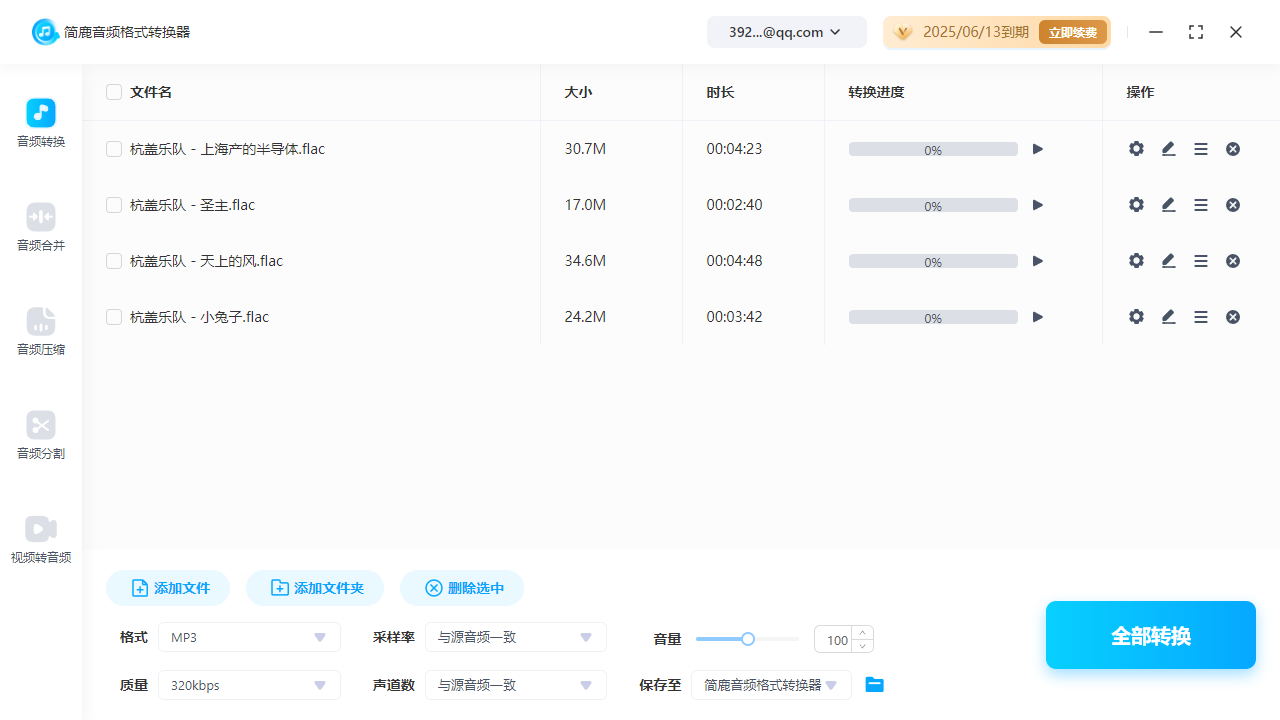
点击“添加文件”从你的计算机中选择一个或多个 FLAC 格式的音频文件。你可以批量添加多个文件,以一次性转换多首歌曲。
第三步: 设置输出格式为 M4A
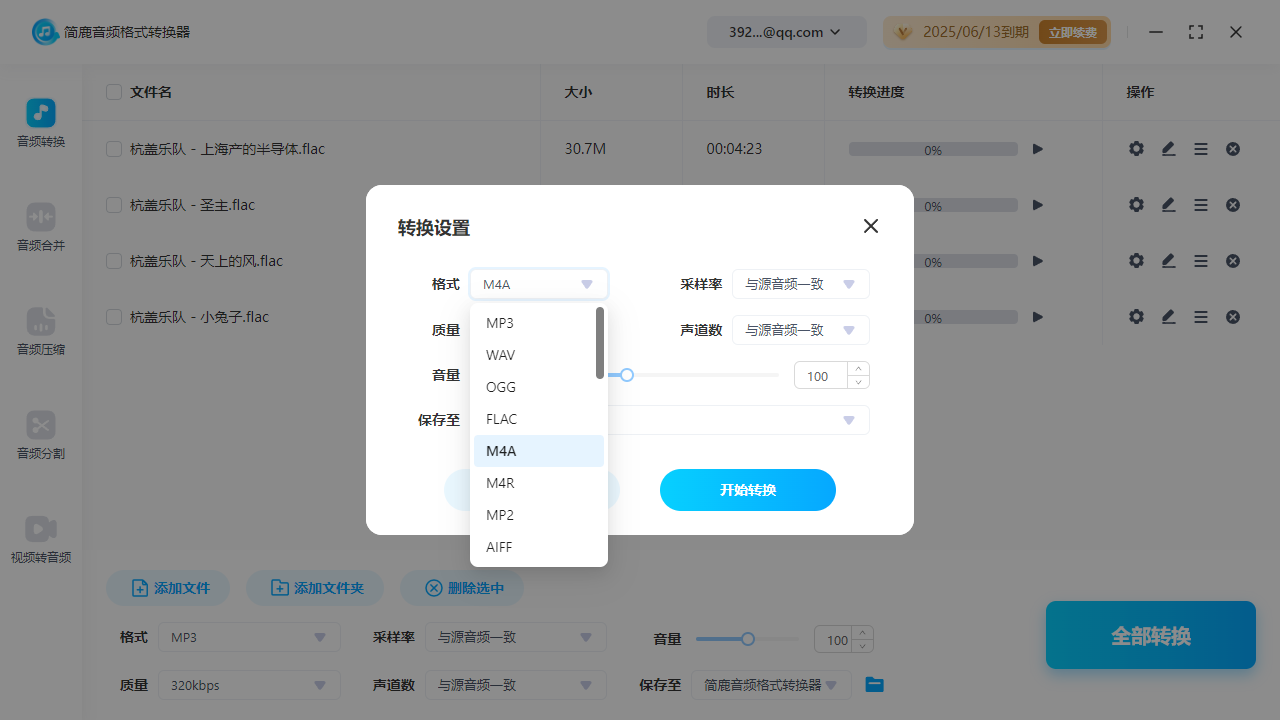
在导入 FLAC 文件后,选择输出格式为 M4A。通常,转换器会提供一个下拉菜单让你选择所需的输出格式。选择 M4A 后,还可以根据需要调整音频质量、采样率等参数。
第四步: 设置输出目录
在转换前,指定输出文件的保存位置。你可以选择默认的保存路径,或者点击“文件夹”图标来指定一个自定义的文件夹。
第五步: 开始转换
完成所有设置后,点击“全部转换”来启动转换过程。转换的时间取决于文件大小和数量。
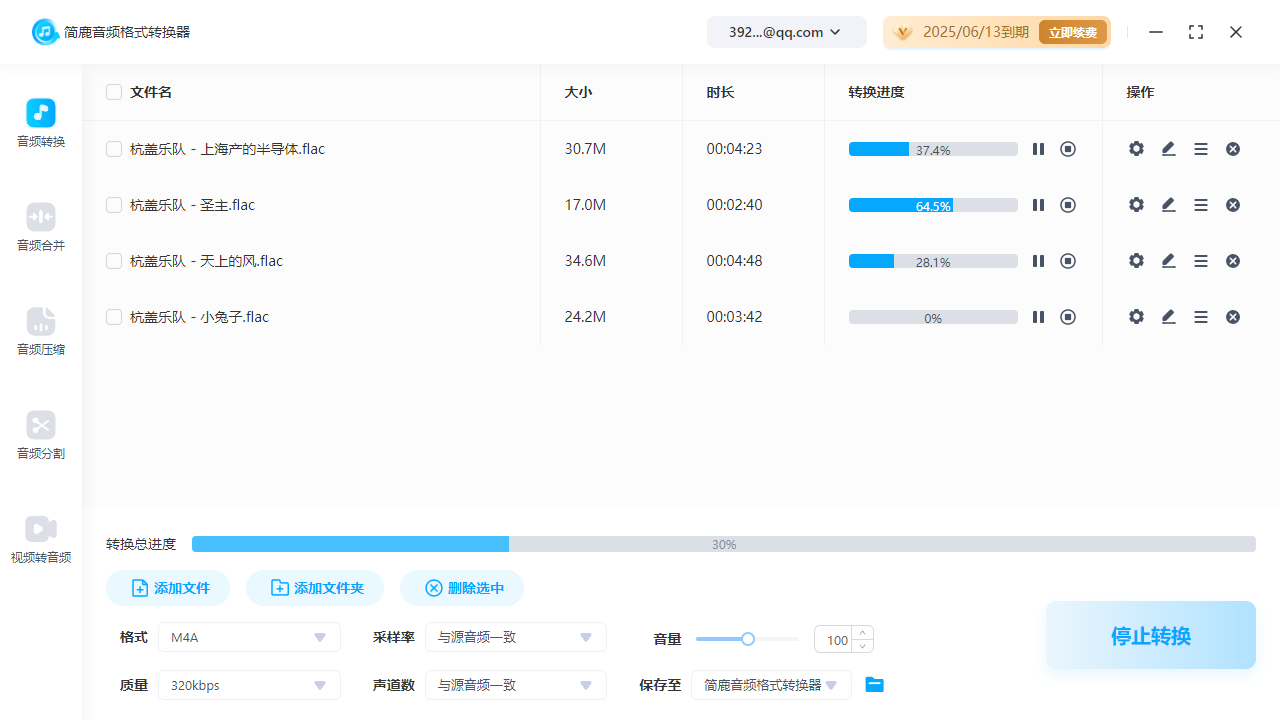
转换完成后,你可以到指定的输出目录下找到已转换为 M4A 格式的音频文件,并在支持 M4A 格式的设备或软件中播放。
通过简鹿音频格式转换器,你可以轻松地将 FLAC 格式的音频文件转换为 M4A格 式,从而在更多的设备上播放你的音乐收藏。希望这篇教程能够帮助你顺利完成格式转换,并享受高质量的音频体验。













