Windows 控制面板怎么打开?12 种方法总有一个适合你



虽然微软一直在引导用户使用新版「设置」,但经典控制面板依然是很多老用户、运维人员离不开的工具,不少硬件、网络、程序相关的配置选项,至今只在控制面板内保留。
Windows 更新经常悄悄改动入口,部分旧方式会失效,下面简鹿办公为大家整理 12 种目前仍然有效的打开方式,覆盖图形界面、快捷搜索、命令行、资源管理器等方案。
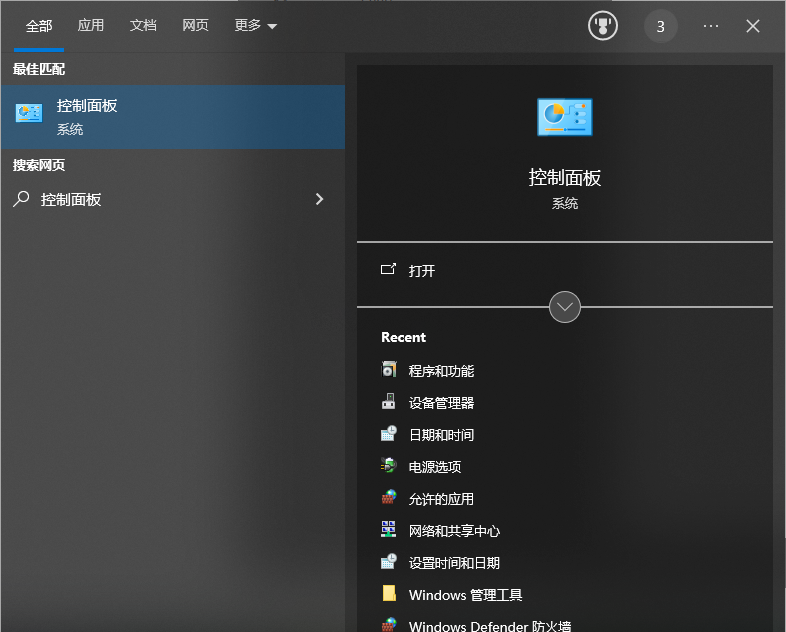
1. 开始菜单搜索
直接在任务栏搜索框输入 控制面板,在搜索结果里点击对应项目即可打开;也可以用方向键选中,按下回车快速启动。适合绝大多数普通用户。
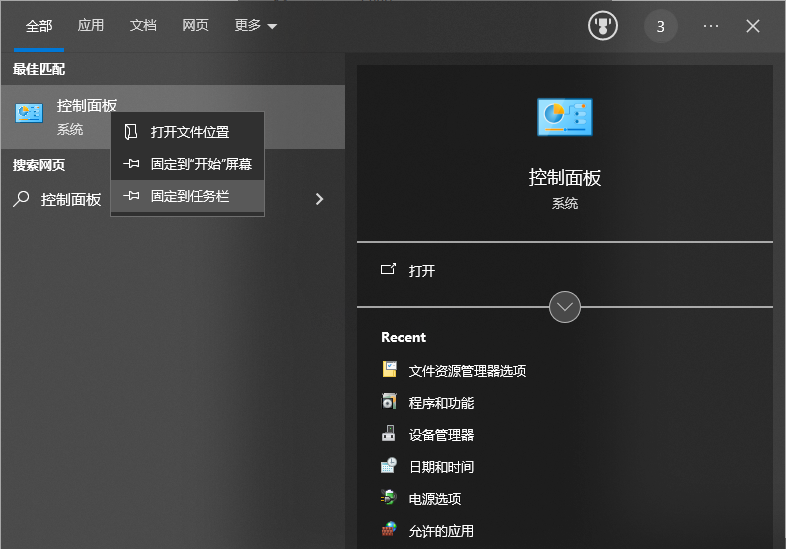
2. 固定到任务栏,一键直达
先用任意一种方式打开控制面板,在任务栏它的图标上右键,选择【固定到任务栏】。之后图标常驻任务栏,还可以拖拽调整位置,适合高频使用。
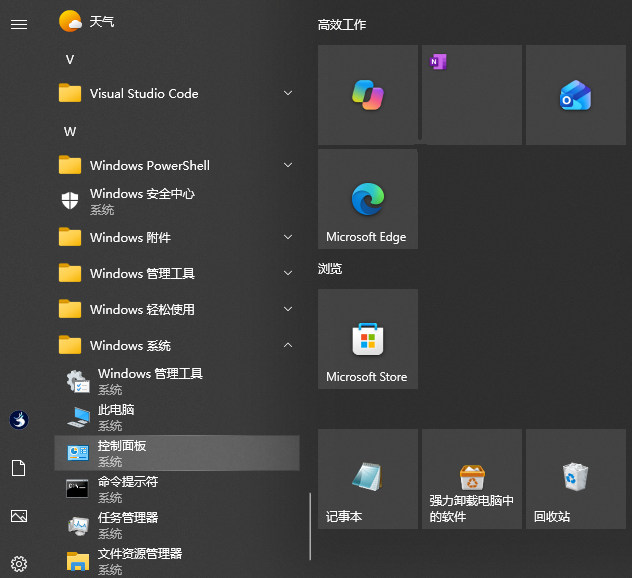
3. 在开始菜单内启动或固定到开始屏幕
有两种玩法:
打开开始菜单,向下滚动应用列表,找到「Windows 系统」文件夹,点开后选择控制面板;
搜索找到控制面板后,右键它,选择【固定到“开始”屏幕】,图标会出现在开始菜单固定区域,点击即可启动。
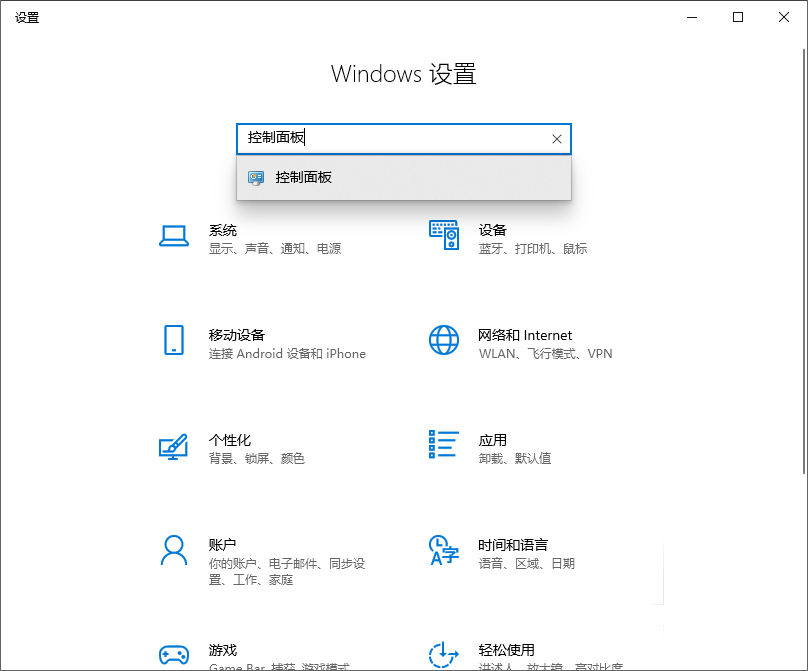
4. 在设置页面内搜索调出
按下 Win+i 打开设置窗口,点击顶部搜索框,输入 控制面板,在搜索结果中点击打开。适合已经打开设置、不想切换窗口的场景。
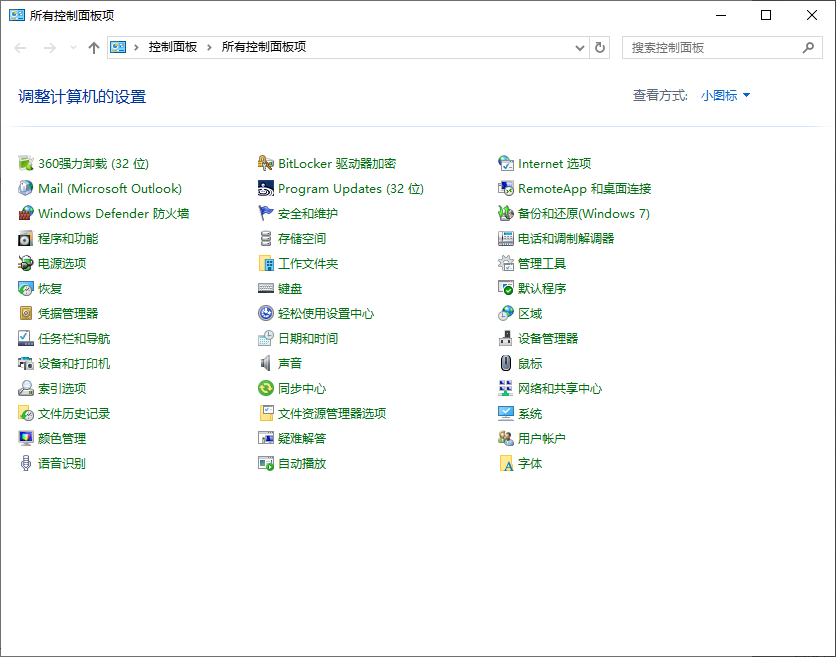
5. 打开桌面快捷方式
Win+R 打开运行,输入 shell:ControlPanelFolder 回车;然后就能快速的打开控制面板所有窗口内容了。
6. 文件资源管理器地址栏直达
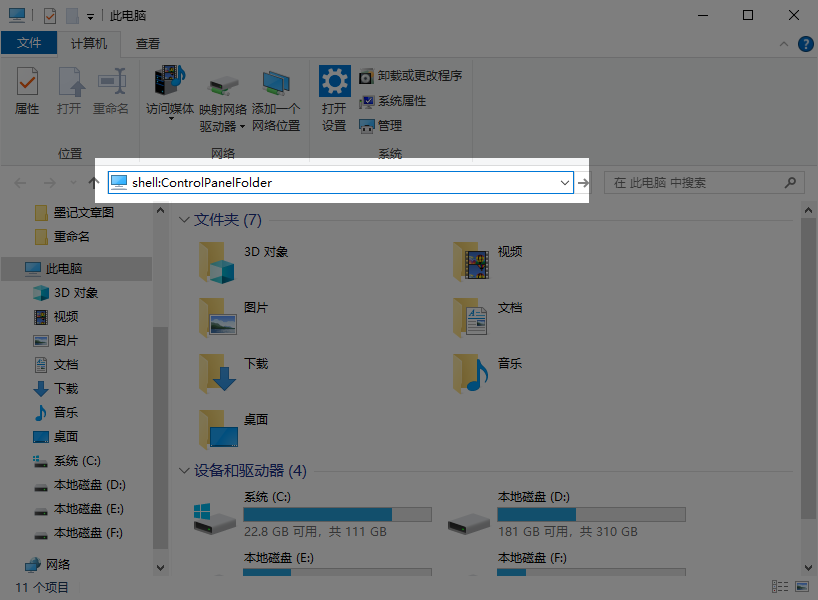
Win+E 打开资源管理器,点击顶部地址栏,输入 shell:ControlPanelFolder,回车,直接跳转控制面板。
7. 在任务栏添加桌面工具栏
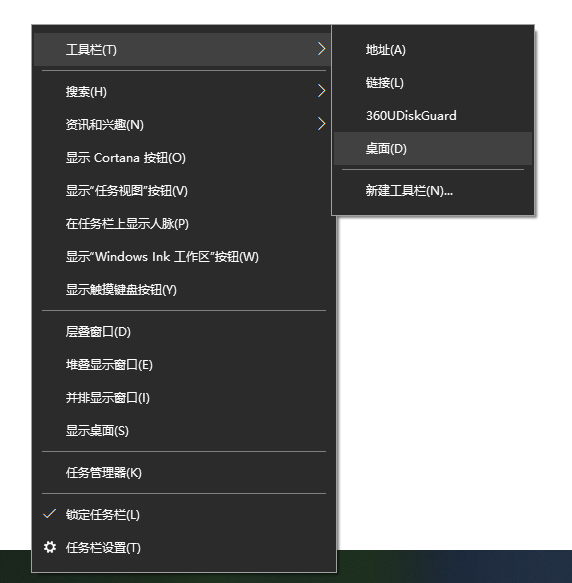
任务栏空白位置右键 →【工具栏】→【桌面】,任务栏右侧会出现桌面工具栏。点击工具栏的双箭头展开菜单,直接选择控制面板打开。适合喜欢在任务栏收纳各类系统工具的用户。
8. 直接运行 control.exe 主程序
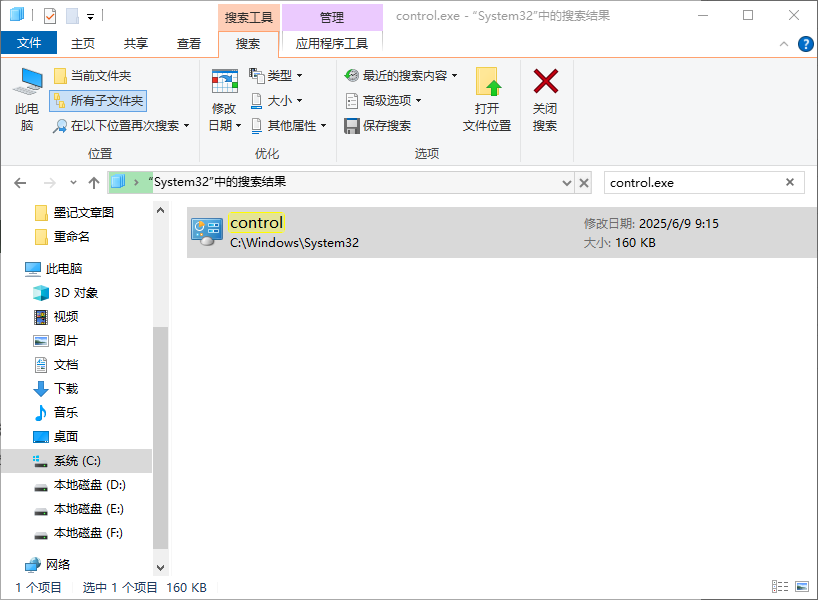
控制面板本体程序是 control.exe,存放在 C:\Windows\System32 目录。 打开资源管理器进入该文件夹,在右侧列表找到 control.exe,双击运行即可。
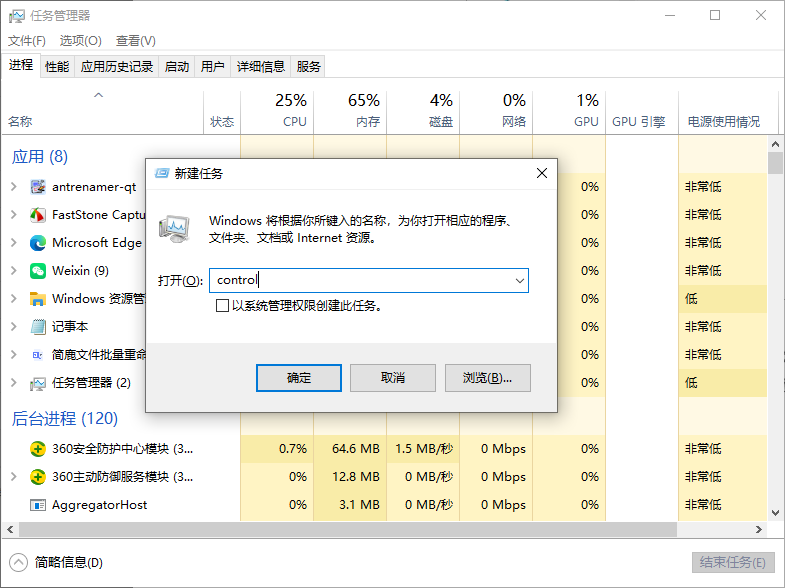
9. 通过任务管理器启动
Ctrl+Shift+Esc 打开任务管理器,顶部菜单【文件】→【运行新任务】,在输入框填写 control,点击确定。 ⚠️ 重要提醒:新版 Win11 已经移除/隐藏该入口,部分版本输入后会跳转到设置页面,这个方法更适合 Win10 或者早期 Win11 版本。
10. 运行窗口
Win+R 调出运行对话框,输入 control,回车,一键打开控制面板,是老手最常用的快捷方式。
11. CMD 命令提示符启动
搜索打开命令提示符(CMD),直接输入:control
回车即可启动控制面板,不需要管理员权限。
12. PowerShell 启动
打开 PowerShell,输入同样命令:control
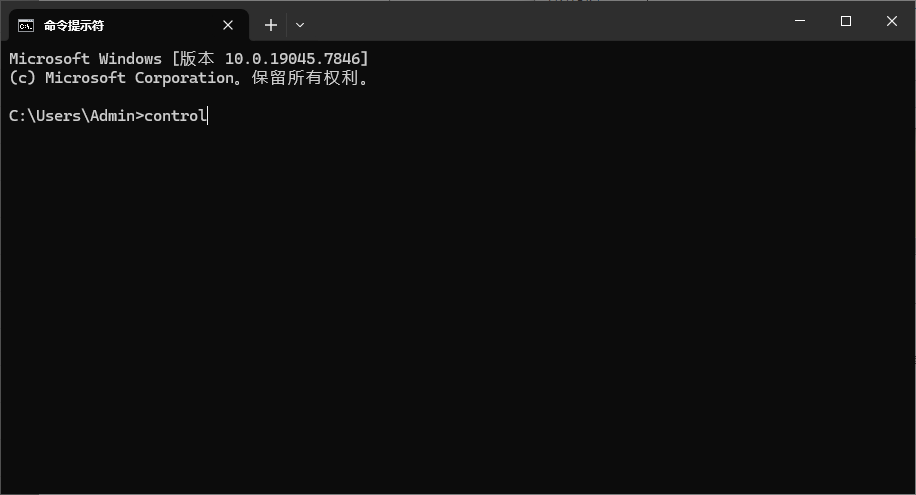
回车运行。新版 Windows 终端(Windows Terminal)里也可以直接执行这条命令,效果一致。
虽然控制面板正在逐步被设置应用替代,但很多进阶配置、旧版软件配套选项依旧依赖它,收藏这些打开方式,遇到系统调试时会省心很多。