


Windows 桌面图标自动排列?取消桌面图标自动排列的方法



在使用 Windows 10 或 Windows 11 系统时,很多用户希望自由地摆放桌面图标,但系统默认开启了“自动排列图标”功能,导致每次拖动图标后它们又会自动归位。本教程将手把手教你如何取消桌面图标的自动排列,让你随心所欲地布置桌面。
方法一:通过桌面右键菜单关闭(推荐)
这是最简单、最快捷的方法,适用于绝大多数用户。
步骤如下:
在桌面空白处点击鼠标右键,选择【查看】选项;在弹出的右键菜单中,找到并点击“查看”。取消勾选【自动排列图标】。
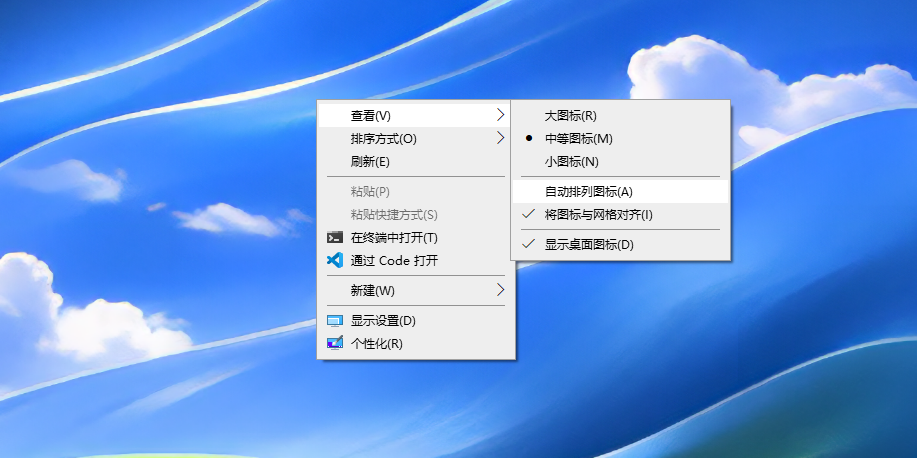
在“查看”子菜单中,你会看到“自动排列图标”前面有一个✔️勾选标记。点击它,取消勾选。如果你希望图标可以随意放置,不强制对齐到隐形网格,也可以同时取消勾选“将图标与网格对齐”。
完成以上操作后,你就可以自由拖动桌面图标到任意位置,系统不会再自动整理它们了。
注意:某些桌面美化软件(如 Stardock Fences、腾讯电脑管家等)可能强制管理图标布局。请检查是否安装了此类软件,并暂时禁用其桌面管理功能。
方法二:使用注册表更改桌面图标排列
若上述方法无效,可尝试修改注册表(操作前请备份注册表):
按 Win + R,输入 regedit,回车。导航至:
HKEY_CURRENT_USER\Software\Microsoft\Windows\Shell\Bags\1\Desktop
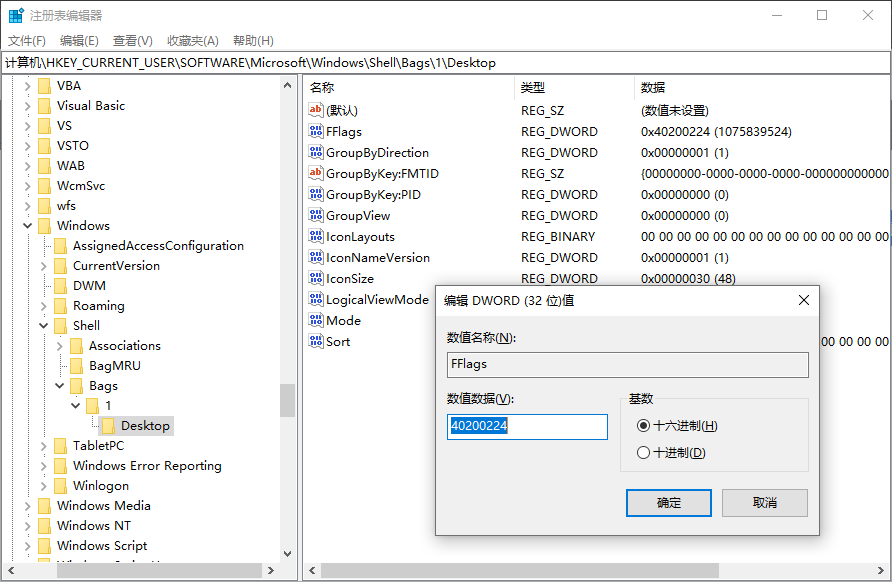
找到 FFlags 项,将其值改为 1075839525(十进制)或 40200225(十六进制),然后重启电脑。
Windows 本身不提供“锁定桌面布局”功能。如需长期固定图标位置,可使用免费工具如 Desktop OK 或 Fences(付费)来保存和恢复布局。
即使关闭了“自动排列”,若保留“将图标与网格对齐”,图标仍会对齐到隐形格子。两者都关闭才能实现完全自由摆放。
通过以下两种方法就可以帮助你快速恢复桌面图标自动排列的问题了,如果你还想了解更多关于 Windows 办公等方面的小技巧,也可以持续关注简鹿办公。












