


如何使用剪映电脑版在视频上添加文字完整教程



在制作视频时,添加文字可以使内容更加生动有趣,有助于传达更多信息。剪映作为一款功能全面的视频编辑软件,提供了便捷的文字添加功能。下面,简鹿办公将一步步教你如何使用剪映电脑版在视频上添加文字。
步骤一:启动剪映并导入视频素材
打开剪映软件,进入主界面。在主界面上方菜单中点击“导入媒体”,选择你要编辑的视频文件。
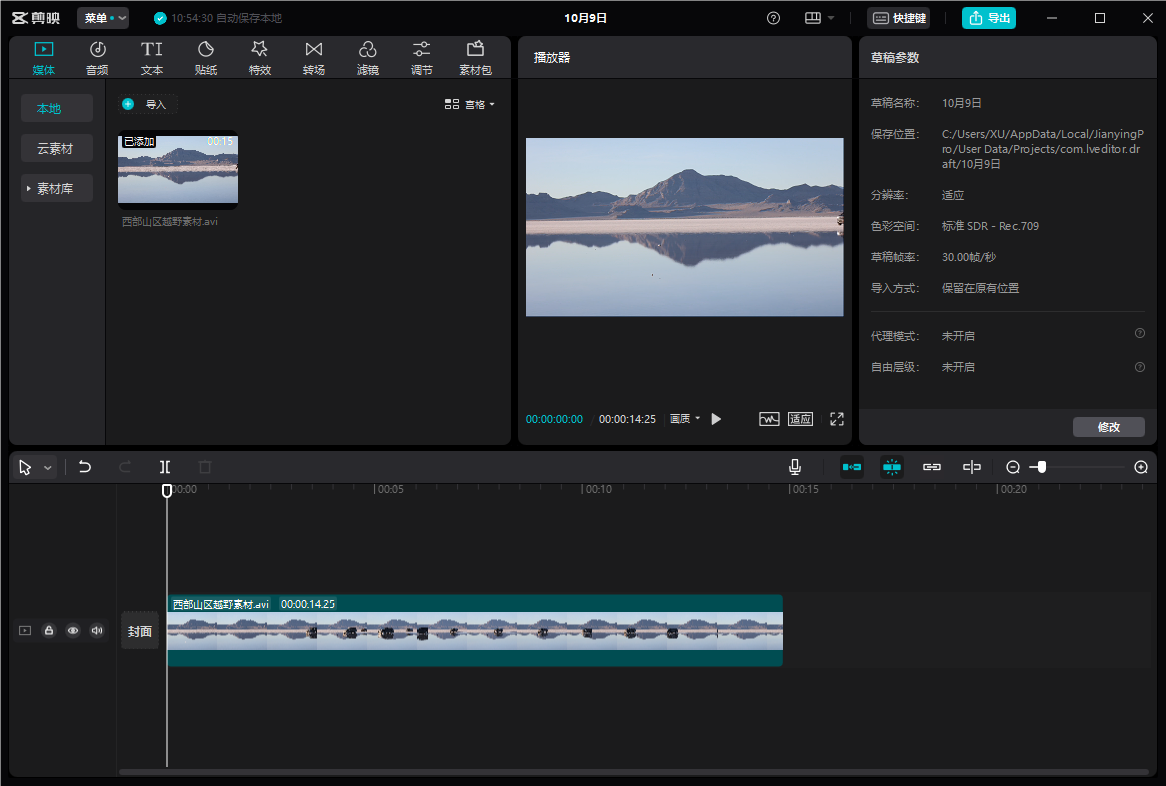
将选中的视频拖拽到下方的时间轴上,或者直接点击时间轴上的“+”号按钮来添加视频。
步骤二:添加文字到视频
在时间轴上方的功能区找到“文本”选项卡并点击进入。在文本工具栏中,你会看到“新建文本”的选项。点击它,然后选择“默认文本”来添加一个空白文本框到时间轴上。
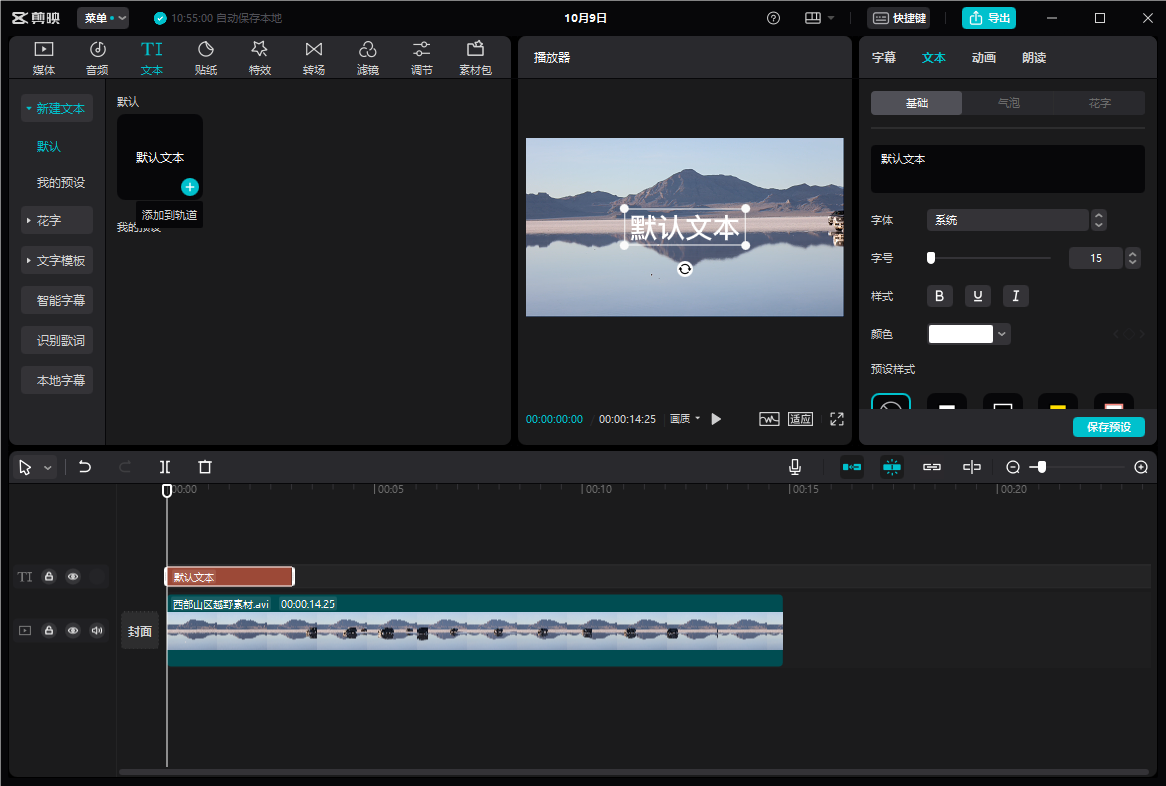
此时,在视频预览区域,你会看到一个默认的文本框出现在视频画面上。你可以通过拖动这个框来改变其大小和位置。
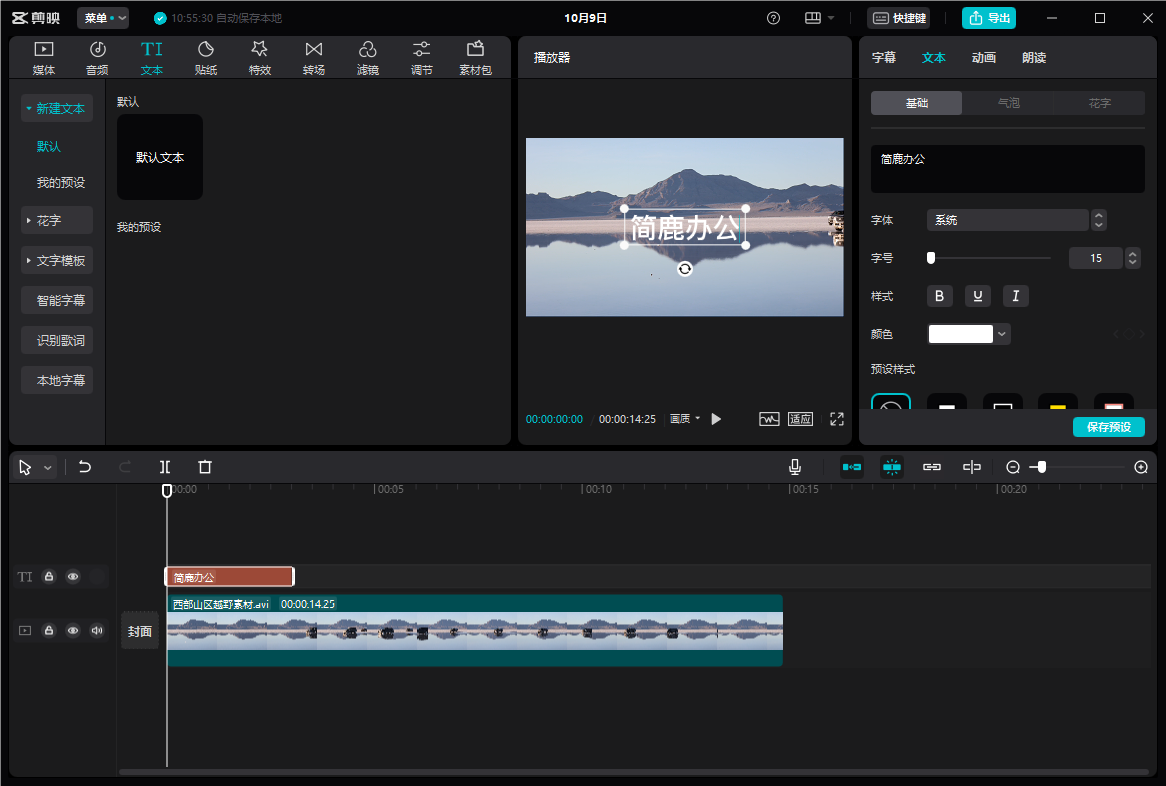
双击视频预览区域内的文本框,此时可以输入你想加入的文字内容。
调整文字的位置和大小,使其更适合视频画面。你可以通过拖动文本框四周的小点来缩放文字,也可以直接在视频预览区内拖动文本框来改变位置。
步骤三:编辑文字样式
在右侧的属性面板中,你可以对文字进行更详细的设置,包括字体、大小、颜色、阴影、边框等。
如果有需要,还可以给文字添加动画效果,比如淡入淡出、飞入等,使文字出现的方式更加生动。
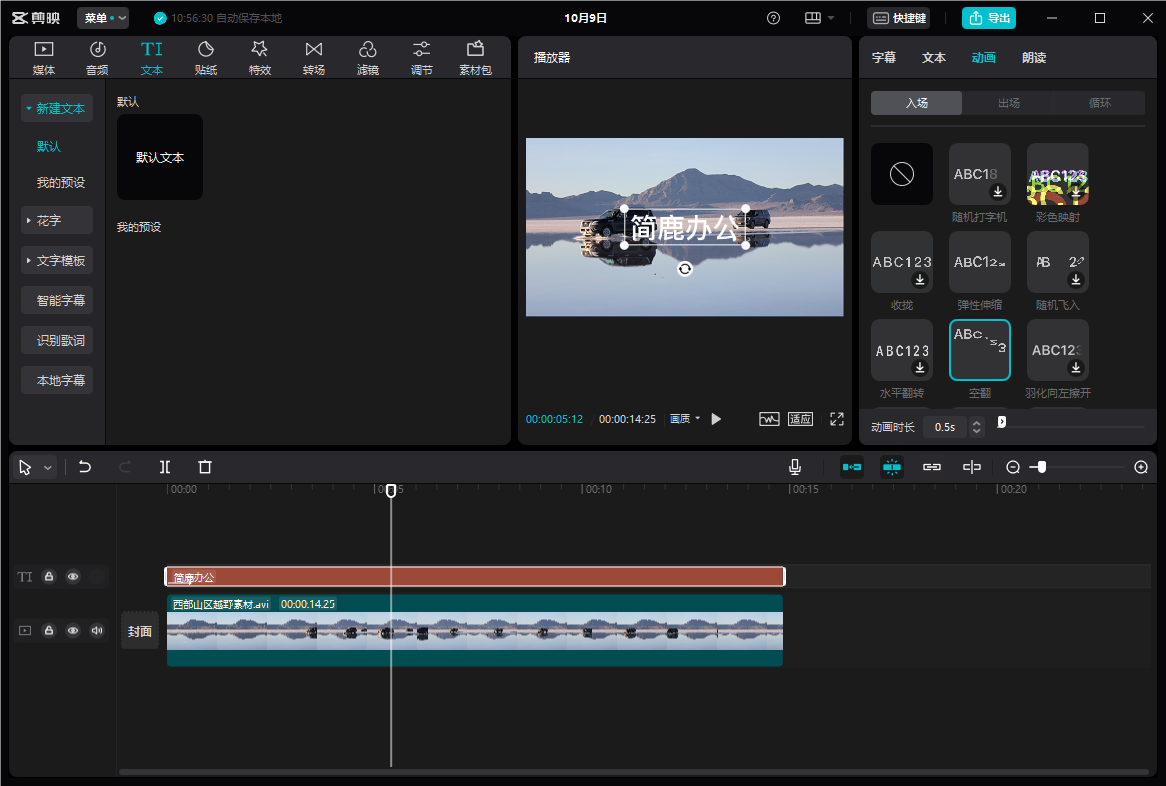
设置好文字的样式后,确保调整好文字的持续时间。你可以通过拖动时间轴上的文字条两端来延长或缩短显示时间。
步骤四:预览与调整
在视频预览区域下方有一个播放按钮,点击它可以预览当前编辑的效果。如果不满意,可以反复调整直到满意为止。
步骤五:导出视频
当你完成了所有编辑工作后,点击界面上方的“导出”按钮。在弹出的对话框中,选择合适的视频格式和分辨率,点击“开始导出”。
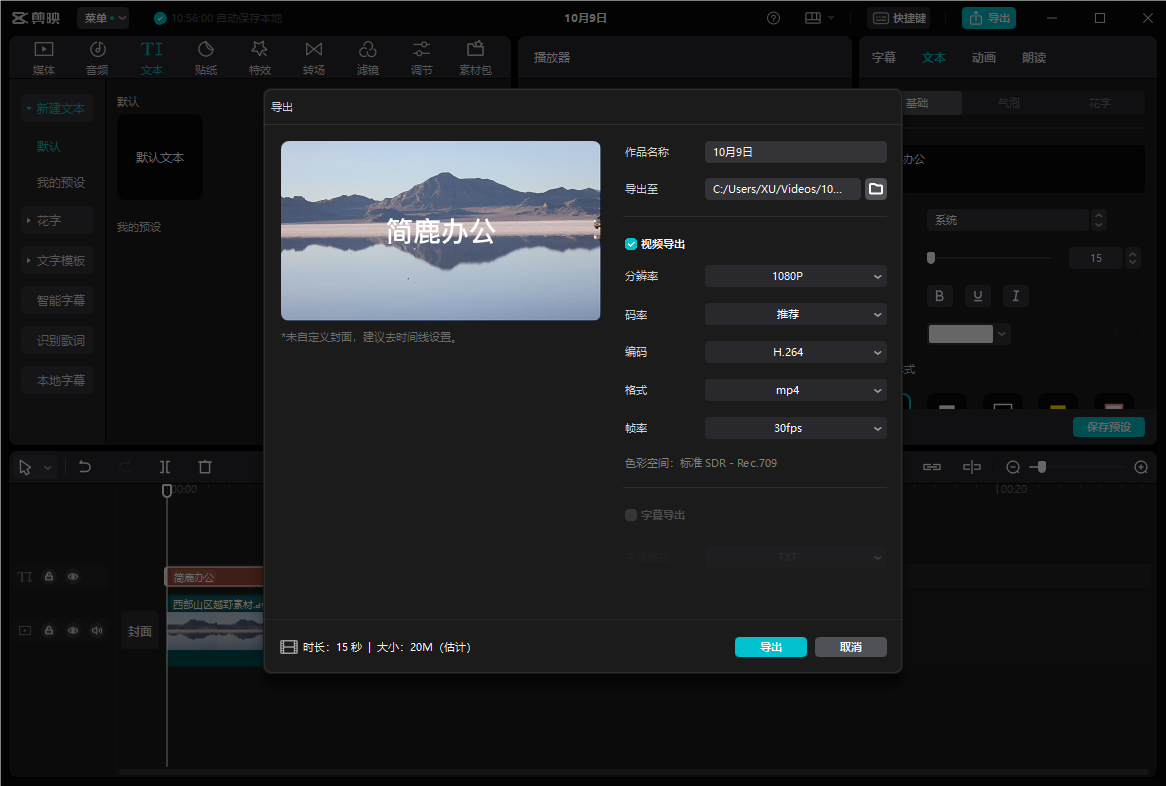
等待片刻,你的视频将会被保存到指定的文件夹中。
通过上述步骤,你可以轻松地使用剪映电脑版为视频添加文字,从而让你的作品更加丰富多彩。
除了可以使用剪映外,我们还可以通过简鹿水印助手工具轻松为视频添加创建文字或文字水印,具体大家可以自己下载使用。实践是检验真理的唯一标准,赶紧动手尝试一下吧!












