


不会批量重命名?使用格式工厂重命名图像文件简易教程



在处理大量图像文件时,为这些文件进行有效的命名管理显得尤为重要。良好的文件命名不仅可以提高工作效率,还能方便日后查找和整理。本文将详细介绍如何使用格式工厂来批量重命名图像文件,并介绍另一款实用工具——简鹿文件批量重命名软件。
步骤一:启动格式工厂
首先,确保你的电脑上已经安装了最新版本的格式工厂软件。如果尚未安装,可以访问其官方网站下载并完成安装。安装完成后,双击桌面上的快捷方式或从开始菜单中找到格式工厂并启动它。
步骤二:选择重命名功能
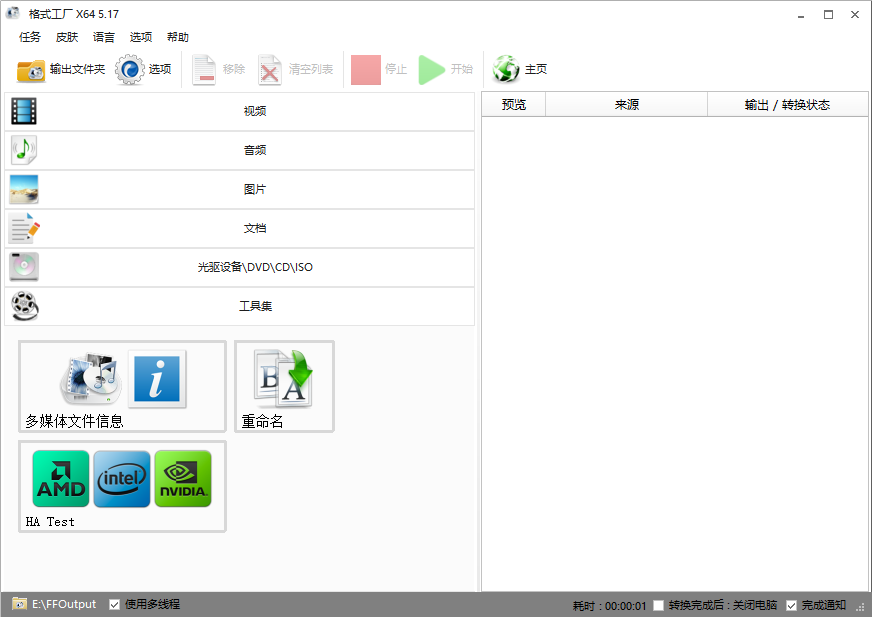
进入格式工厂主界面后,在顶部菜单栏中找到并点击“工具集”,然后选择“重命名”功能。
步骤三:添加需要重命名的图像文件
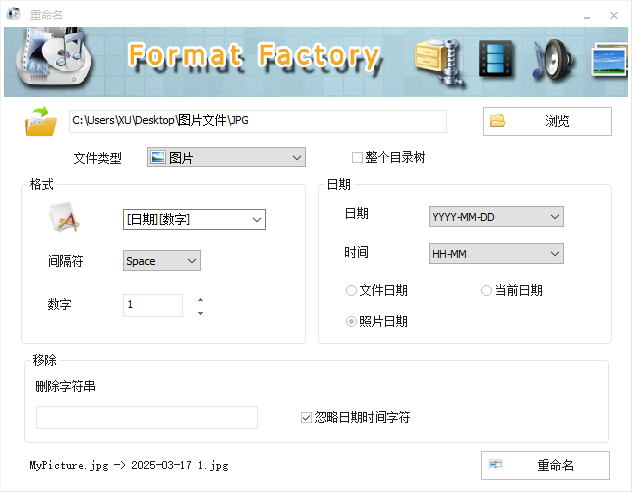
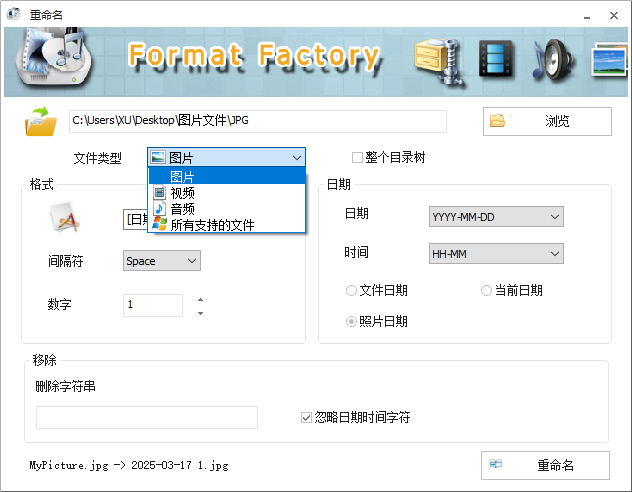
在重命名设置页面中,点击“浏览”按钮,导航至你希望重命名的图像文件所在目录。接着,在文件类型下拉菜单中选择“图片”,以便仅显示图像文件。
步骤四:配置重命名规则
在格式选项中,你可以选择不同的组合来创建新的文件名。例如,可以选择【日期】【数字】组合,或者根据需要选择其他预设组合。此功能允许你基于特定模式自动重命名文件,但需要注意的是,格式工厂不支持手动输入自定义文件名。
步骤五:确认并执行重命名
检查所有设置是否正确无误,包括文件路径、文件类型以及命名格式等。确认无误后,点击“重命名”按钮。格式工厂将按照设定的规则对选定目录中的所有图像文件进行批量重命名。
注意事项
格式工厂的重命名功能虽然强大且易于使用,但由于其限制无法自定义手动输入文件名,对于有特殊命名需求的用户来说可能不够灵活。
简鹿文件批量重命名简介
除了格式工厂外,还有一款名为简鹿文件批量重命名的软件也值得一提。这款工具专注于文件的批量重命名,提供了比格式工厂更为灵活和强大的命名选项。
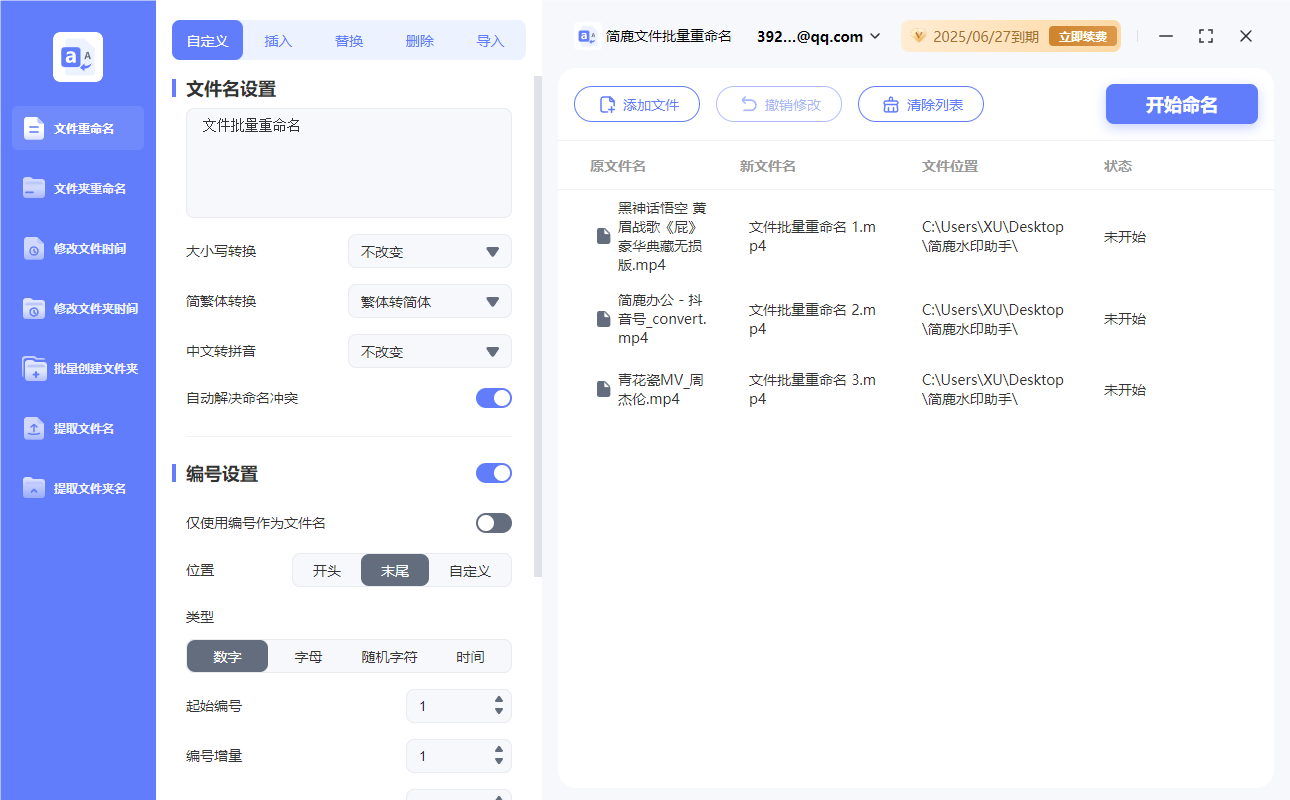
通过简鹿文件批量重命名,用户还可以自由组合文本、日期、计数器等多种元素,并支持手动编辑每个文件的具体名称。此外,它还具备撤销功能,让你可以轻松恢复到重命名之前的状态,非常适合需要高度定制化的重命名任务。












