


非常简单易懂的小丸工具箱视频压缩教程



视频压缩是通过算法减少视频文件大小的过程,从而节省存储空间或便于网络传输。常见的视频压缩方式主要依赖于两种编码技术:有损压缩(如H.264/x264, H.265/x265)和无损压缩(如FFV1)。其中,有损压缩是应用最广泛的一种,因为它能够在保持可接受画质的同时大幅度减小文件体积。
H.264/x264:这是一种非常流行的视频编码标准,适用于多种应用场景,包括在线视频流媒体服务。x264是一个开源的H.264编码器。
H.265/x265:这是H.264的继任者,能够在保证相同画质的情况下进一步减小文件大小。
使用小丸工具箱压缩视频
小丸工具箱(Xiaowan ToolBox)是一款功能强大的视频转码工具,支持多种视频和音频编码器,可以帮助用户轻松压缩视频文件而不显著降低画质。
步骤1: 准备工作
首先确保你的电脑上已下载了小丸工具箱。启动小丸工具箱后,你会看到软件的主界面。点击“视频”选项卡,然后添加你想要压缩的视频文件。
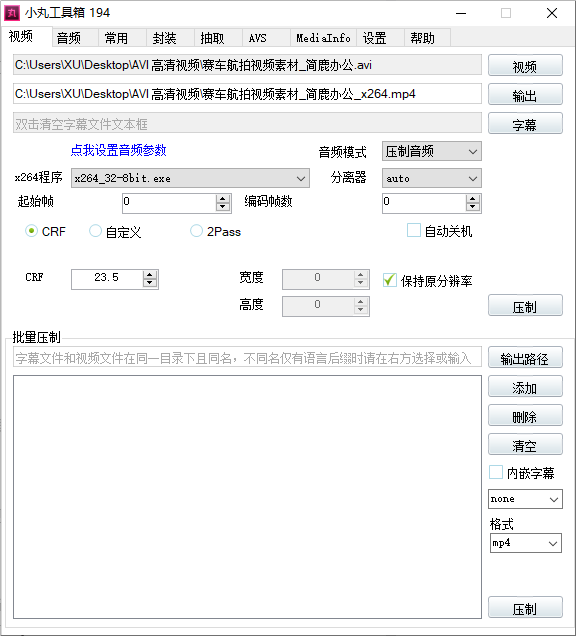
步骤2: 设置视频参数
在添加完视频文件之后,你需要设置压缩参数。在“x264程序”中选择一个合适的压缩预设。预设有多种选择,例如“x264_32-8bit”、“x264_32-10Bit”等,根据你的需求选择适合的预设。此外,在“格式选项”中选择一个合适的输出格式,例如MP4或MKV。
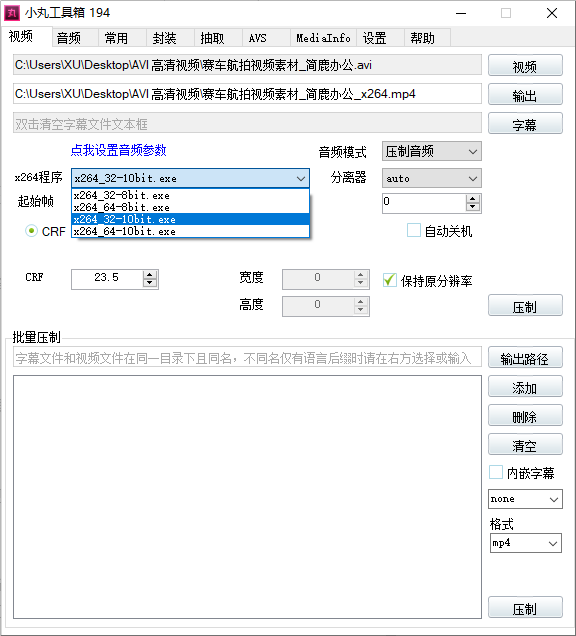
步骤3: 开始压缩
设置好所有的参数后,点击“压制”按钮开始视频压缩过程。根据视频文件的大小以及你的计算机性能,这个过程可能需要几分钟到几小时不等。
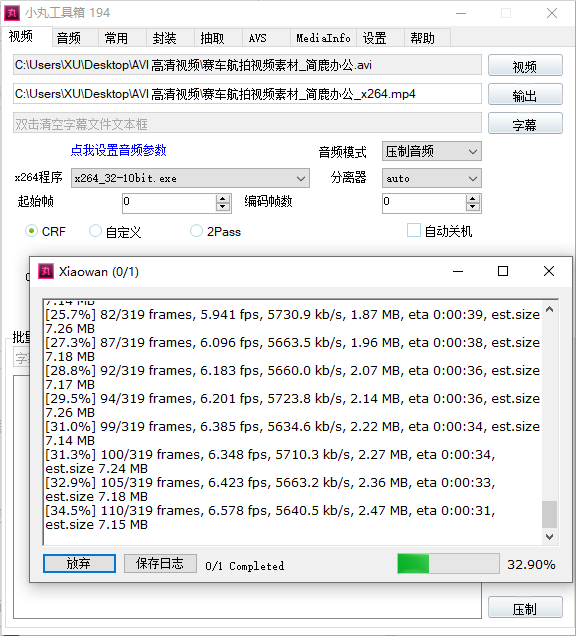
当压缩完成后,小丸工具箱通常会在指定的位置保存压缩好的视频文件。你可以检查压缩后的视频质量是否满足要求。
注意事项
需要注意的是,小丸工具箱由于较长时间未更新,对于一些最新的视频编码标准的支持可能不够完善。因此,如果你需要处理包含新编码标准的视频文件,可能需要寻找其他替代工具。
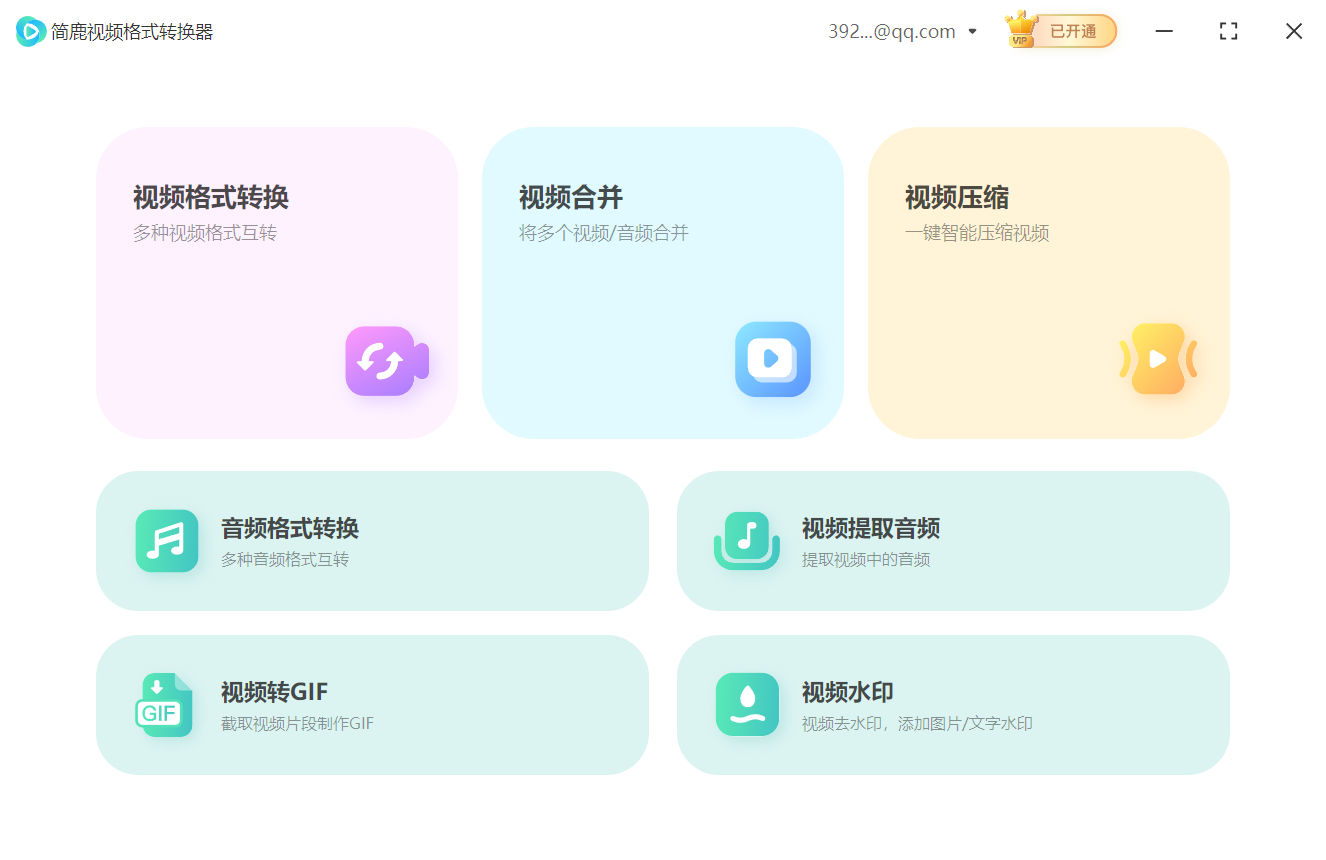
作为替代方案,简鹿视频格式转换器是一个不错的选择。这款软件支持多种视频格式转换,并且持续更新,可以更好地兼容新编码技术。如果你发现小丸工具箱无法满足你的需求,可以考虑试用简鹿视频格式转换器或其他类似的现代视频处理工具。
希望以上指南对你使用小丸工具箱压缩视频有所帮助。如果在操作过程中遇到问题,建议查阅软件的帮助文档或访问论坛寻求帮助。













